
在 Mac 上產生 iOS、Android 和 Mac App 圖示
一張正方形影像產生所有 App 圖示:Xcode 用的 iOS 資源目錄、Android 啟動器和自適應圖示,以及 Mac .icns。
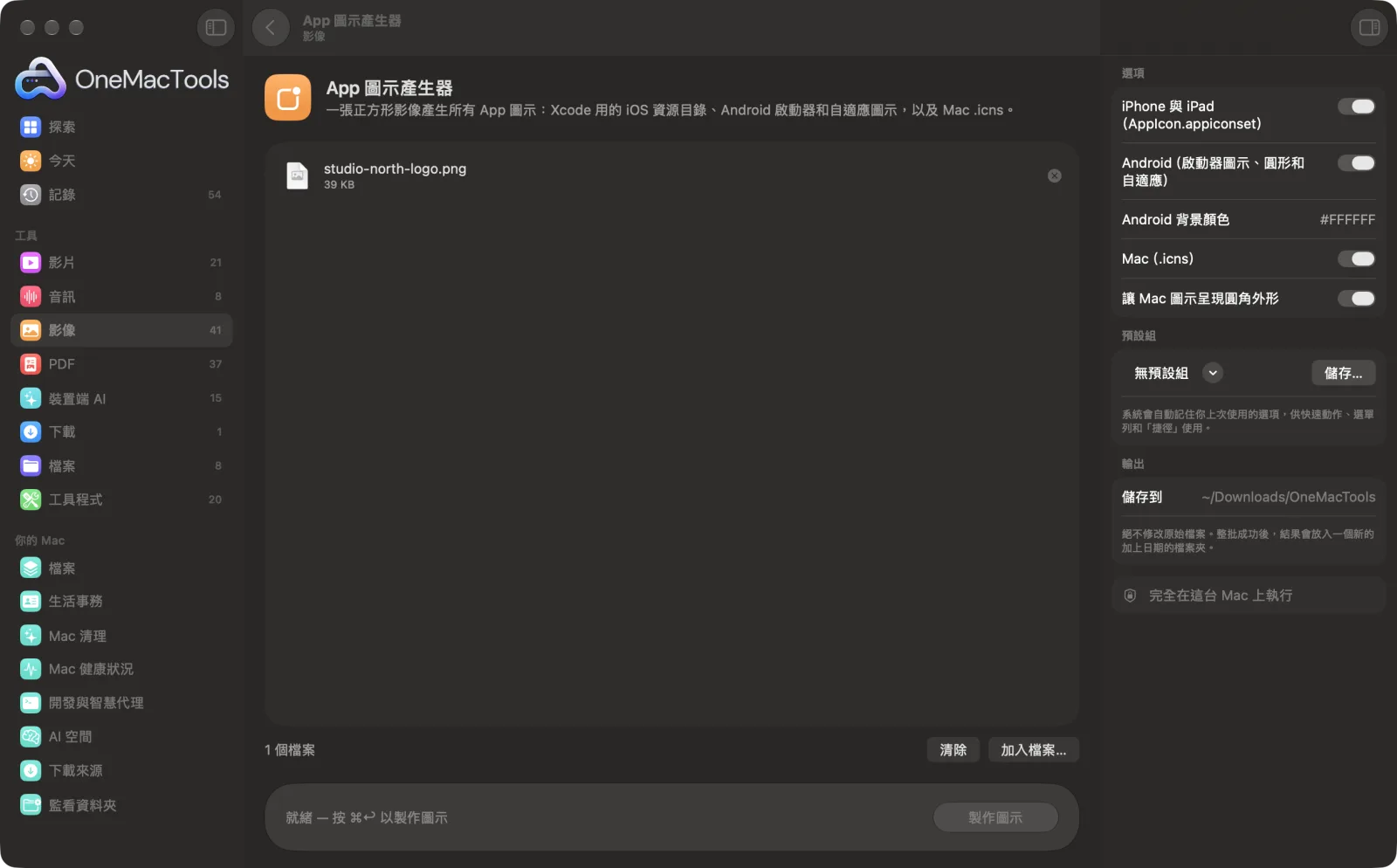
在 Mac 上使用「App 圖示產生器」
App 的截圖,使用範例檔案。
如何使用「App 圖示產生器」
- 1
拖入你的圖稿
請使用正方形圖片,最好是 1024 × 1024 px 以上。非正方形圖片會被裁成置中的正方形。
- 2
選擇平台
依需要開啟 iPhone 與 iPad、Android 和 Mac,並設定 Android 背景顏色。
- 3
按一下「製作圖示」
所有尺寸都從你的圖稿產生,並附上各平台所需的檔案和資料夾。
- 4
加入你的專案
在「下載項目」› OneMacTools 中的日期資料夾裡,可找到以你的影像命名並加上「app icons」的資料夾。將 AppIcon.appiconset 拖入 Xcode,將 Android res 資料夾拷貝到你的 App 中,並將 AppIcon.icns 用於你的 Mac App。
「App 圖示產生器」的功能
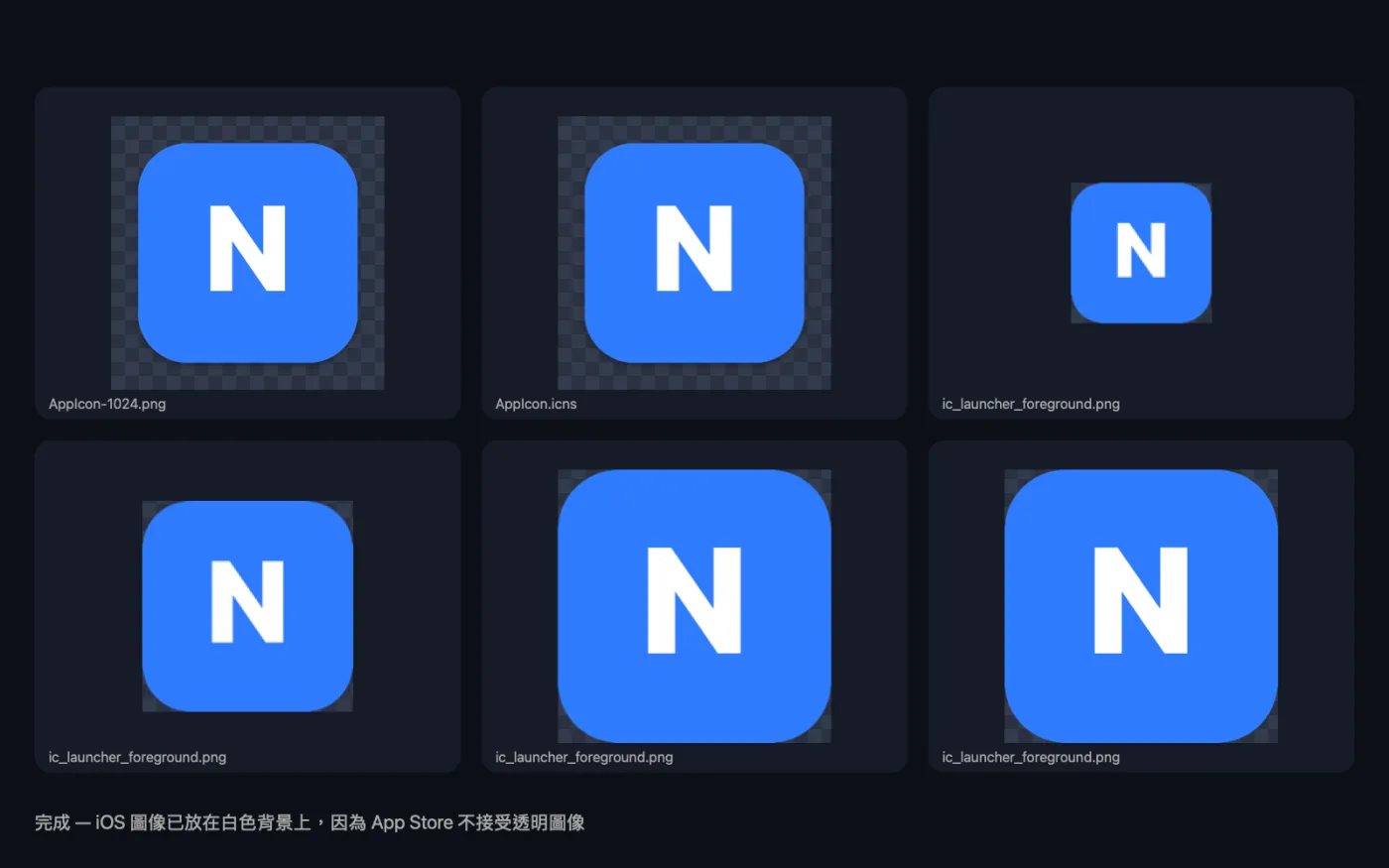
取得一個 AppIcon.appiconset 資料夾,內含 iPhone 和 iPad 的所有尺寸及 Contents.json,可直接拖進 Xcode;Android 的 mipmap 資料夾,內含啟動器圖示、圓形和自適應圖示(圖案位於安全區內,疊在你的背景顏色上),以及 Play 商店圖示;還有帶 Apple 圓角外形的 Mac .icns。由於 App Store 不接受透明背景,iOS 圖示會自動設為不透明。
適合用於
- 為你的 iOS 或 Android App 製作圖示
- 製作 Mac App 圖示
- 幾分鐘內更新一整套過時的 App 圖示
選項說明
- iPhone 與 iPad(AppIcon.appiconset)
- 預設開啟。資源目錄圖示集,包含所有 iPhone 和 iPad 尺寸、1024 px 的 App Store 圖示及其 Contents.json。透明區域會填上白色,因為 App Store 不接受含透明度的圖示。
- Android(啟動器圖示、圓形和自適應)
- 預設開啟。各密度 mipmap 資料夾中的啟動器圖示、圓形圖示和自適應圖示、自適應圖示 XML、背景顏色資源,以及 512 px 的 Play 商店圖示。
- Android 背景顏色
- Android 圖示中圖稿後方的顏色,以及自適應圖示背景層的顏色,例如 #FFFFFF。只有在開啟 Android 時使用;留空則為白色。
- Mac(.icns)
- 預設開啟。Mac 用的 AppIcon.icns,包含 16 到 1024 px 的所有尺寸,另附一張 1024 px 的 PNG。
- 讓 Mac 圖示呈現圓角外形
- 預設開啟。將你的圖像放進 macOS 的圓角方形外形,並加上柔和陰影。如果你的圖像已經有自己的外形,請關閉此選項。僅在開啟 Mac 時使用。
最佳做法
- 從 1024 × 1024 px 的 PNG 開始。較小的圖稿在最大尺寸時必須放大,看起來會比較模糊。
- 讓重要細節遠離邊緣。Android 自適應圖示可能被遮罩成圓形或其他形狀,因此圖案會放在安全區內。
- 如果希望背景顏色或形狀透出來,Android 和 Mac 請使用透明 PNG,並選擇相符的 Android 背景顏色。
- 檢查小尺寸。細節豐富的標誌在 20 或 29 點時可能糊成一團;較簡單的標記通常更容易辨識。
- 拖入多張影像,一次為不同 App 或版本製作圖示組。
搭配使用
- 輸入
- 正方形影像(PNG 效果最好),一張或多張。
- 輸出
- 每張影像一個資料夾,依你開啟的平台,內含 AppIcon.appiconset、android 資料夾(res mipmap 和 play-store-512.png),以及 AppIcon.icns 和 AppIcon-1024.png。
- 非正方形的影像會先置中裁切成正方形,再製作圖示。
關於「App 圖示產生器」的問題
iOS 會產生哪些檔案?
一個 AppIcon.appiconset 資料夾,內含每種 iPhone 和 iPad 尺寸及其 Contents.json。將它拖進 Xcode 資源目錄,即可取代現有的圖示組。
可以製作 Android 自適應圖示嗎?
是的:各種密度的啟動器圖示和圓形圖示、將你的圖案放在安全區域內的自適應前景、背景顏色、將它們整合在一起的 XML,以及 512 px 的 Play 商店圖示。
為什麼我的 iOS 圖示是白底?
App Store 會拒絕含透明區域的圖示,因此 OneMacTools 會將 iOS 圖示的透明區域填上白色,並告訴你。
如何製作 Mac 的 .icns 檔案?
開啟「Mac(.icns)」並拖入一張正方形影像。你會得到包含 macOS 所需所有尺寸的 AppIcon.icns,可選擇是否套用標準圓角外形。
App 圖示原圖該是什麼尺寸?
建議以 1024 × 1024 px 為目標,因為這是所有平台所需的最大圖示尺寸。
可以使用長方形的標誌嗎?
它會被裁成置中的正方形。為了獲得最佳效果,請先將標誌放在四周留有空間的正方形畫布上。
「App 圖示產生器」會上傳我的檔案嗎?
不會。「App 圖示產生器」完全在你的 Mac 上執行,檔案絕不會離開你的 Mac,也能離線使用。
「App 圖示產生器」會更改我的原始檔案嗎?
不會。結果會另存為新檔案,放在「下載項目 › OneMacTools」中以日期命名的資料夾;除非你開啟了另有說明的選項,否則原始檔案會完全保持原樣。
「App 圖示產生器」需要什麼?
只需要一台搭載 macOS 26 或以上版本的 Mac。不需另外安裝任何東西。
接下來這樣做
網站需要的所有 Favicon,加上 Web Manifest 和可直接貼到網頁中的 HTML。
壓縮 PNG透過減少顏色將 PNG 縮小 60–80%,並保留透明度 — 非常適合截圖、標誌和圖示。
