
Générer des icônes d'app iOS, Android et Mac sur Mac
Une image carrée pour toutes les icônes d’app : le catalogue de ressources iOS pour Xcode, les icônes Android de lanceur et adaptatives, et un .icns pour Mac.
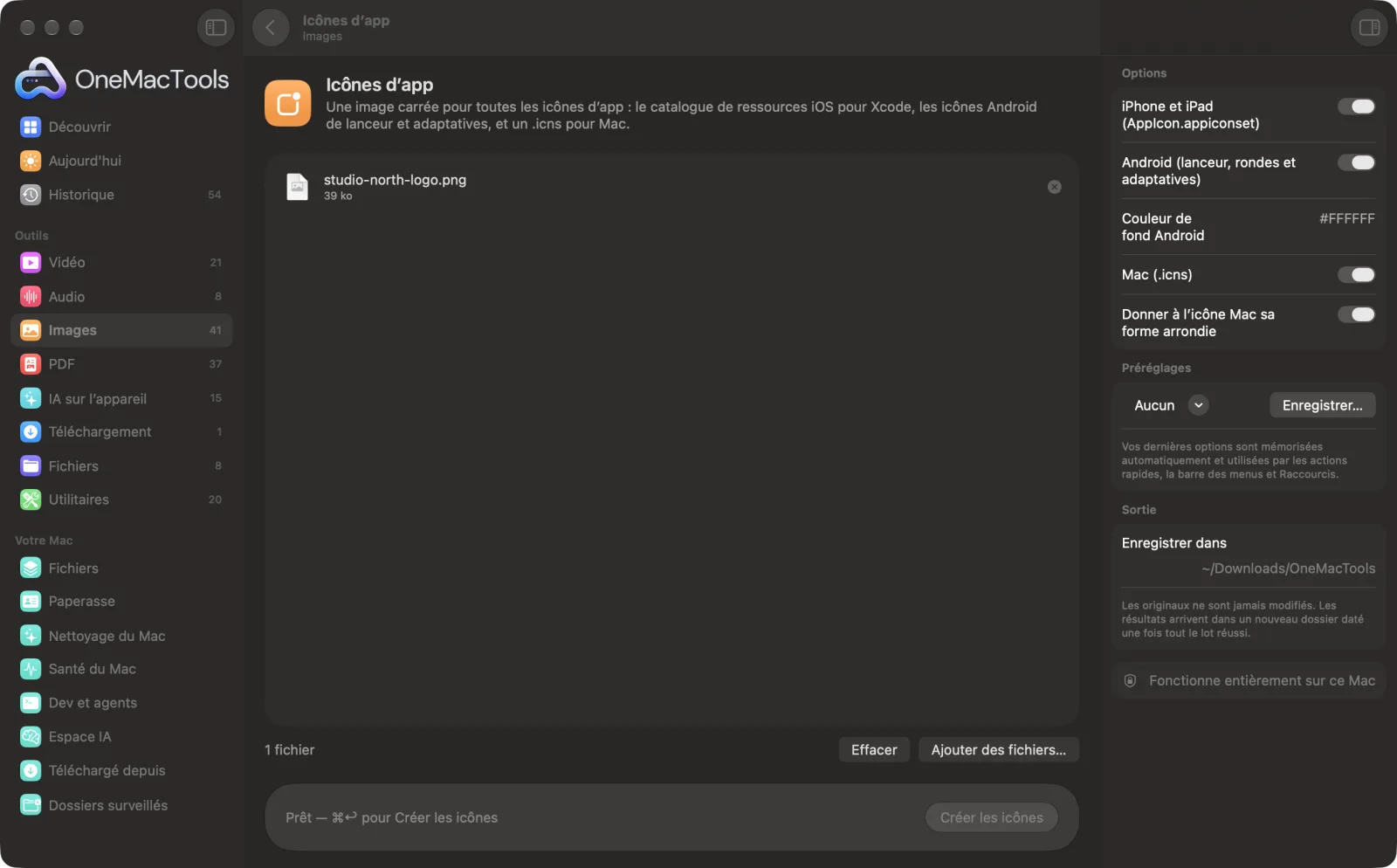
Icônes d’app sur un Mac
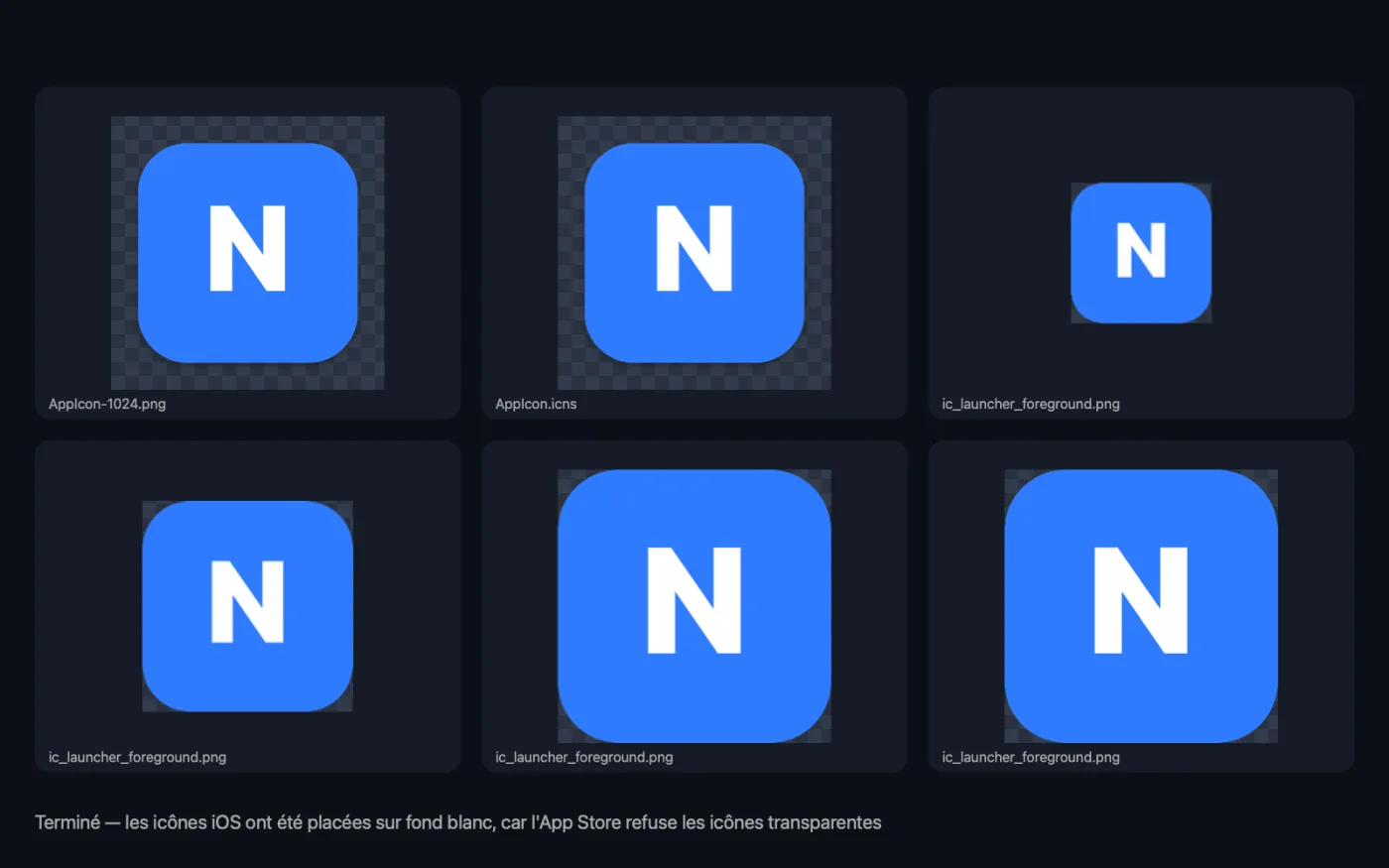
Captures d’écran de l’app, avec des fichiers d’exemple.
Comment utiliser Icônes d’app
- 1
Déposez votre illustration
Utilisez une image carrée, idéalement de 1024 × 1024 px ou plus. Les images non carrées sont recadrées en un carré centré.
- 2
Choisissez les plateformes
Activez iPhone et iPad, Android et Mac selon vos besoins, et définissez la couleur de fond Android.
- 3
Cliquez sur Créer les icônes
Chaque taille est créée à partir de votre illustration, avec les fichiers et dossiers attendus par chaque plateforme.
- 4
Ajoutez-les à votre projet
Vous trouverez un dossier portant le nom de votre image suivi de « app icons », dans un dossier daté de Téléchargements › OneMacTools. Faites glisser AppIcon.appiconset dans Xcode, copiez les dossiers res Android dans votre app et utilisez AppIcon.icns pour votre app Mac.
Ce que fait Icônes d’app
Obtenez un dossier AppIcon.appiconset avec toutes les tailles iPhone et iPad et son Contents.json, prêt à glisser dans Xcode ; des dossiers mipmap Android avec les icônes de lanceur, rondes et adaptatives (illustration dans la zone de sécurité, sur votre couleur de fond) plus l'icône du Play Store ; et un .icns Mac à la forme arrondie d'Apple. Les icônes iOS sont rendues opaques automatiquement, car l'App Store refuse la transparence.
Idéal pour
- Livrer une icône avec votre app iOS ou Android
- Créer une icône d'app Mac
- Remplacer un jeu d’icônes d’app vieillissant en quelques minutes
Options expliquées
- iPhone et iPad (AppIcon.appiconset)
- Activé par défaut. Un jeu d’icônes de catalogue d’assets avec toutes les tailles iPhone et iPad, l’icône App Store de 1024 px et son Contents.json. Les zones transparentes sont placées sur du blanc, car l’App Store refuse les icônes avec transparence.
- Android (lanceur, rondes et adaptatives)
- Activé par défaut. Icônes de lanceur, rondes et adaptatives dans des dossiers mipmap pour chaque densité, le XML de l’icône adaptative, une ressource de couleur de fond et une icône Play Store de 512 px.
- Couleur de fond Android
- La couleur derrière votre image sur les icônes Android et le calque d’arrière-plan de l’icône adaptative, par exemple #FFFFFF. Utilisée seulement quand Android est activé ; blanc si laissé vide.
- Mac (.icns)
- Activé par défaut. Un AppIcon.icns pour Mac avec toutes les tailles de 16 à 1024 px, plus un PNG de 1024 px.
- Donner à l’icône Mac sa forme arrondie
- Activé par défaut. Place votre illustration dans la forme de carré arrondi de macOS avec une ombre douce. Désactivez-le si votre illustration a déjà sa propre forme. Utilisé uniquement si Mac est activé.
Bonnes pratiques
- Partez d’un PNG de 1024 × 1024 px. Une image plus petite doit être agrandie pour les plus grandes tailles et paraîtra floue.
- Éloignez les détails importants des bords. Les icônes adaptatives Android peuvent être découpées en cercle ou en d'autres formes : l'illustration est donc placée dans la zone de sécurité.
- Utilisez un PNG transparent pour Android et Mac si vous voulez que la couleur ou la forme du fond transparaisse, et choisissez une couleur de fond Android assortie.
- Vérifiez les petites tailles. Un logo détaillé peut devenir illisible à 20 ou 29 points ; un symbole plus simple passe souvent mieux.
- Déposez plusieurs images pour créer en une seule fois des jeux d'icônes pour différentes apps ou variantes.
Fonctionne avec
- Dans
- Des images carrées (le PNG est idéal), une ou plusieurs.
- Sortie
- Un dossier par image avec AppIcon.appiconset, un dossier android (mipmaps res plus play-store-512.png) et AppIcon.icns avec AppIcon-1024.png, selon les plateformes que vous activez.
- Les images non carrées sont recadrées en un carré centré avant la création des icônes.
Questions sur Icônes d’app
Qu’est-ce que j’obtiens pour iOS ?
Un dossier AppIcon.appiconset avec toutes les tailles iPhone et iPad et son Contents.json. Faites-le glisser dans votre catalogue d’assets Xcode pour remplacer le jeu d’icônes existant.
Crée-t-il des icônes adaptatives Android ?
Oui : des icônes de lanceur et rondes pour chaque densité, un premier plan adaptatif avec votre image dans la zone de sécurité, la couleur de fond, le XML qui relie le tout, et l’icône Play Store de 512 px.
Pourquoi mon icône iOS est-elle sur fond blanc ?
L’App Store refuse les icônes avec transparence : OneMacTools place donc les zones transparentes sur du blanc pour iOS et vous le signale.
Comment créer un fichier .icns pour Mac ?
Activez Mac (.icns) et déposez une image carrée. Vous obtenez AppIcon.icns avec toutes les tailles utilisées par macOS, avec ou sans la forme arrondie standard.
Quelle taille pour l’image de mon icône d’app ?
1024 × 1024 px est la taille à viser, car c’est la plus grande icône exigée par les plateformes.
Puis-je utiliser un logo rectangulaire ?
Elle sera recadrée en carré centré. Pour un meilleur résultat, placez d'abord le logo sur une toile carrée avec un peu d'espace autour.
Icônes d’app envoie-t-il mes fichiers en ligne ?
Non. Icônes d’app s’exécute entièrement sur votre Mac : vos fichiers ne le quittent jamais et l’outil fonctionne hors ligne.
Icônes d’app va-t-il modifier mes fichiers originaux ?
Non. Les résultats sont enregistrés comme nouveaux fichiers dans un dossier daté dans Téléchargements › OneMacTools, et vos originaux restent exactement tels quels, sauf si vous activez une option qui indique le contraire.
De quoi Icônes d’app a-t-il besoin ?
Simplement un Mac sous macOS 26 ou ultérieur. Rien d'autre à installer.
Étape suivante
Tous les favicons dont un site web a besoin, plus le manifeste web et le code HTML à coller dans votre page.
Compresser un PNGAllégez les PNG de 60 à 80 % en réduisant les couleurs, avec la transparence conservée — idéal pour les captures d’écran, logos et icônes.
Autres outils Images
Convertissez entre PNG, JPEG, HEIC, AVIF et TIFF. Lit aussi WebP, RAW et plus.
Compresser des imagesAllégez vos photos pour l’e-mail et le web, avec un aperçu avant/après en direct.
Convertir en WebPCréez des images WebP légères pour le web, avec ou sans perte, en gardant la transparence.
Redimensionner des imagesRedimensionnez selon le côté le plus long, en pixels exacts, en pourcentage, ou en taille d’impression en cm, mm ou pouces à la résolution voulue.
Recadrer des imagesRecadrez selon un format ou une zone exacte, ou rognez automatiquement les bordures unies — une photo ou tout un dossier.
Pivoter et retourner des imagesFaites pivoter ou retournez vos photos d’un coup.

Icônes d’app, plus 150 autres.
Une app. Un prix.
Les 151 outils. Téléchargement gratuit, un seul paiement pour une licence, à vous pour toujours.