
MacでiOS、Android、Macのアプリアイコンを生成
1枚の正方形画像からすべてのアプリアイコンを作成:Xcode用のiOSアセットカタログ、Androidのランチャーアイコンとアダプティブアイコン、Mac用の.icns。
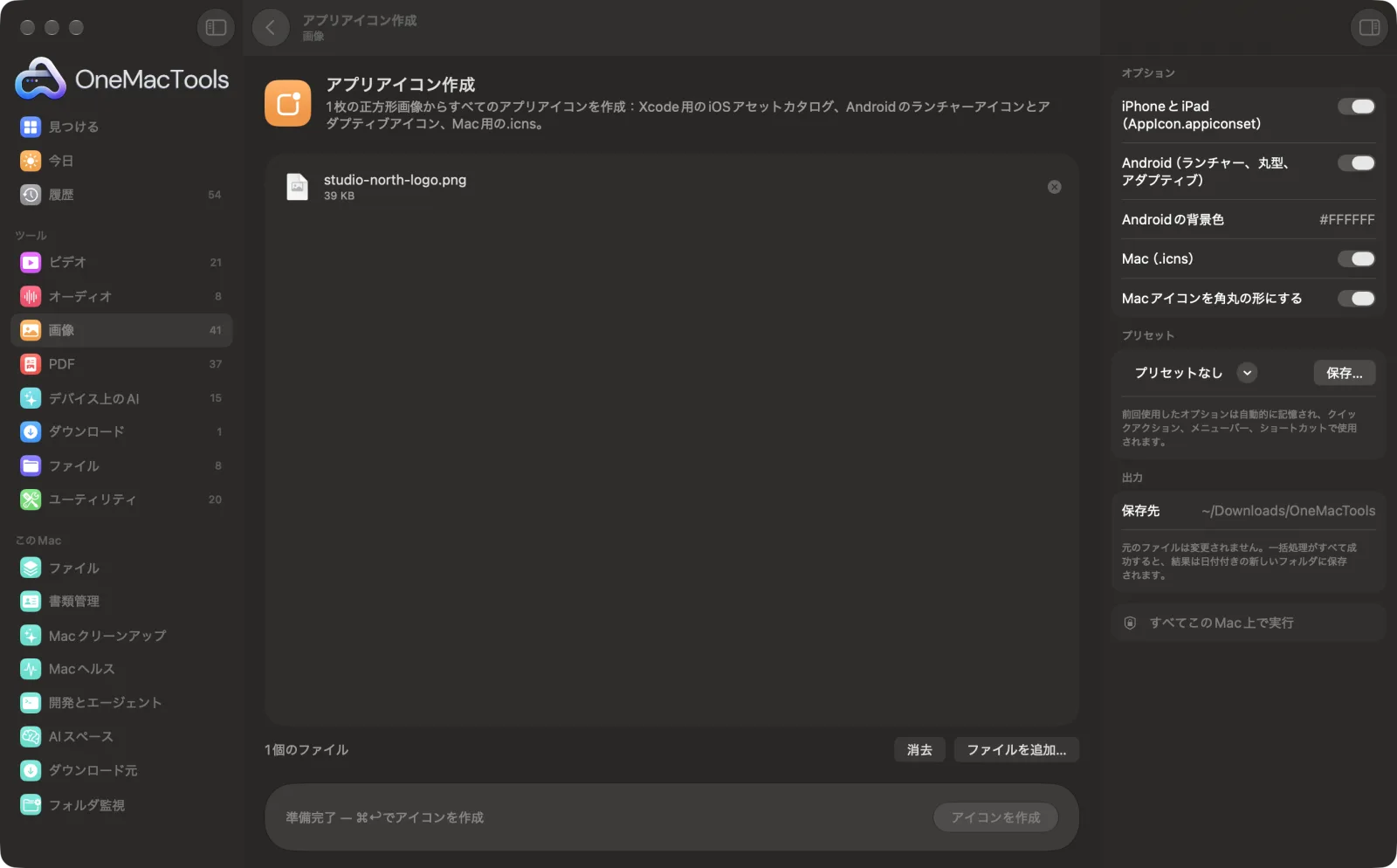
Macでアプリアイコン作成
サンプルファイルを使ったアプリのスクリーンショット。
アプリアイコン作成の使い方
- 1
アートワークをドロップ
正方形の画像を使ってください。1024 × 1024 px以上が理想です。正方形でない画像は、中央で正方形に切り取られます。
- 2
プラットフォームを選択
必要に応じて「iPhoneとiPad」「Android」「Mac」をオンにし、「Androidの背景色」を設定します。
- 3
「アイコンを作成」をクリック
各プラットフォームが必要とするファイルとフォルダの構成で、アートワークからすべてのサイズを作成します。
- 4
プロジェクトに追加
「ダウンロード › OneMacTools」内の日付付きフォルダに、画像の名前に「app icons」が付いたフォルダがあります。AppIcon.appiconsetをXcodeにドラッグし、Androidのresフォルダをアプリにコピーして、AppIcon.icnsをMacアプリに使ってください。
アプリアイコン作成でできること
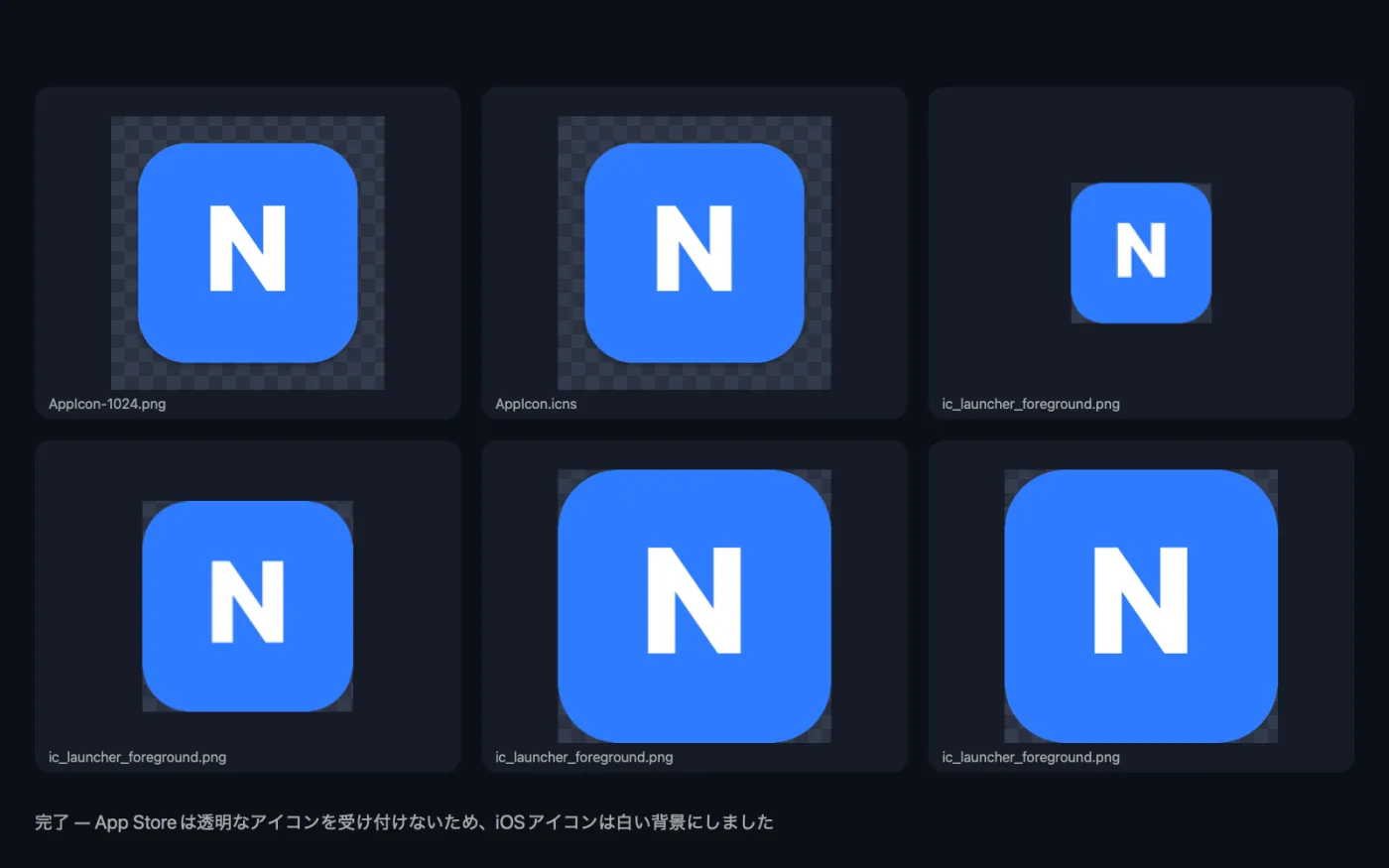
iPhoneとiPadのすべてのサイズとContents.jsonを含むAppIcon.appiconsetフォルダが作成され、そのままXcodeにドロップできます。Androidでは、ランチャー、丸型、アダプティブアイコン(背景色の上のセーフゾーン内にアートワークを配置)を含むmipmapフォルダとPlayストア用アイコン、Macではアップルの角丸形状の.icnsが作成されます。App Storeは透明部分のあるアイコンを受け付けないため、iOSアイコンは自動的に不透明になります。
こんなときに
- iOSやAndroidのアプリにアイコンを同梱
- Macのアプリアイコンを作成する
- 古くなったアプリアイコン一式を数分で刷新
オプションの説明
- iPhoneとiPad(AppIcon.appiconset)
- デフォルトはオン。iPhoneとiPadのすべてのサイズ、1024 pxのApp Storeアイコン、Contents.jsonを含むアセットカタログのアイコンセットを作成します。App Storeは透明部分のあるアイコンを受け付けないため、透明な部分は白で埋められます。
- Android(ランチャー、丸型、アダプティブ)
- デフォルトはオン。すべての密度に対応したmipmapフォルダのランチャーアイコン、丸型アイコン、アダプティブアイコンに加え、アダプティブアイコンのXML、背景色のリソース、512 pxのPlayストアアイコンを作成します。
- Androidの背景色
- Androidアイコンのアートワークの背景色と、アダプティブアイコンの背景レイヤーの色です(例:#FFFFFF)。Androidがオンのときにだけ使われ、空欄の場合は白になります。
- Mac(.icns)
- デフォルトはオン。16〜1024 pxのすべてのサイズを含むMac用AppIcon.icnsと、1024 pxのPNGを作成します。
- Macアイコンを角丸の形にする
- デフォルトはオン。アートワークをmacOSの角丸の正方形にはめ込み、やわらかな影を付けます。アートワークにすでに独自の形がある場合はオフにしてください。「Mac」がオンのときにのみ使われます。
おすすめの使い方
- 1024 × 1024 pxのPNGから始めましょう。小さい画像は、最大サイズに合わせて拡大する必要があり、ぼやけて見えます。
- 重要な部分は端に寄せないでください。Androidのアダプティブアイコンは円形などの形に切り抜かれることがあるため、アートワークはセーフゾーン内に配置されます。
- 背景色や形を透けて見せたい場合は、AndroidとMac用に透明なPNGを使い、Androidの背景色をそれに合わせて選んでください。
- 小さいサイズを確認しましょう。細かいロゴは20ポイントや29ポイントでつぶれてしまうことがあり、シンプルなマークのほうが見やすいこともよくあります。
- 複数の画像をドロップすれば、さまざまなアプリやバリエーション用のアイコンセットを一度に作成できます。
対応形式
- 入力
- 正方形の画像(PNGが最適)1枚以上。
- 出力
- 画像ごとに、オンにしたプラットフォームに応じて、AppIcon.appiconset、androidフォルダ(res mipmapsとplay-store-512.png)、AppIcon.icnsとAppIcon-1024.pngを含むフォルダ。
- 正方形でない画像は、中央で正方形に切り取ってからアイコンが作成されます。
アプリアイコン作成についての質問
iOS用には何が作成されますか?
iPhoneとiPadのすべてのサイズとContents.jsonを含むAppIcon.appiconsetフォルダ。Xcodeのアセットカタログにドラッグすると、既存のアイコンセットを置き換えられます。
Androidのアダプティブアイコンも作れますか?
はい。すべての解像度向けのランチャーアイコンと丸型アイコン、セーフゾーン内にアートワークを収めたアダプティブアイコンの前景、背景色、それらをまとめるXML、そして512 pxのPlayストア用アイコンを作成します。
iOSのアイコンの背景が白なのはなぜですか?
App Storeは透過のあるアイコンを受け付けないため、OneMacToolsはiOS用に透過部分を白にして、そのことをお知らせします。
Macの.icnsファイルを作成するには?
「Mac(.icns)」をオンにして、正方形の画像をドロップします。macOSで使われるすべてのサイズを含むAppIcon.icnsが、標準の角丸の形の有無を選んで作成されます。
アプリアイコンの元画像はどのサイズにすべきですか?
1024 × 1024 pxを目安にしてください。どのプラットフォームでも、必要になるアイコンの最大サイズがこれです。
長方形のロゴも使えますか?
中央で正方形に切り取られます。最良の結果を得るには、あらかじめロゴを周囲に余白のある正方形のキャンバスに配置してください。
アプリアイコン作成はファイルをアップロードしますか?
いいえ。アプリアイコン作成はすべてMac上で動作するので、ファイルが外に出ることはなく、オフラインでも使えます。
アプリアイコン作成は元のファイルを変更しますか?
いいえ。結果は「ダウンロード › OneMacTools」内の日付つきフォルダに新しいファイルとして保存され、元のファイルは、そうする旨のオプションをオンにしない限り、そのまま残ります。
アプリアイコン作成に必要なものは?
macOS 26以降を搭載したMacだけ。ほかにインストールするものはありません。
次にすること
Webサイトに必要なすべてのファビコンに加え、Webマニフェストと、ページに貼り付けるHTMLも作成します。
PNGを圧縮色数を減らしてPNGを60〜80%軽量化。透明部分はそのままなので、スクリーンショット、ロゴ、アイコンに最適です。
