
App-iconen voor iOS, Android en Mac maken op een Mac
Eén vierkante afbeelding naar elk app-icoon: de iOS-assetcatalogus voor Xcode, Android-launcher- en adaptieve iconen, en een Mac-.icns.
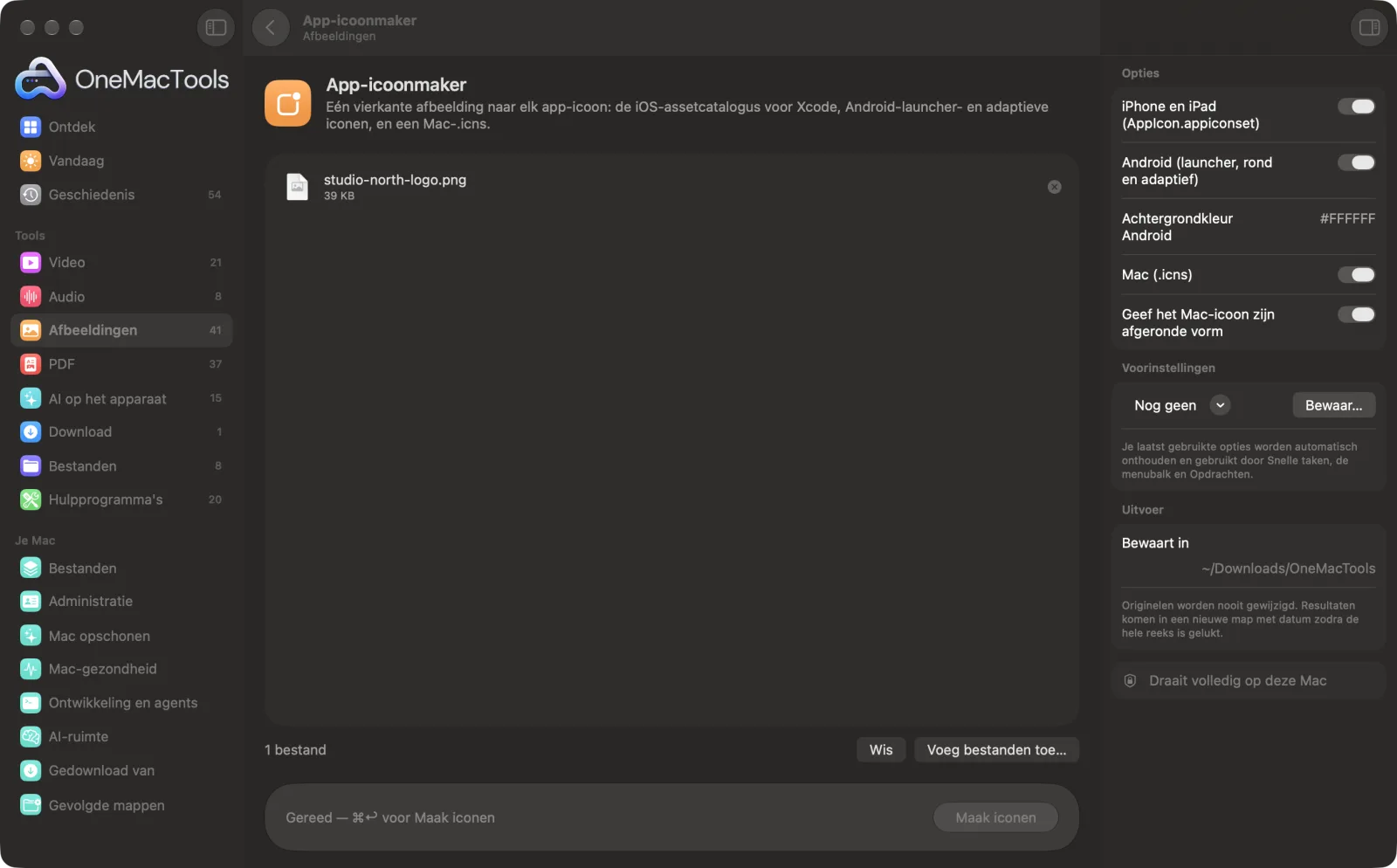
App-icoonmaker op een Mac
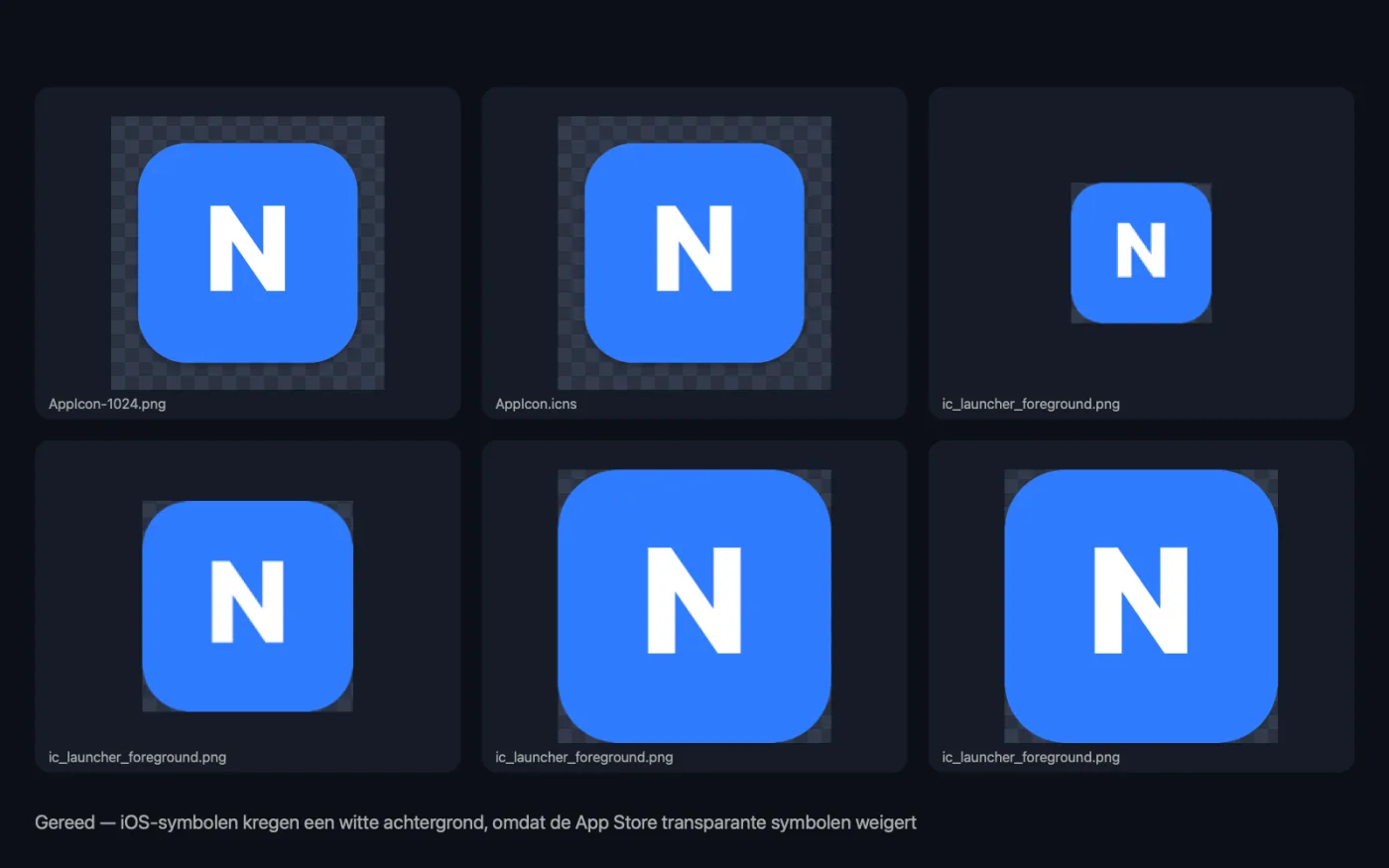
Schermafbeeldingen uit de app, met voorbeeldbestanden.
Zo gebruik je App-icoonmaker
- 1
Sleep je ontwerp erin
Gebruik een vierkante afbeelding, het liefst 1024 × 1024 px of groter. Niet-vierkante afbeeldingen worden bijgesneden tot een gecentreerd vierkant.
- 2
Kies de platforms
Zet iPhone en iPad, Android en Mac aan waar nodig, en stel de achtergrondkleur voor Android in.
- 3
Klik op Maak iconen
Elk formaat wordt gemaakt uit je ontwerp, met de bestanden en mappen die elk platform verwacht.
- 4
Voeg ze toe aan je project
Je vindt een map met de naam van je afbeelding plus “app icons” in een map met datum in Downloads › OneMacTools. Sleep AppIcon.appiconset naar Xcode, kopieer de Android-res-mappen naar je app en gebruik AppIcon.icns voor je Mac-app.
Wat App-icoonmaker doet
Krijg een map AppIcon.appiconset met elk formaat voor iPhone en iPad en de bijbehorende Contents.json, klaar om in Xcode te slepen; Android-mipmapmappen met launcher-, ronde en adaptieve iconen (ontwerp binnen de veilige zone op je achtergrondkleur) plus het Play Store-icoon; en een Mac-.icns met de afgeronde vorm van Apple. iOS-iconen worden automatisch ondoorzichtig gemaakt, omdat de App Store transparantie weigert.
Ideaal voor
- Lever een icoon mee met je iOS- of Android-app
- Maak een Mac-appicoon
- Vervang een verouderde set app-iconen in een paar minuten
Opties uitgelegd
- iPhone en iPad (AppIcon.appiconset)
- Standaard aan. Een iconenset voor een asset catalog met elk iPhone- en iPad-formaat, het App Store-icoon van 1024 px en de bijbehorende Contents.json. Transparante delen komen op wit, omdat de App Store iconen met transparantie weigert.
- Android (launcher, rond en adaptief)
- Standaard aan. Launcher-, ronde en adaptieve iconen in mipmap-mappen voor elke dichtheid, de XML voor het adaptieve icoon, een resource voor de achtergrondkleur en een Play Store-icoon van 512 px.
- Achtergrondkleur Android
- De kleur achter je afbeelding op Android-iconen en de achtergrondlaag van het adaptieve icoon, zoals #FFFFFF. Alleen gebruikt als Android aanstaat; wit als je het leeg laat.
- Mac (.icns)
- Standaard aan. Een Mac-AppIcon.icns met elk formaat van 16 tot 1024 px, plus een PNG van 1024 px.
- Geef het Mac-icoon zijn afgeronde vorm
- Standaard aan. Zet je ontwerp in de afgeronde vierkante vorm van macOS met een zachte schaduw. Zet het uit als je ontwerp al een eigen vorm heeft. Wordt alleen gebruikt als Mac aanstaat.
Tips
- Begin met een PNG van 1024 × 1024 px. Kleinere afbeeldingen moeten voor de grootste formaten worden vergroot en ogen dan wazig.
- Houd belangrijke details weg van de randen. Adaptieve Android-iconen kunnen tot cirkels en andere vormen worden gemaskeerd, dus het ontwerp wordt binnen de veilige zone geplaatst.
- Gebruik een transparante PNG voor Android en Mac als je de achtergrondkleur of vorm wilt laten doorschijnen, en kies een bijpassende achtergrondkleur voor Android.
- Controleer de kleine formaten. Een gedetailleerd logo kan op 20 of 29 punten tot brij vervagen; een eenvoudiger beeldmerk is vaak beter leesbaar.
- Sleep meerdere afbeeldingen erin om in één keer iconensets te maken voor verschillende apps of varianten.
Werkt met
- In
- Vierkante afbeeldingen (PNG werkt het best), een of meer.
- Uit
- Een map per afbeelding met AppIcon.appiconset, een map android (res-mipmaps plus play-store-512.png), en AppIcon.icns met AppIcon-1024.png, afhankelijk van de platforms die je aanzet.
- Niet-vierkante afbeeldingen worden bijgesneden tot een gecentreerd vierkant voordat de iconen worden gemaakt.
Vragen over App-icoonmaker
Wat krijg ik voor iOS?
Een map AppIcon.appiconset met elk iPhone- en iPad-formaat en de bijbehorende Contents.json. Sleep hem naar je Xcode-assetcatalogus om de bestaande iconenset te vervangen.
Maakt het adaptieve Android-iconen?
Ja: launcher- en ronde iconen voor elke dichtheid, een adaptieve voorgrond met je afbeelding binnen de veilige zone, de achtergrondkleur, de XML die alles verbindt, en het Play Store-icoon van 512 px.
Waarom staat mijn iOS-icoon op wit?
De App Store weigert iconen met transparantie, dus OneMacTools zet transparante delen voor iOS op wit en laat je dat weten.
Hoe maak ik een .icns-bestand voor de Mac?
Zet Mac (.icns) aan en zet een vierkante afbeelding neer. Je krijgt AppIcon.icns met alle formaten die macOS gebruikt, met of zonder de standaard afgeronde vorm.
Hoe groot moet de afbeelding voor mijn app-icoon zijn?
Mik op 1024 × 1024 px, want dat is het grootste icoon dat een van de platforms nodig heeft.
Kan ik een rechthoekig logo gebruiken?
Het wordt bijgesneden tot een gecentreerd vierkant. Zet het logo voor het beste resultaat eerst op een vierkant canvas met wat ruimte eromheen.
Uploadt App-icoonmaker mijn bestanden?
Nee. App-icoonmaker werkt volledig op je Mac, dus je bestanden verlaten hem nooit en het werkt offline.
Verandert App-icoonmaker mijn originele bestanden?
Nee. Resultaten worden als nieuwe bestanden bewaard in een map met datum in Downloads › OneMacTools, en je originelen blijven precies zoals ze waren, tenzij je een optie aanzet die iets anders zegt.
Wat heeft App-icoonmaker nodig?
Alleen een Mac met macOS 26 of nieuwer. Je hoeft verder niets te installeren.
Doe dit daarna
Elk favicon dat een website nodig heeft, plus het webmanifest en de HTML om in je pagina te plakken.
Comprimeer PNGMaak PNG's 60–80% kleiner door minder kleuren te gebruiken, met behoud van transparantie — ideaal voor schermafbeeldingen, logo's en iconen.
Verwante tools voor Afbeeldingen
Converteer tussen PNG, JPEG, HEIC, AVIF en TIFF. Leest WebP, RAW en meer.
Comprimeer afbeeldingenVerklein foto's voor e-mail en het web, met een live voor-en-navoorvertoning.
Converteer naar WebPMaak kleine, webklare WebP-afbeeldingen, met of zonder verlies, met behoud van transparantie.
Pas formaat afbeeldingen aanPas het formaat aan op langste zijde, exacte pixels, percentage of printformaat in cm, mm of inch met de DPI die je nodig hebt.
Snijd afbeeldingen bijSnijd bij tot een beeldverhouding of een exact gebied, of knip effen randen automatisch weg — één foto of een hele map.
Draai en spiegel afbeeldingenDraai of spiegel foto's in één keer.

App-icoonmaker, plus nog 150.
Eén app. Eén prijs.
Alle 151 tools. Gratis download, één betaling voor een licentie, voor altijd van jou.