
Genera iconos de app para iOS, Android y Mac en el Mac
De una imagen cuadrada a todos los iconos de app: el catálogo de recursos de iOS para Xcode, iconos de launcher y adaptables de Android y un .icns de Mac.
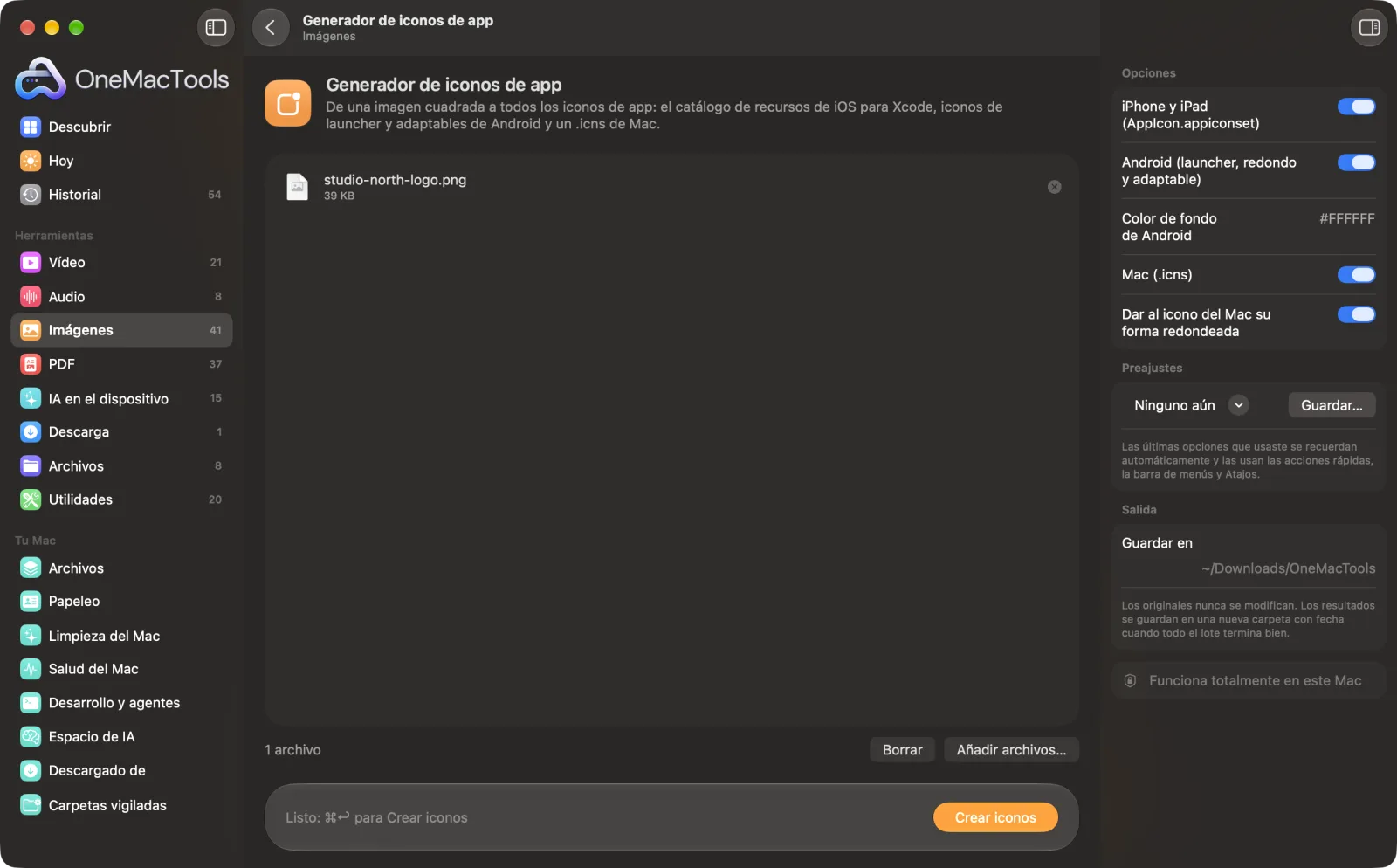
Generador de iconos de app en un Mac
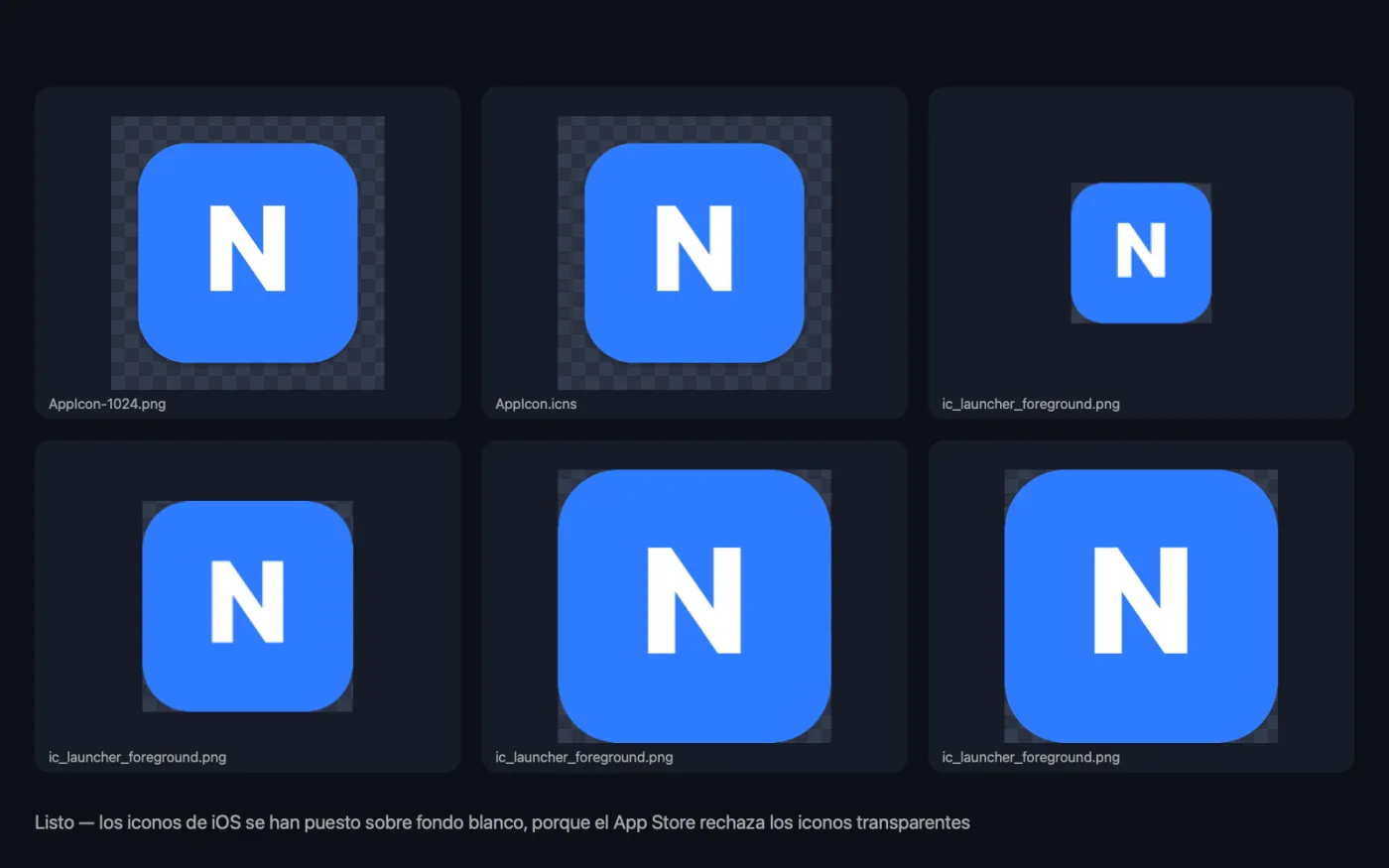
Capturas de pantalla de la app, con archivos de ejemplo.
Cómo usar Generador de iconos de app
- 1
Arrastra tu ilustración
Usa una imagen cuadrada, idealmente de 1024 × 1024 px o más. Las imágenes que no son cuadradas se recortan a un cuadrado centrado.
- 2
Elige las plataformas
Activa iPhone y iPad, Android y Mac según lo necesites, y define el Color de fondo de Android.
- 3
Haz clic en Crear iconos
Cada tamaño se crea a partir de tu ilustración, con los archivos y carpetas que espera cada plataforma.
- 4
Añádelos a tu proyecto
Encontrarás una carpeta con el nombre de tu imagen y “app icons” añadido, en una carpeta con fecha en Descargas › OneMacTools. Arrastra AppIcon.appiconset a Xcode, copia las carpetas res de Android en tu app y usa AppIcon.icns para tu app de Mac.
Qué hace Generador de iconos de app
Obtén una carpeta AppIcon.appiconset con todos los tamaños de iPhone e iPad y su Contents.json, lista para arrastrar a Xcode; carpetas mipmap de Android con iconos de lanzador, redondos y adaptativos (la ilustración dentro de la zona segura sobre tu color de fondo), además del icono de Play Store; y un .icns para Mac con la forma redondeada de Apple. Los iconos de iOS se hacen opacos automáticamente, ya que el App Store rechaza la transparencia.
Ideal para
- Incluye un icono en tu app de iOS o Android
- Crea el icono de una app para Mac
- Sustituye en minutos un conjunto anticuado de iconos de app
Opciones explicadas
- iPhone y iPad (AppIcon.appiconset)
- Activado por omisión. Un conjunto de iconos de catálogo de recursos con todos los tamaños de iPhone y iPad, el icono de 1024 px para la App Store y su Contents.json. Las zonas transparentes se ponen sobre blanco, ya que la App Store rechaza iconos con transparencia.
- Android (launcher, redondo y adaptable)
- Activado por omisión. Iconos launcher, redondos y adaptables en carpetas mipmap para cada densidad, el XML del icono adaptable, un recurso de color de fondo y un icono de 512 px para Play Store.
- Color de fondo de Android
- El color detrás de tu diseño en los iconos de Android y la capa de fondo del icono adaptable, como #FFFFFF. Solo se usa con Android activado; blanco si se deja vacío.
- Mac (.icns)
- Activado por omisión. Un AppIcon.icns para Mac con todos los tamaños de 16 a 1024 px, más un PNG de 1024 px.
- Dar al icono del Mac su forma redondeada
- Activado por omisión. Coloca tu diseño en la forma de cuadrado redondeado de macOS con una sombra suave. Desactívalo si tu diseño ya tiene su propia forma. Solo se usa cuando Mac está activado.
Buenas prácticas
- Parte de un PNG de 1024 × 1024 px. Un diseño más pequeño tiene que ampliarse para los tamaños mayores y se verá poco nítido.
- Mantén los detalles importantes lejos de los bordes. Los iconos adaptativos de Android pueden recortarse en círculos y otras formas, así que la ilustración se coloca dentro de la zona segura.
- Usa un PNG transparente para Android y Mac si quieres que se vean el color de fondo o la forma, y elige un Color de fondo de Android a juego.
- Revisa los tamaños pequeños. Un logotipo detallado puede quedar emborronado a 20 o 29 puntos; una marca más sencilla suele leerse mejor.
- Arrastra varias imágenes para crear conjuntos de iconos para distintas apps o variantes de una sola vez.
Funciona con
- En
- Imágenes cuadradas (mejor en PNG), una o varias.
- Salida
- Una carpeta por imagen con AppIcon.appiconset, una carpeta android (mipmaps de res más play-store-512.png) y AppIcon.icns con AppIcon-1024.png, según las plataformas que actives.
- Las imágenes que no son cuadradas se recortan a un cuadrado centrado antes de crear los iconos.
Preguntas sobre Generador de iconos de app
¿Qué obtengo para iOS?
Una carpeta AppIcon.appiconset con todos los tamaños de iPhone y iPad y su Contents.json. Arrástrala al catálogo de recursos de Xcode para sustituir el conjunto de iconos actual.
¿Crea iconos adaptativos de Android?
Sí: iconos de launcher y redondos para cada densidad, un primer plano adaptable con tu diseño dentro de la zona segura, el color de fondo, el XML que lo une todo y el icono de 512 px para Play Store.
¿Por qué mi icono de iOS está sobre blanco?
El App Store rechaza los iconos con transparencia, así que OneMacTools pone las zonas transparentes sobre blanco para iOS y te lo indica.
¿Cómo creo un archivo .icns para Mac?
Activa Mac (.icns) y suelta una imagen cuadrada. Obtienes AppIcon.icns con todos los tamaños que usa macOS, con o sin la forma redondeada estándar.
¿De qué tamaño debe ser el diseño del icono de mi app?
Lo ideal es 1024 × 1024 px, porque es el icono más grande que necesita cualquiera de las plataformas.
¿Puedo usar un logotipo rectangular?
Se recortará en un cuadrado centrado. Para obtener el mejor resultado, coloca antes el logotipo en un lienzo cuadrado con algo de espacio alrededor.
¿Generador de iconos de app sube mis archivos?
No. Generador de iconos de app funciona por completo en tu Mac, así que tus archivos nunca salen de él y funciona sin conexión.
¿Generador de iconos de app modificará mis archivos originales?
No. Los resultados se guardan como archivos nuevos en una carpeta con fecha en Descargas › OneMacTools, y tus originales se quedan exactamente como estaban, salvo que actives una opción que diga lo contrario.
¿Qué necesita Generador de iconos de app?
Solo un Mac con macOS 26 o posterior. No hay que instalar nada más.
Haz esto a continuación
Todos los favicons que necesita una web, además del manifiesto web y el HTML para pegar en tu página.
Comprimir PNGReduce los PNG un 60–80 % reduciendo los colores y conservando la transparencia: ideal para capturas de pantalla, logotipos e iconos.
Herramientas de Imágenes relacionadas
Convierte entre PNG, JPEG, HEIC, AVIF y TIFF. Lee WebP, RAW y más.
Comprimir imágenesReduce fotos para correo y web, con una vista previa del antes y el después en directo.
Convertir a WebPCrea imágenes WebP ligeras y listas para la web, con o sin pérdida, conservando la transparencia.
Redimensionar imágenesRedimensiona por el lado más largo, píxeles exactos, porcentaje o tamaño de impresión en cm, mm o pulgadas con los PPP que necesites.
Recortar imágenesRecorta a una proporción o a una zona exacta, o quita automáticamente los bordes lisos: una foto o una carpeta entera.
Girar y voltear imágenesGira o voltea fotos de una vez.

Generador de iconos de app y 150 más.
Una app. Un precio.
Las 151 herramientas. Descarga gratuita, un único pago por la licencia, y es tuya para siempre.