
Skapa appsymboler för iOS, Android och Mac på Mac
En kvadratisk bild till alla appsymboler: iOS-resurskatalogen för Xcode, Android-start- och adaptiva symboler samt en .icns för Mac.
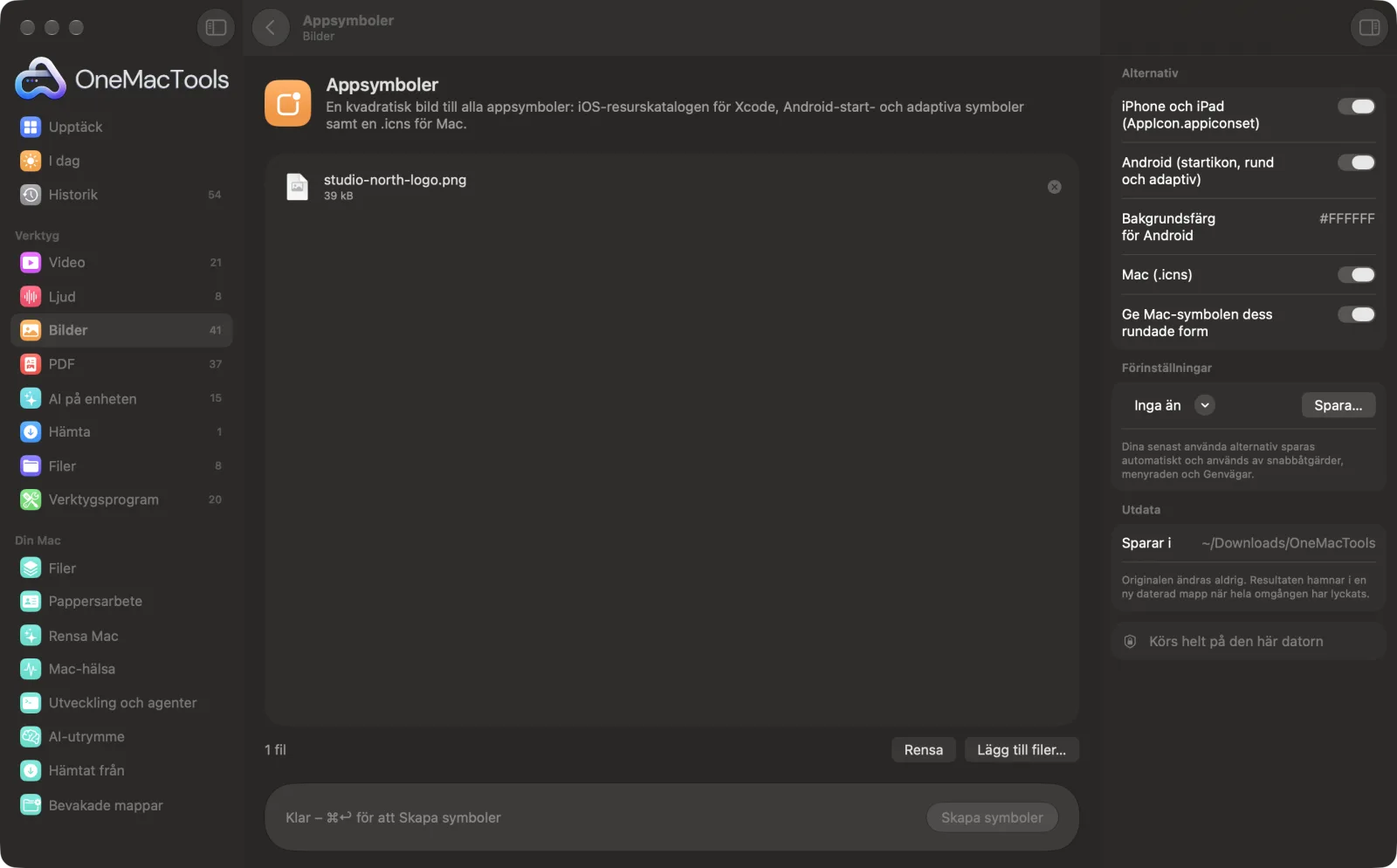
Appsymboler på en Mac
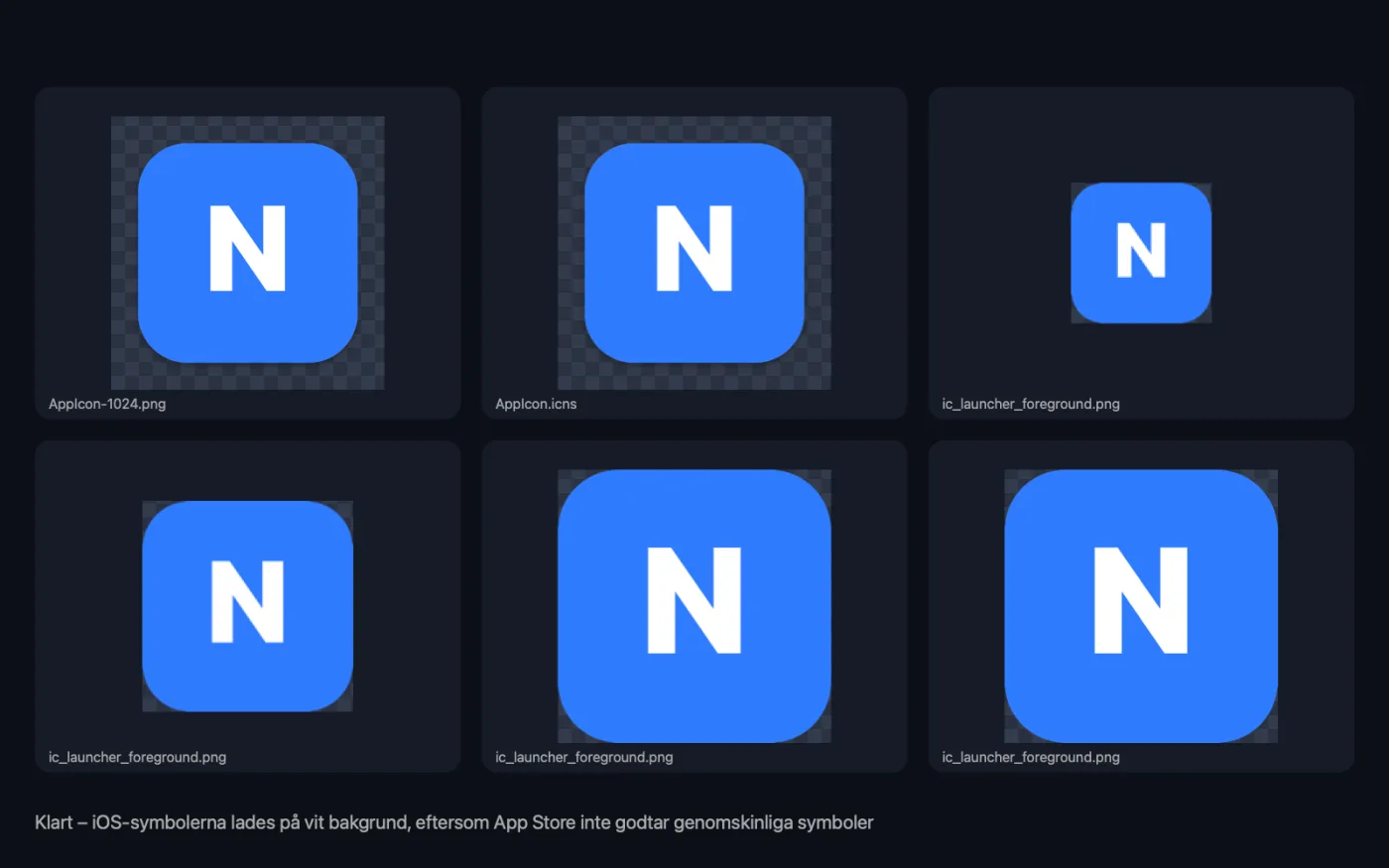
Skärmavbilder från appen, med exempelfiler.
Så använder du Appsymboler
- 1
Släpp din grafik
Använd en kvadratisk bild, helst 1024 × 1024 px eller större. Bilder som inte är kvadratiska beskärs till en centrerad kvadrat.
- 2
Välj plattformar
Slå på iPhone och iPad, Android och Mac efter behov, och ställ in bakgrundsfärgen för Android.
- 3
Klicka på Skapa symboler
Varje storlek skapas från din grafik, med de filer och mappar som varje plattform förväntar sig.
- 4
Lägg till dem i ditt projekt
Du hittar en mapp med samma namn som din bild och ”app icons” tillagt, i en daterad mapp i Hämtade filer › OneMacTools. Dra AppIcon.appiconset till Xcode, kopiera Android-mapparna under res till din app och använd AppIcon.icns för din Mac-app.
Vad Appsymboler gör
Få en AppIcon.appiconset-mapp med alla storlekar för iPhone och iPad och tillhörande Contents.json, redo att släppa i Xcode, Android-mappar för mipmap med startsymboler, runda och adaptiva symboler (grafiken inom säkerhetszonen över din bakgrundsfärg) plus Play Store-symbolen, och en .icns för Mac med Apples rundade form. iOS-symboler görs automatiskt ogenomskinliga, eftersom App Store avvisar genomskinlighet.
Perfekt för
- Leverera en symbol med din iOS- eller Android-app
- Gör en appsymbol för Mac
- Ersätt en daterad uppsättning appsymboler på några minuter
Alternativen förklarade
- iPhone och iPad (AppIcon.appiconset)
- På som standard. En symboluppsättning för en tillgångskatalog med alla storlekar för iPhone och iPad, App Store-symbolen i 1024 px och dess Contents.json. Genomskinliga områden läggs på vitt, eftersom App Store avvisar symboler med genomskinlighet.
- Android (startikon, rund och adaptiv)
- På som standard. Launcher-, runda och adaptiva symboler i mipmap-mappar för varje täthet, XML för den adaptiva symbolen, en bakgrundsfärgresurs och en Play Store-symbol i 512 px.
- Bakgrundsfärg för Android
- Färgen bakom din bild i Android-symboler och i den adaptiva symbolens bakgrundslager, till exempel #FFFFFF. Används bara när Android är på; vit om fältet lämnas tomt.
- Mac (.icns)
- På som standard. En AppIcon.icns för Mac med alla storlekar från 16 till 1024 px, plus en PNG i 1024 px.
- Ge Mac-symbolen dess rundade form
- På som standard. Placerar ditt motiv i den rundade fyrkantsformen från macOS med en mjuk skugga. Stäng av det om motivet redan har en egen form. Används bara när Mac är på.
Goda råd
- Utgå från en PNG på 1024 × 1024 px. Mindre bilder måste förstoras för de största storlekarna och ser då mjuka ut.
- Håll viktiga detaljer borta från kanterna. Adaptiva symboler på Android kan maskas till cirklar och andra former, så grafiken placeras inom säkerhetszonen.
- Använd en genomskinlig PNG för Android och Mac om du vill att bakgrundsfärgen eller formen ska synas igenom, och välj en matchande bakgrundsfärg för Android.
- Kontrollera de små storlekarna. En detaljerad logotyp kan bli gröt i 20 eller 29 punkter; en enklare symbol syns ofta bättre.
- Släpp flera bilder för att göra symboluppsättningar för olika appar eller varianter i en enda körning.
Fungerar med
- In
- Kvadratiska bilder (PNG fungerar bäst), en eller flera.
- Ut
- En mapp per bild med AppIcon.appiconset, en android-mapp (res-mipmaps plus play-store-512.png) och AppIcon.icns med AppIcon-1024.png, beroende på vilka plattformar du slår på.
- Bilder som inte är kvadratiska beskärs till en centrerad kvadrat innan symbolerna skapas.
Frågor om Appsymboler
Vad får jag för iOS?
En mapp AppIcon.appiconset med alla storlekar för iPhone och iPad och dess Contents.json. Dra den till asset-katalogen i Xcode för att ersätta den befintliga symboluppsättningen.
Skapar den adaptiva symboler för Android?
Ja: startsymboler och runda symboler för varje täthet, en adaptiv förgrund med din bild inom säkerhetszonen, bakgrundsfärgen, XML-koden som binder ihop dem och Play Store-symbolen på 512 px.
Varför ligger min iOS-symbol på vitt?
App Store avvisar symboler med genomskinlighet, så OneMacTools lägger genomskinliga områden på vitt för iOS och säger till.
Hur gör jag en .icns-fil för Mac?
Slå på Mac (.icns) och släpp en kvadratisk bild. Du får AppIcon.icns med alla storlekar som macOS använder, med eller utan den vanliga rundade formen.
Hur stor ska bilden till min appsymbol vara?
1024 × 1024 px är storleken att sikta på, eftersom det är den största symbol någon av plattformarna behöver.
Kan jag använda en rektangulär logotyp?
Den beskärs till en centrerad kvadrat. För bästa resultat placerar du logotypen på en kvadratisk duk med lite utrymme runt först.
Laddar Appsymboler upp mina filer?
Nej. Appsymboler körs helt på din Mac, så dina filer lämnar den aldrig och det fungerar offline.
Ändrar Appsymboler mina originalfiler?
Nej. Resultaten sparas som nya filer i en daterad mapp i Hämtade filer › OneMacTools, och dina original lämnas exakt som de var om du inte slår på ett alternativ som säger något annat.
Vad behöver Appsymboler?
Bara en Mac med macOS 26 eller senare. Det finns inget annat att installera.
Gör det här härnäst
Alla favicons en webbplats behöver, plus webbmanifestet och HTML-koden att klistra in på din sida.
Komprimera PNGKrymp PNG-filer med 60–80 % genom att minska antalet färger, med genomskinligheten bevarad – perfekt för skärmavbilder, logotyper och symboler.
Relaterade verktyg för Bilder
Konvertera mellan PNG, JPEG, HEIC, AVIF och TIFF. Läser WebP, RAW med mera.
Komprimera bilderKrymp bilder för e-post och webben, med en förhandsvisning av före och efter.
Konvertera till WebPGör små, webbanpassade WebP-bilder, med förlust eller förlustfria, med bibehållen genomskinlighet.
Ändra bildstorlekÄndra storlek efter längsta sidan, exakta pixlar, procent eller utskriftsstorlek i cm, mm eller tum med den DPI du behöver.
Beskär bilderBeskär till ett bildformat eller ett exakt område, eller trimma enfärgade kanter automatiskt — ett foto eller en hel mapp.
Rotera bilderVrid eller spegelvänd bilder i ett svep.

Appsymboler och 150 till.
En app. Ett pris.
Alla 151 verktyg. Gratis nedladdning, en enda betalning för en licens, som du behåller.