
Afbeeldingen comprimeren op de Mac
Verklein foto's voor e-mail en het web, met een live voor-en-navoorvertoning.
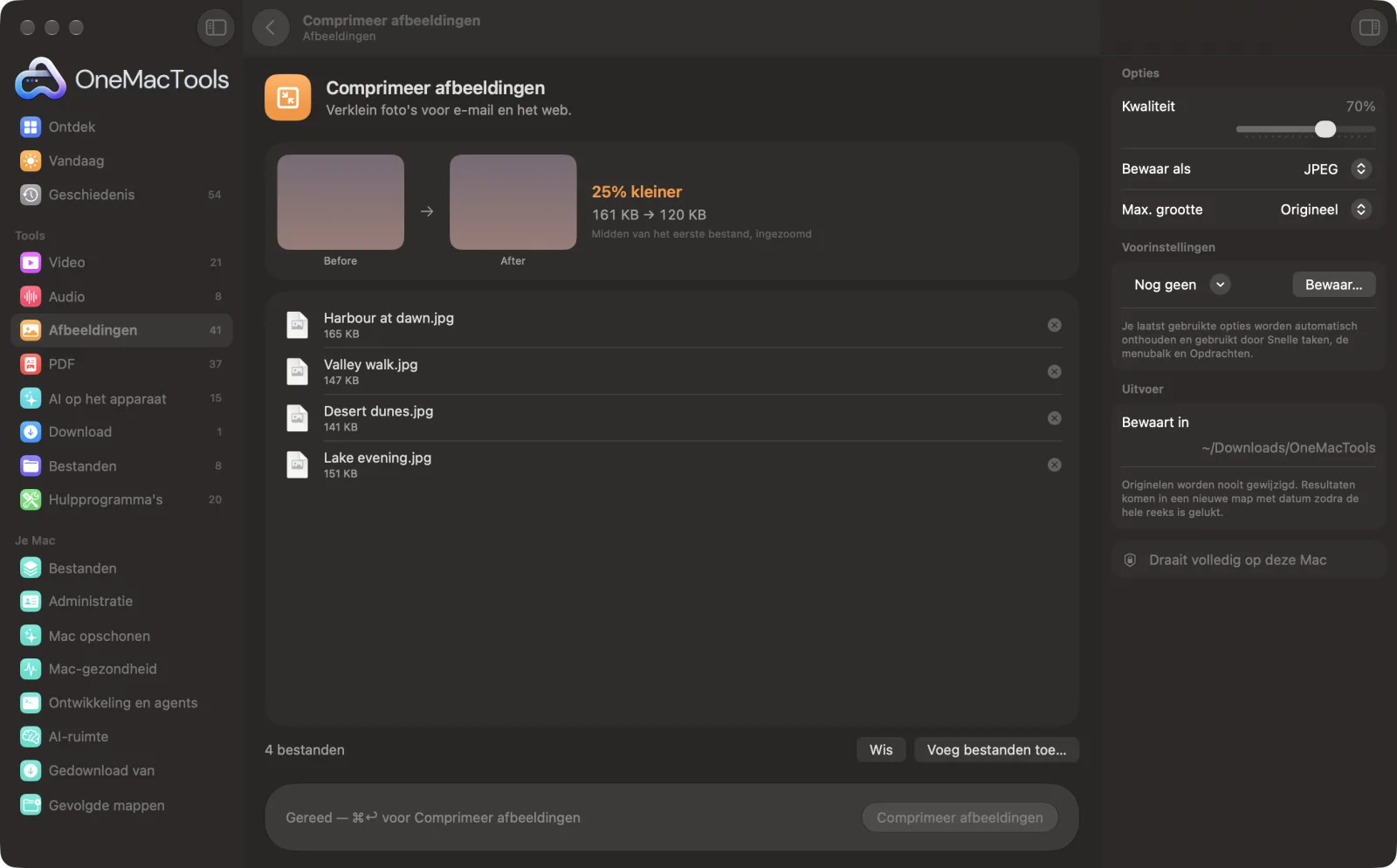
Comprimeer afbeeldingen op een Mac
Schermafbeeldingen uit de app, met voorbeeldbestanden.
Zo gebruik je Comprimeer afbeeldingen
- 1
Sleep je foto's erin
Sleep één foto of een hele reeks erin. Of selecteer ze in de Finder, klik met de rechtermuisknop en kies Snelle taken › OMT: Comprimeer afbeeldingen, dat je laatste instellingen gebruikt.
- 2
Stel de kwaliteit in
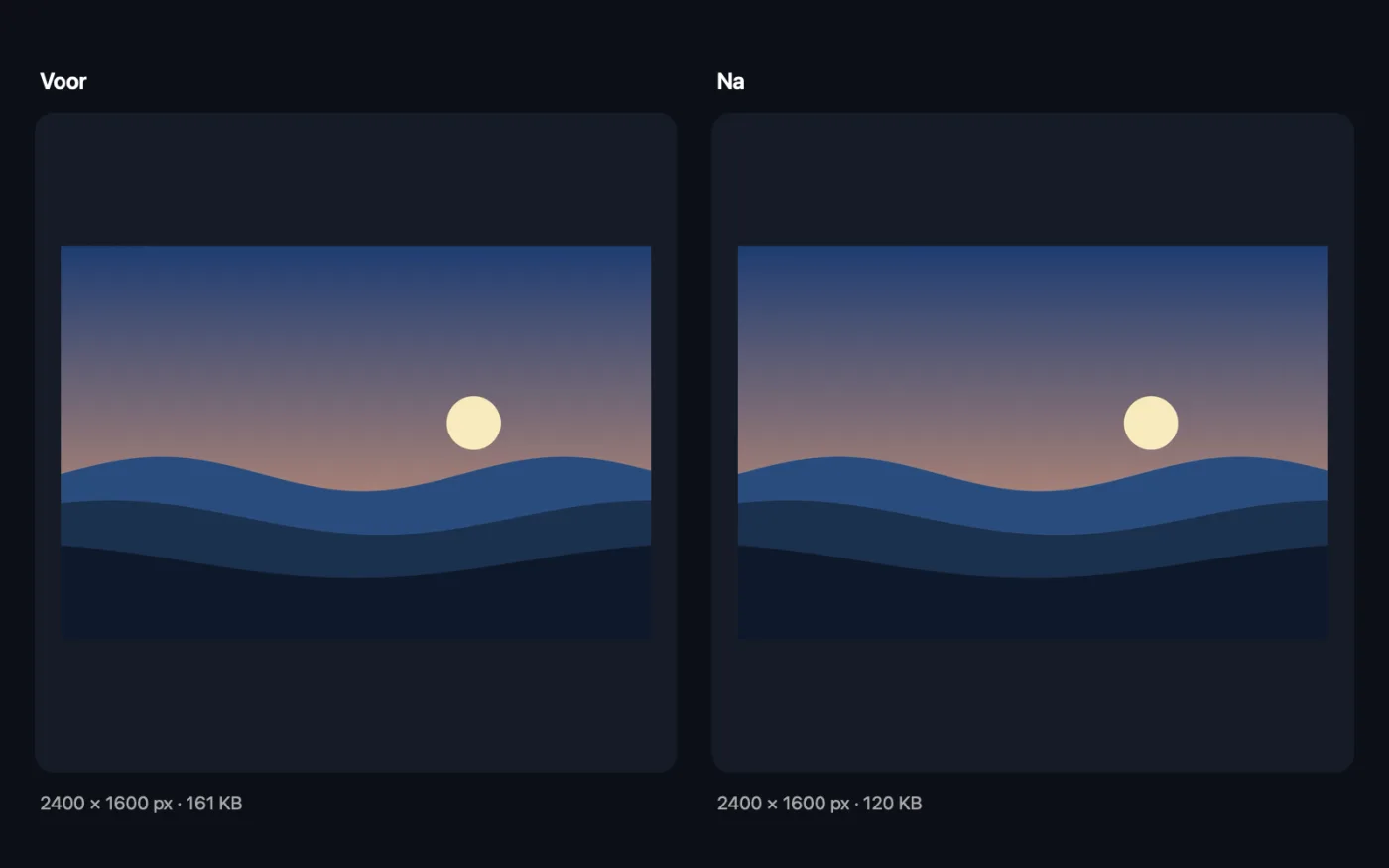
Verschuif de schuifknop Kwaliteit. De livevoorvertoning toont een ingezoomd voor en na uit het midden van je eerste foto, met de oude en nieuwe grootte en hoeveel kleiner hij wordt.
- 3
Kies het formaat en de grootte
Kies JPEG, HEIC of AVIF, en begrens de lange zijde met Max. grootte als de foto's per e-mail of op internet worden gedeeld.
- 4
Klik op Comprimeer
Elke foto wordt opnieuw bewaard met jouw instellingen. Elke kopie krijgt “compressed” toegevoegd aan de naam.
- 5
Controleer de resultaten
De kopieën worden bewaard in een nieuwe map met datum in Downloads › OneMacTools. Open ze met de knop Voorvertoning (oog) of Toon in Finder. Je originelen blijven onaangeroerd.
Wat Comprimeer afbeeldingen doet
Bewaar foto's opnieuw als JPEG, HEIC of AVIF op de kwaliteit die je kiest en begrens eventueel hun formaat, wat bestanden meestal 60–90% kleiner maakt zonder zichtbaar verschil. Een livevoorvertoning toont een ingezoomd voor en na van je eerste foto en de exacte nieuwe grootte terwijl je de schuifknop verschuift.
Het is ook een snelle taak in de Finder: klik met de rechtermuisknop op bestanden en kies OMT: Comprimeer afbeeldingen.
Ideaal voor
- Mail een reeks foto's
- Maak een website sneller
- Upload foto's naar een formulier met een groottelimiet
Opties uitgelegd
- Kwaliteit
- Van 10% tot 100%, standaard 70%. Lager betekent kleinere bestanden met beter zichtbare compressie. Rond 70% past bij de meeste foto's; kijk naar de live voorvertoning en stop met verlagen zodra je een verschil ziet.
- Bewaar als
- JPEG, HEIC of AVIF. JPEG opent overal. HEIC en AVIF maken kleinere bestanden bij dezelfde kwaliteit, maar worden niet door elke website of app geaccepteerd.
- Max. grootte
- Behoud origineel, of begrens de langste zijde op 3840, 2048, 1600 of 1024 px. Kleinere foto's worden nooit vergroot. De grootte begrenzen bespaart meestal meer dan de kwaliteit verlagen.
Tips
- Verklein voordat je comprimeert: een telefoonfoto begrenzen op 2048 of 1600 px verwijdert veel meer gegevens dan de kwaliteit verlagen, en hij ziet er op een scherm nog steeds scherp uit.
- Bepaal je kwaliteit met de voorvertoning. Verlaag de schuifregelaar tot je blokjes of uitgesmeerd detail ziet in de ingezoomde na-afbeelding, en ga dan 5–10% omhoog.
- Als de voorvertoning “Niet kleiner” zegt, is de foto al goed gecomprimeerd. Bewaren in hetzelfde formaat geeft nooit een groter bestand: dan wordt het origineel ongewijzigd gekopieerd.
- Comprimeer afbeeldingen is gemaakt voor foto's. Gebruik voor schermafbeeldingen, logo's en graphics die PNG moeten blijven Comprimeer PNG.
- Gecomprimeerde kopieën behouden de opnamedatum en locatie. Haal ze eerst door Verwijder metadata als je ze openbaar post.
Werkt met
- In
- Elke afbeelding die macOS kan openen, waaronder HEIC, JPEG, PNG, TIFF, WebP en RAW-bestanden van camera's.
- Uit
- JPEG-, HEIC- of AVIF-kopieën met “compressed” in de naam.
- Transparante delen worden wit als je als JPEG bewaart.
- De live voorvertoning gebruikt het midden van het eerste bestand in de lijst.
Vragen over Comprimeer afbeeldingen
Welke kwaliteit moet ik gebruiken?
Ongeveer 70% is een goede standaard voor foto's: doorgaans 60–90% kleiner zonder zichtbaar verschil. De live voorvertoning toont een ingezoomde voor-en-na van je eerste foto met de exacte nieuwe grootte, zodat je kunt verlagen tot je verschil ziet en dan een stap terug kunt doen.
Moet ik de foto's ook kleiner maken in pixels?
Ja, als ze voor e-mail of het web zijn. Een telefoonfoto is ongeveer 4000 pixels breed; begrenzen op 2048 of 1600 px maakt hem veel kleiner dan alleen de kwaliteit verlagen.
Ik heb een foto onder een exacte grootte nodig, zoals 50 KB.
Gebruik in plaats daarvan Comprimeer tot exacte KB. Dat zoekt de beste kwaliteit die onder je limiet past.
JPEG, HEIC of AVIF: welke moet ik kiezen?
JPEG als de foto's naar anderen, websites of formulieren gaan, omdat alles het opent. HEIC of AVIF als je ze zelf houdt of je website ze ondersteunt, omdat ze bij dezelfde kwaliteit kleiner zijn.
Hoe comprimeer ik foto's voor e-mail op een Mac?
Sleep ze erin, kies JPEG, zet Max. grootte op 1600 of 1024 px en laat de kwaliteit rond 70%. Een reeks telefoonfoto's wordt meestal klein genoeg om in één e-mail mee te sturen.
Kan ik hiermee PNG-schermafbeeldingen comprimeren?
Dat kan, maar dan worden ze als JPEG, HEIC of AVIF bewaard, en scherpe tekst kan wazig worden. Wil je ze als PNG houden, gebruik dan Comprimeer PNG.
Waarom toont de voorvertoning maar een deel van mijn foto?
Het toont het midden van het eerste bestand, ingezoomd, zodat compressieartefacten goed te zien zijn. De hele foto wordt met dezelfde instellingen gecomprimeerd.
Uploadt Comprimeer afbeeldingen mijn bestanden?
Nee. Comprimeer afbeeldingen werkt volledig op je Mac, dus je bestanden verlaten hem nooit en het werkt offline.
Verandert Comprimeer afbeeldingen mijn originele bestanden?
Nee. Resultaten worden als nieuwe bestanden bewaard in een map met datum in Downloads › OneMacTools, en je originelen blijven precies zoals ze waren, tenzij je een optie aanzet die iets anders zegt.
Wat heeft Comprimeer afbeeldingen nodig?
Alleen een Mac met macOS 26 of nieuwer. Je hoeft verder niets te installeren.
Kan ik Comprimeer afbeeldingen gebruiken vanuit de Finder?
Ja. Klik in Finder met de rechtermuisknop op bestanden en kies Snelle taken › “OMT: Comprimeer afbeeldingen”. Het draait op de achtergrond en je krijgt een melding als het klaar is.
Doe dit daarna
Haal een limiet als 20 KB, 50 KB of 200 KB in één keer, of kom binnen een bereik als 20–50 KB.
Pas formaat afbeeldingen aanPas het formaat aan op langste zijde, exacte pixels, percentage of printformaat in cm, mm of inch met de DPI die je nodig hebt.
Converteer naar WebPMaak kleine, webklare WebP-afbeeldingen, met of zonder verlies, met behoud van transparantie.
Verwante tools voor Afbeeldingen
Converteer tussen PNG, JPEG, HEIC, AVIF en TIFF. Leest WebP, RAW en meer.
Snijd afbeeldingen bijSnijd bij tot een beeldverhouding of een exact gebied, of knip effen randen automatisch weg — één foto of een hele map.
Draai en spiegel afbeeldingenDraai of spiegel foto's in één keer.
Mooiere schermafbeeldingenZet schermafbeeldingen op een verloop met opvulling, afgeronde hoeken en een zachte schaduw.
Watermerk op afbeeldingenZet je naam, ©-vermelding of logo op foto's — in een hoek of herhaald over de hele afbeelding.
Tekst op afbeelding en memesVoeg bijschriften, citaten of labels toe met je eigen lettertype, kleur, omlijning en schaduw — of maak een klassieke meme.

Comprimeer afbeeldingen, plus nog 150.
Eén app. Eén prijs.
Alle 151 tools. Gratis download, één betaling voor een licentie, voor altijd van jou.