
Een afbeelding comprimeren tot 20 KB, 50 KB of 100 KB op de Mac
Haal een limiet als 20 KB, 50 KB of 200 KB in één keer, of kom binnen een bereik als 20–50 KB.
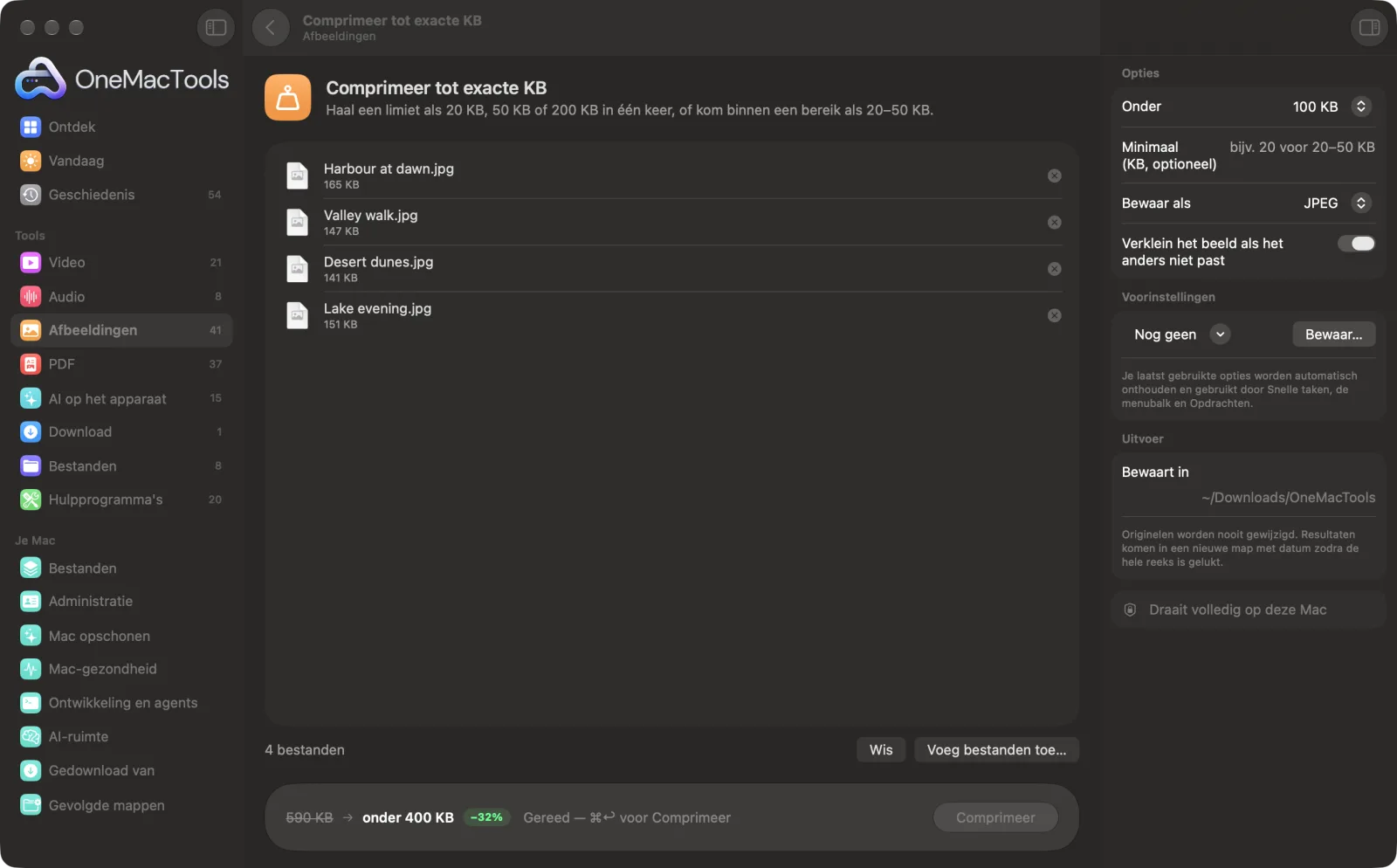
Comprimeer tot exacte KB op een Mac
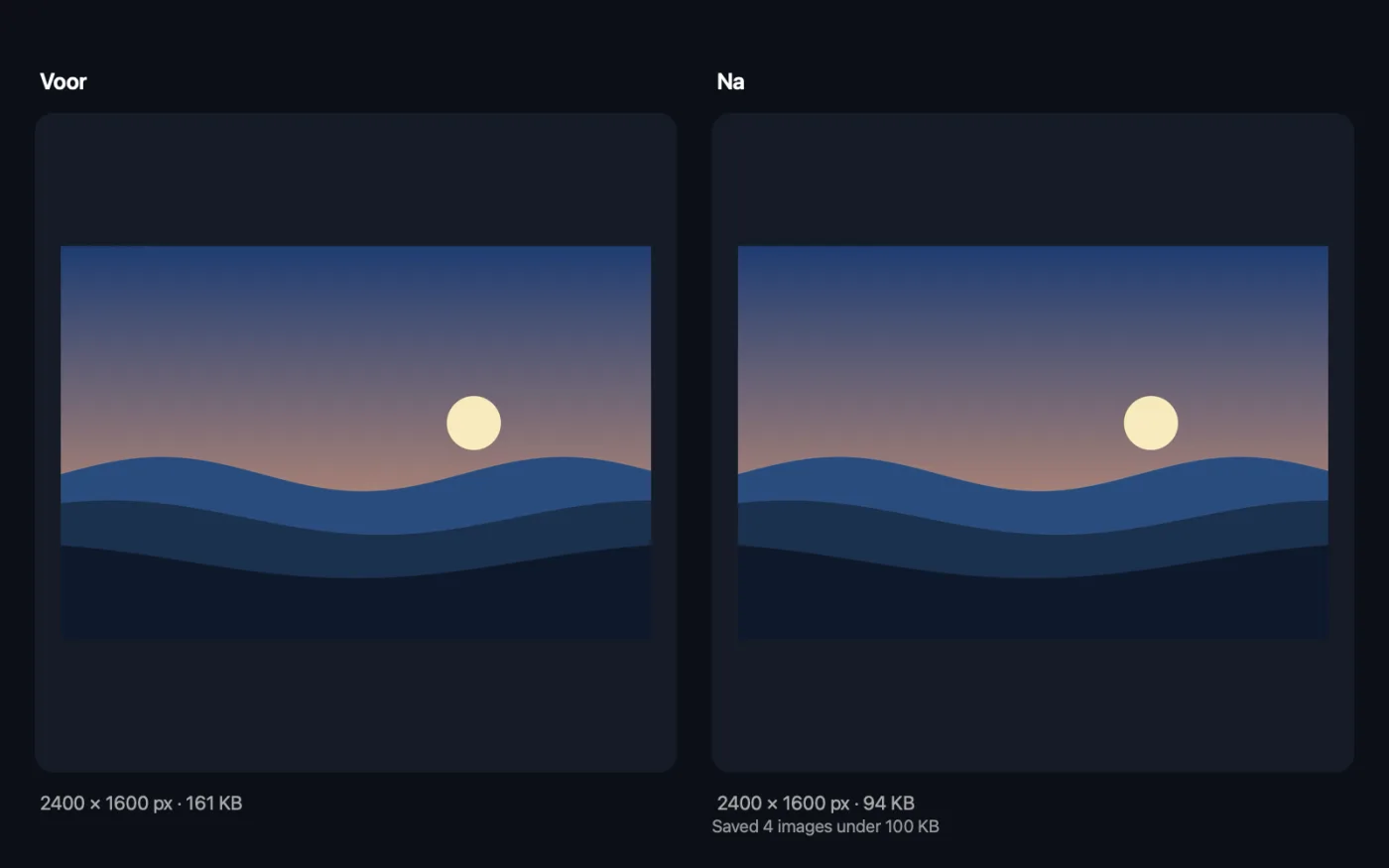
Schermafbeeldingen uit de app, met voorbeeldbestanden.
Zo gebruik je Comprimeer tot exacte KB
- 1
Sleep je foto's erin
Eén foto of een hele reeks: elke foto wordt tot dezelfde limiet gecomprimeerd.
- 2
Kies de limiet
Kies 10 KB tot 2 MB of typ je eigen waarde. Voeg een minimum toe als je formulier ook te kleine bestanden weigert, zoals 20–50 KB.
- 3
Kies het formaat
JPEG voor formulieren en portals, die er bijna altijd om vragen, of HEIC of AVIF voor de kleinste bestanden.
- 4
Klik op Comprimeer
Elk bestand wordt bewaard in de beste kwaliteit die past, met de limiet in de naam, zoals “50 KB”.
- 5
Upload met een gerust hart
De bestanden worden bewaard in een nieuwe map met datum in Downloads › OneMacTools. Controleer ze met de knop Voorvertoning (oog) of vind ze voor je upload met Toon in Finder.
Wat Comprimeer tot exacte KB doet
Kies een doel en OneMacTools zoekt de hoogste kwaliteit die nog past, zodat je het mooiste bestand onder de limiet krijgt in plaats van te gokken. Stel ook een minimum in, voor formulieren die te kleine bestanden weigeren. Past een foto zelfs op lage kwaliteit niet, dan kan het de afbeelding verkleinen tot hij wel past.
Ideaal voor
- Upload een foto naar een formulier met een limiet van 50 KB
- Voldoe aan de formaateisen van een visum- of overheidsportal
- Mail foto's onder een groottelimiet
Opties uitgelegd
- Onder
- Hoeveel elk bestand maximaal mag wegen: 10 KB, 20 KB, 50 KB (de standaard), 100 KB, 200 KB, 500 KB, 1 MB, 2 MB of Aangepast.
- Maximaal (KB)
- Zichtbaar bij Aangepast: typ de limiet in KB, zoals 75. Je kunt ook een grootte in MB typen, zoals 1.5 MB.
- Minimaal (KB, optioneel)
- Voor formulieren die ook te kleine bestanden weigeren. Typ 20 met een limiet van 50 KB en elk bestand komt tussen 20 en 50 KB uit. Het moet lager zijn dan het maximum.
- Bewaar als
- JPEG, HEIC of AVIF. De meeste uploadformulieren en overheidsportals accepteren alleen JPEG.
- Verklein het beeld als het anders niet past
- Standaard aan. Is een foto op de laagste kwaliteit nog te groot, dan wordt hij stap voor stap verkleind tot hij past. Zet het uit om het aantal pixels te houden; een foto die niet past, wordt dan zo klein mogelijk bewaard en je hoort welke niet zijn gelukt.
Tips
- Snijd eerst bij en pas het formaat aan als het formulier ook vaste pixels vraagt. Gebruik Pas formaat afbeeldingen aan en comprimeer daarna hier, zodat de kwaliteit gaat naar wat er echt wordt getoond.
- Heel kleine limieten zoals 10 of 20 KB passen bij pasfoto's en handtekeningen, niet bij grote landschapsfoto's. Reken erop dat de afbeelding wordt verkleind om te passen.
- Laat Bewaar als op JPEG staan voor officiële formulieren. HEIC en AVIF worden vaak geweigerd, ook als ze onder de limiet zitten.
- Gebruik het minimum als een portaal iets zegt als 20–50 KB. Te kleine bestanden worden net zo goed geweigerd als te grote.
- Voor Indiase examenportals met vaste pixels en een KB-bereik regelt Examenfoto op maat beide in één stap.
Werkt met
- In
- Elke afbeelding die macOS kan openen, waaronder HEIC, JPEG, PNG en schermafbeeldingen.
- Uit
- JPEG-, HEIC- of AVIF-bestanden onder je limiet, met de limiet in de bestandsnaam.
- Transparante delen worden wit als je als JPEG bewaart.
- Als een doel niet haalbaar is, wordt het dichtstbijzijnde resultaat bewaard en noemt de app de bestanden die het niet haalden.
Vragen over Comprimeer tot exacte KB
Hoe verklein ik een foto tot 50 KB of 20 KB?
Kies de limiet en klik op Comprimeer. OneMacTools zoekt in maximaal acht stappen de hoogste kwaliteitsinstelling die nog past, zodat je het mooiste bestand krijgt in plaats van een te ver samengeperst exemplaar.
Wat als de foto nog steeds niet past?
Met “Verklein het beeld als het anders niet past” aan wordt de foto ook verkleind tot het past. Is een doel onhaalbaar, dan krijg je het dichtstbijzijnde resultaat en een opmerking daarover.
Waarom wordt PNG niet aangeboden?
PNG heeft geen kwaliteitsinstelling om aan te passen, dus kan niet op een exacte grootte worden gericht. Gebruik hier JPEG, HEIC of AVIF, of Comprimeer PNG voor afbeeldingen.
Hoe krijg ik een foto tussen 20 en 50 KB?
Kies 50 KB onder Onder en typ 20 in Minimaal. Zou een foto zelfs in volle kwaliteit onder 20 KB uitkomen, dan wordt hij iets vergroot zodat hij binnen het bereik valt.
Hoe comprimeer ik een foto tot 100 KB of 200 KB voor een formulier?
Kies 100 KB of 200 KB, laat Bewaar als op JPEG staan en klik op Comprimeer. De bestandsnaam toont de limiet waaraan hij voldoet, zodat je hem snel terugvindt.
Kan ik een limiet typen die niet in de lijst staat?
Ja. Kies Aangepast en typ het getal in KB, zoals 75, of een grootte als 1.5 MB.
Uploadt Comprimeer tot exacte KB mijn bestanden?
Nee. Comprimeer tot exacte KB werkt volledig op je Mac, dus je bestanden verlaten hem nooit en het werkt offline.
Verandert Comprimeer tot exacte KB mijn originele bestanden?
Nee. Resultaten worden als nieuwe bestanden bewaard in een map met datum in Downloads › OneMacTools, en je originelen blijven precies zoals ze waren, tenzij je een optie aanzet die iets anders zegt.
Wat heeft Comprimeer tot exacte KB nodig?
Alleen een Mac met macOS 26 of nieuwer. Je hoeft verder niets te installeren.
Doe dit daarna
Foto's, duimafdrukken en verklaringen voor examen- en sollicitatieformulieren: exacte pixels, binnen het KB-bereik.
Pas formaat afbeeldingen aanPas het formaat aan op langste zijde, exacte pixels, percentage of printformaat in cm, mm of inch met de DPI die je nodig hebt.
Afbeeldingsinfo en EXIFBekijk grootte, afmetingen, formaat en DPI, plus de camera, datum en locatie die in een foto verborgen zitten.
Verwante tools voor Afbeeldingen
Converteer tussen PNG, JPEG, HEIC, AVIF en TIFF. Leest WebP, RAW en meer.
Comprimeer afbeeldingenVerklein foto's voor e-mail en het web, met een live voor-en-navoorvertoning.
Converteer naar WebPMaak kleine, webklare WebP-afbeeldingen, met of zonder verlies, met behoud van transparantie.
Snijd afbeeldingen bijSnijd bij tot een beeldverhouding of een exact gebied, of knip effen randen automatisch weg — één foto of een hele map.
Draai en spiegel afbeeldingenDraai of spiegel foto's in één keer.
Mooiere schermafbeeldingenZet schermafbeeldingen op een verloop met opvulling, afgeronde hoeken en een zachte schaduw.

Comprimeer tot exacte KB, plus nog 150.
Eén app. Eén prijs.
Alle 151 tools. Gratis download, één betaling voor een licentie, voor altijd van jou.