
Komprimera en bild till 20 KB, 50 KB eller 100 KB på Mac
Träffa en gräns som 20 KB, 50 KB eller 200 KB på första försöket, eller hamna inom ett intervall som 20–50 KB.
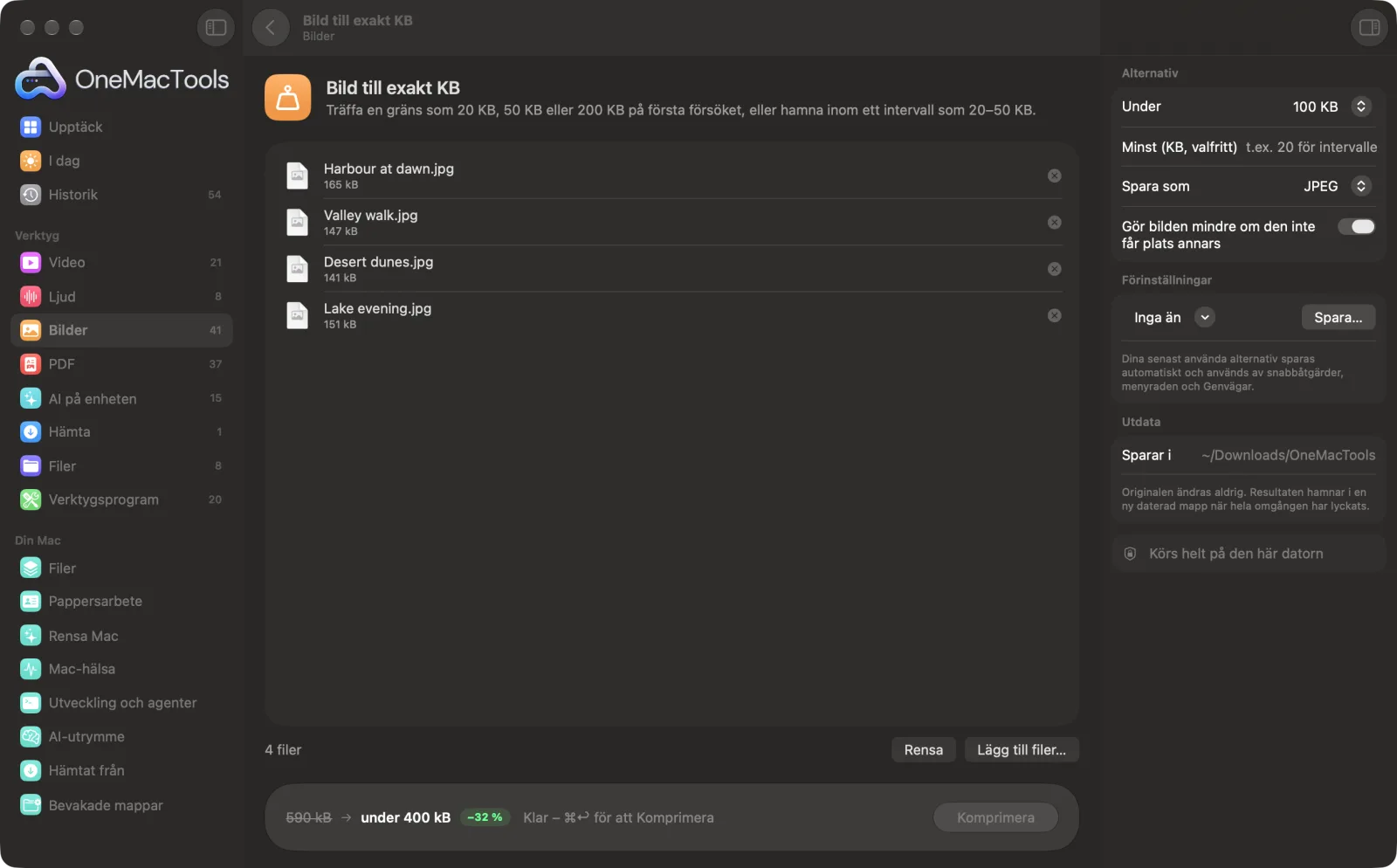
Bild till exakt KB på en Mac
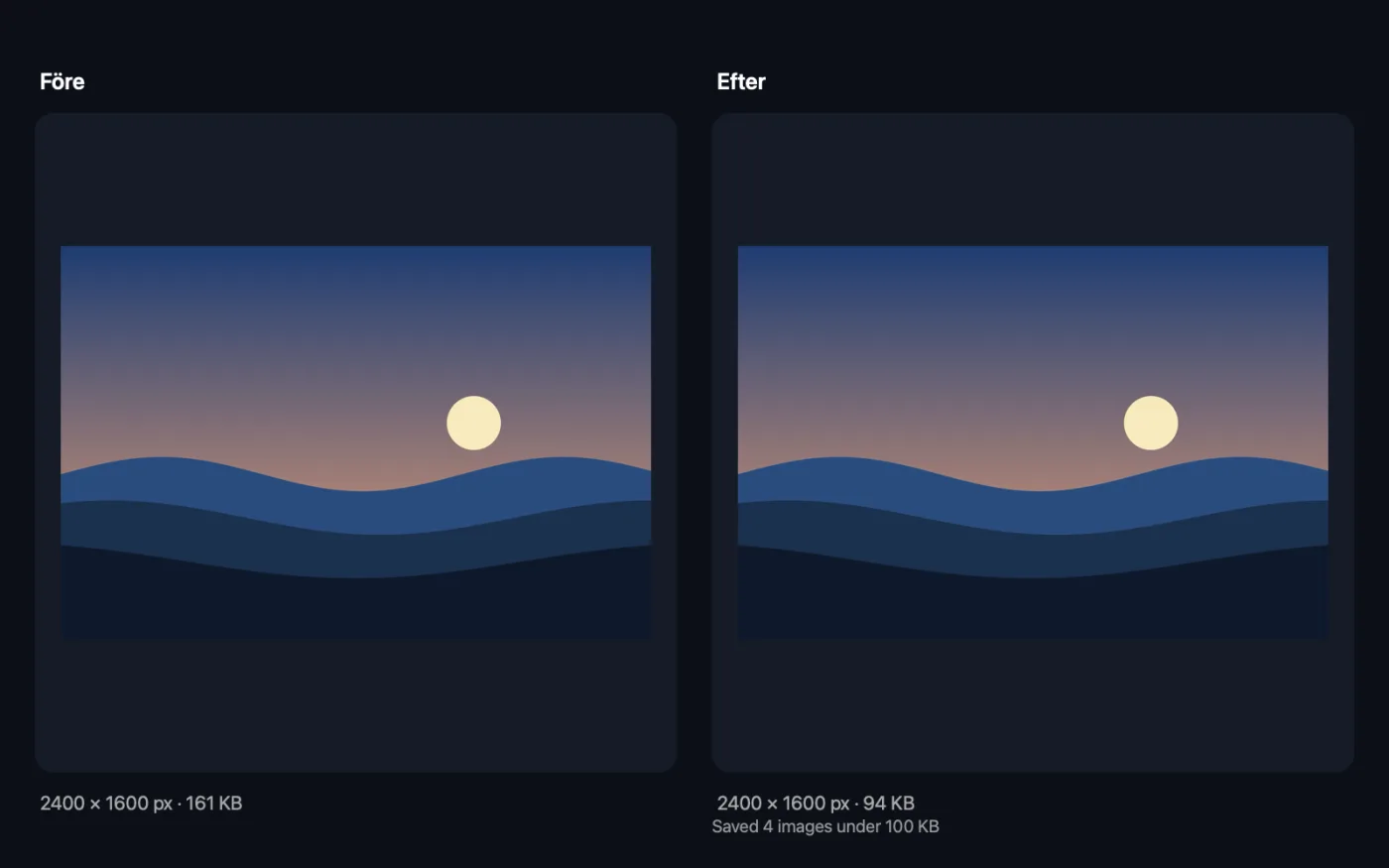
Skärmavbilder från appen, med exempelfiler.
Så använder du Bild till exakt KB
- 1
Släpp dina foton
En bild eller en hel omgång: alla komprimeras till samma gräns.
- 2
Välj gräns
Välj mellan 10 KB och 2 MB eller skriv en egen storlek. Lägg till ett minimum om ditt formulär också avvisar filer som är för små, som 20–50 KB.
- 3
Välj format
JPEG för formulär och portaler, som nästan alltid kräver det, eller HEIC eller AVIF för de minsta filerna.
- 4
Klicka på Komprimera
Varje fil sparas i bästa kvalitet som ryms, med gränsen i namnet, som ”50 KB”.
- 5
Ladda upp med gott samvete
Filerna sparas i en ny daterad mapp i Hämtade filer › OneMacTools. Använd knappen Förhandsvisa (ögat) för att kontrollera dem eller Visa i Finder för att hitta dem när du ska ladda upp.
Vad Bild till exakt KB gör
Välj ett mål så söker OneMacTools efter den högsta kvalitet som fortfarande får plats, så att du får den snyggaste filen under gränsen i stället för att gissa. Ange även ett minimum för formulär som avvisar filer som är för små. Om en bild inte får plats ens med låg kvalitet kan den skala ned bilden tills den gör det.
Perfekt för
- Ladda upp ett foto till ett formulär med en gräns på 50 kB
- Uppfyll storlekskraven för en visum- eller myndighetsportal
- Mejla bilder under en storleksgräns
Alternativen förklarade
- Under
- Det mesta varje fil får väga: 10 kB, 20 kB, 50 kB (standard), 100 kB, 200 kB, 500 kB, 1 MB, 2 MB eller Anpassad.
- Högst (KB)
- Visas för Anpassad: skriv gränsen i KB, som 75. Du kan också skriva en storlek i MB, som 1.5 MB.
- Minst (KB, valfritt)
- För formulär som även avvisar filer som är för små. Skriv 20 med en gräns på 50 KB så hamnar varje fil mellan 20 och 50 KB. Värdet måste vara lägre än maxvärdet.
- Spara som
- JPEG, HEIC eller AVIF. De flesta uppladdningsformulär och myndighetsportaler godtar bara JPEG.
- Gör bilden mindre om den inte får plats annars
- På som standard. Om en bild fortfarande är för stor med den lägsta kvaliteten skalas den ned steg för steg tills den passar. Stäng av det för att behålla pixelstorleken. En bild som inte får plats sparas då i den minsta storlek som går, och du får veta vilka som inte nådde målet.
Goda råd
- Beskär och ändra storlek först om formuläret också kräver bestämda pixlar. Använd Ändra bildstorlek och komprimera sedan här, så att kvaliteten läggs på det som faktiskt visas.
- Mycket små gränser som 10 eller 20 kB passar passfoton och namnteckningar, inte stora landskapsbilder. Räkna med att bilden skalas ned för att få plats.
- Låt Spara som stå på JPEG för officiella formulär. HEIC och AVIF avvisas ofta även när de är under gränsen.
- Använd minimigränsen när en portal anger något som 20–50 kB. Filer som är för små avvisas precis som filer som är för stora.
- För indiska provportaler med fasta pixelmått och ett KB-intervall klarar Bilder för provansökan båda i ett steg.
Fungerar med
- In
- Alla bilder som macOS kan öppna, även HEIC, JPEG, PNG och skärmavbilder.
- Ut
- JPEG-, HEIC- eller AVIF-filer under din gräns, med gränsen i filnamnet.
- Genomskinliga områden blir vita när du sparar som JPEG.
- Om ett mål inte kan nås sparas det närmaste resultatet och appen namnger de filer som missade det.
Frågor om Bild till exakt KB
Hur minskar jag en bild till 50 KB eller 20 KB?
Välj gränsen och klicka på Komprimera. OneMacTools söker igenom kvalitetsinställningen i upp till åtta steg för att hitta den högsta som fortfarande får plats, så att du får den snyggaste filen och inte en överkomprimerad.
Vad händer om bilden ändå inte får plats?
Med ”Gör bilden mindre om den inte får plats annars” påslaget skalas bilden också ned tills den gör det. Om ett mål är omöjligt får du det närmaste resultatet och en anteckning om det.
Varför erbjuds inte PNG?
PNG har ingen kvalitetsinställning att justera, så det går inte att sikta på en exakt storlek. Använd JPEG, HEIC eller AVIF här, eller Komprimera PNG för grafik.
Hur får jag en bild mellan 20 och 50 KB?
Välj 50 KB under Under och skriv 20 i Minst. Om ett foto skulle bli under 20 KB även i full kvalitet förstoras det något så att det hamnar inom intervallet.
Hur komprimerar jag en bild till 100 KB eller 200 KB för ett formulär?
Välj 100 KB eller 200 KB, låt Spara som stå på JPEG och klicka på Komprimera. Filnamnet visar vilken gräns den klarar, så att du hittar den snabbt.
Kan jag skriva en gräns som inte finns i listan?
Ja. Välj Anpassad och skriv antalet kB, till exempel 75, eller en storlek som 1.5 MB.
Laddar Bild till exakt KB upp mina filer?
Nej. Bild till exakt KB körs helt på din Mac, så dina filer lämnar den aldrig och det fungerar offline.
Ändrar Bild till exakt KB mina originalfiler?
Nej. Resultaten sparas som nya filer i en daterad mapp i Hämtade filer › OneMacTools, och dina original lämnas exakt som de var om du inte slår på ett alternativ som säger något annat.
Vad behöver Bild till exakt KB?
Bara en Mac med macOS 26 eller senare. Det finns inget annat att installera.
Gör det här härnäst
Foton, tumavtryck och försäkringar för prov- och jobbansökningar: exakta pixlar, inom KB-intervallet.
Ändra bildstorlekÄndra storlek efter längsta sidan, exakta pixlar, procent eller utskriftsstorlek i cm, mm eller tum med den DPI du behöver.
Bildinfo och EXIFSe storlek, mått, format och DPI, plus kameran, datumet och platsen som döljer sig i en bild.
Relaterade verktyg för Bilder
Konvertera mellan PNG, JPEG, HEIC, AVIF och TIFF. Läser WebP, RAW med mera.
Komprimera bilderKrymp bilder för e-post och webben, med en förhandsvisning av före och efter.
Konvertera till WebPGör små, webbanpassade WebP-bilder, med förlust eller förlustfria, med bibehållen genomskinlighet.
Beskär bilderBeskär till ett bildformat eller ett exakt område, eller trimma enfärgade kanter automatiskt — ett foto eller en hel mapp.
Rotera bilderVrid eller spegelvänd bilder i ett svep.
Snygga skärmavbilderPlacera skärmavbilder på en gradient med utfyllnad, rundade hörn och mjuk skugga.

Bild till exakt KB och 150 till.
En app. Ett pris.
Alla 151 verktyg. Gratis nedladdning, en enda betalning för en licens, som du behåller.