
在 Mac 上将图片压缩到 20 KB、50 KB 或 100 KB
一次就达到 20 KB、50 KB 或 200 KB 等限制,或落在 20–50 KB 等区间内。
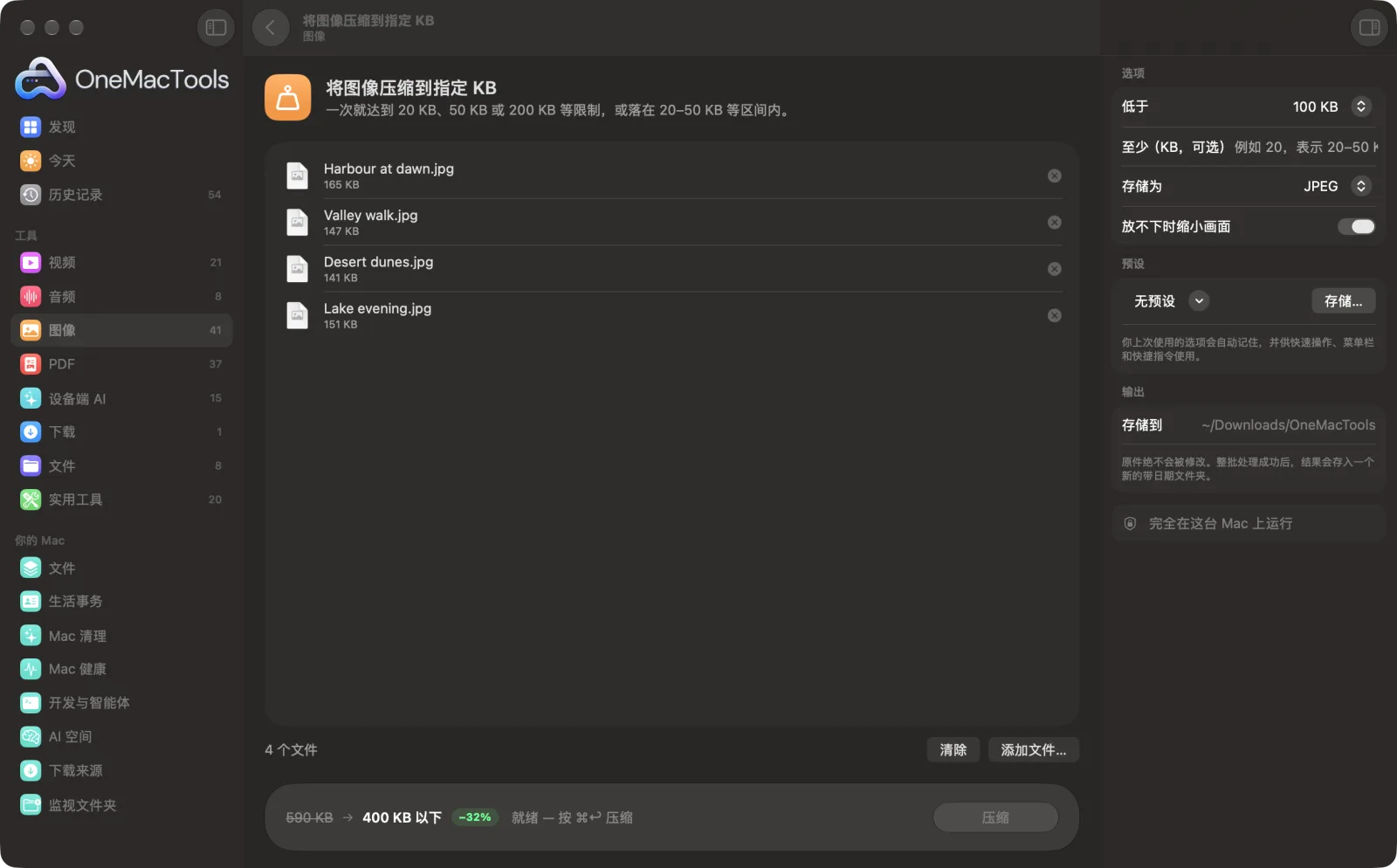
Mac 上的将图像压缩到指定 KB
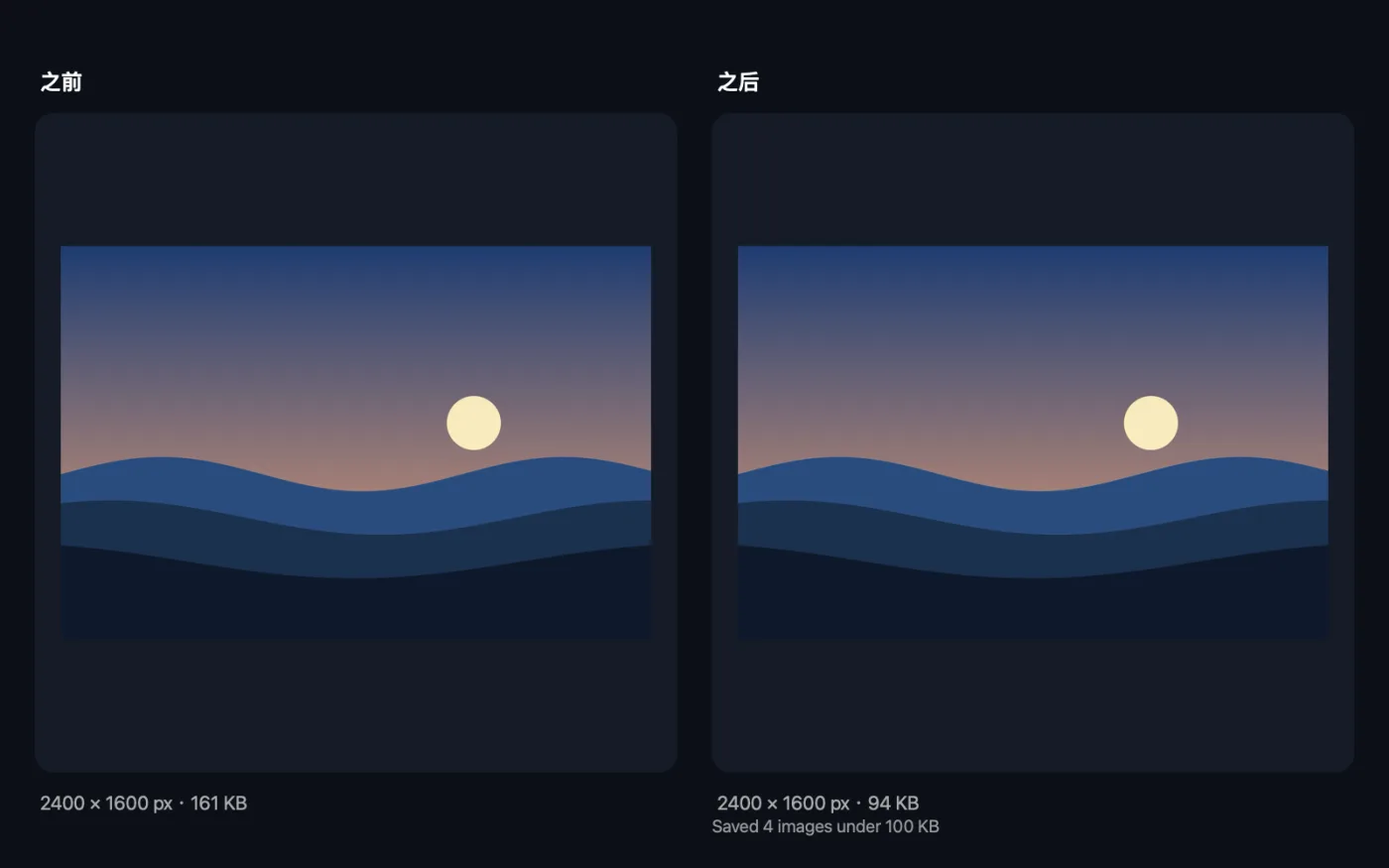
App 截图,使用的是示例文件。
如何使用将图像压缩到指定 KB
- 1
拖入照片
一张照片或一整批:每张都压缩到相同的限制。
- 2
选择上限
选择 10 KB 到 2 MB,或自行输入。如果表单也会拒绝过小的文件(例如 20–50 KB),请添加最小值。
- 3
选择格式
表单和门户网站几乎都要求 JPEG,就用 JPEG;想要最小的文件则用 HEIC 或 AVIF。
- 4
点按“压缩”
每个文件都会以符合限制的最佳质量存储,名称中带有限制值,例如“50 KB”。
- 5
放心上传
文件会存储到“下载 › OneMacTools”中一个以日期命名的新文件夹里。用“预览”(眼睛)按钮查看,或用“在访达中显示”找到它们以便上传。
将图像压缩到指定 KB的功能
选择一个目标大小,OneMacTools 会搜索仍能满足要求的最高质量,让你得到低于限制且效果最好的文件,无需反复猜测。还可以设置最小值,以应对拒绝过小文件的表单。如果照片即使在低质量下也无法达标,可以逐步缩小画面直到符合要求。
适合
- 将照片上传到限制 50 KB 的表单
- 符合签证或政府门户网站的尺寸要求
- 用电子邮件发送不超过大小上限的照片
选项说明
- 低于
- 每个文件的最大大小:10 KB、20 KB、50 KB(默认)、100 KB、200 KB、500 KB、1 MB、2 MB 或自定义。
- 最大值 (KB)
- 选择“自定义”时显示:输入以 KB 为单位的上限,例如 75。也可以输入以 MB 为单位的大小,例如 1.5 MB。
- 至少(KB,可选)
- 适用于同样不接受过小文件的表格。在 50 KB 上限下输入 20,每个文件都会落在 20 到 50 KB 之间。该值必须小于最大值。
- 存储为
- JPEG、HEIC 或 AVIF。大多数上传表单和政府门户网站只接受 JPEG。
- 放不下时缩小画面
- 默认打开。如果照片在最低质量下仍然太大,会逐步缩小尺寸直到符合要求。关闭后保留像素尺寸;无法达标的照片会以能达到的最小大小存储,并告诉你哪些未达标。
最佳实践
- 如果表格还要求特定像素尺寸,请先裁剪并调整大小。先用“调整图像大小”,再在这里压缩,让画质都用在实际显示的内容上。
- 10 或 20 KB 这样很小的限制适合证件照和签名,不适合大幅风景照。图片会被缩小以满足限制。
- 用于正式表格时,请将“存储为”保持为 JPEG。HEIC 和 AVIF 即使低于限制也经常会被拒绝。
- 当门户网站要求类似 20–50 KB 时,请设置最小值。文件太小和太大一样会被拒绝。
- 对于要求固定像素和 KB 范围的印度考试报名网站,“考试照片尺寸调整”一步即可同时搞定。
兼容
- 输入
- macOS 能打开的任意图像,包括 HEIC、JPEG、PNG 和截图。
- 输出
- 低于你所设限制的 JPEG、HEIC 或 AVIF 文件,文件名中带有该限制。
- 存储为 JPEG 时,透明区域会变成白色。
- 如果无法达到目标,将存储最接近的结果,App 会列出未达标的文件。
关于将图像压缩到指定 KB的问题
如何把照片缩小到 50 KB 或 20 KB?
选择上限,然后点按“压缩”。OneMacTools 最多分八步搜索质量设置,找到仍能满足上限的最高值,让你得到效果最好的文件,而不是被过度压缩的文件。
如果照片还是放不下怎么办?
开启“放不下时缩小画面”后,它还会把照片缩小直到符合要求。如果目标无法达到,你会得到最接近的结果,并附有说明。
为什么没有 PNG 选项?
PNG 没有可调节的质量设置,因此无法精确压缩到指定大小。这里请使用 JPEG、HEIC 或 AVIF,图形则可使用“压缩 PNG”。
如何让照片大小在 20 到 50 KB 之间?
在“低于”中选择 50 KB,并在“至少”中输入 20。如果某张照片即使用最高质量也不到 20 KB,会被稍微放大,使其落在区间内。
如何把照片压缩到 100 KB 或 200 KB 以便填表?
选择 100 KB 或 200 KB,“存储为”保持 JPEG,然后点按“压缩”。文件名会标明它满足的限制,方便快速找到。
可以输入列表中没有的上限吗?
可以。选择“自定义”,输入以 KB 为单位的数字(如 75),或 1.5 MB 这样的大小。
将图像压缩到指定 KB会上传我的文件吗?
不会。将图像压缩到指定 KB完全在你的 Mac 上运行,文件绝不会离开你的 Mac,离线也能用。
将图像压缩到指定 KB会改动我的原文件吗?
不会。结果会存储为新文件,放在“下载 › OneMacTools”中带日期的文件夹里;除非你打开了另有说明的选项,否则原文件会原封不动。
将图像压缩到指定 KB需要什么?
只需一台运行 macOS 26 或更高版本的 Mac,无需安装其他任何东西。
下一步
用于考试和招聘表单的照片、拇指印和声明:精确像素,大小在 KB 范围之内。
调整图像大小按最长边、精确像素、百分比,或按所需 DPI 下以厘米、毫米或英寸计的打印尺寸调整大小。
图像信息与 EXIF 查看器查看大小、尺寸、格式和 DPI,以及照片中隐藏的相机、日期和位置信息。
