
Macで画像を20 KB、50 KB、100 KBに圧縮
20 KB、50 KB、200 KBなどの制限に一度でぴったり合わせるか、20〜50 KBなどの範囲内に収めます。
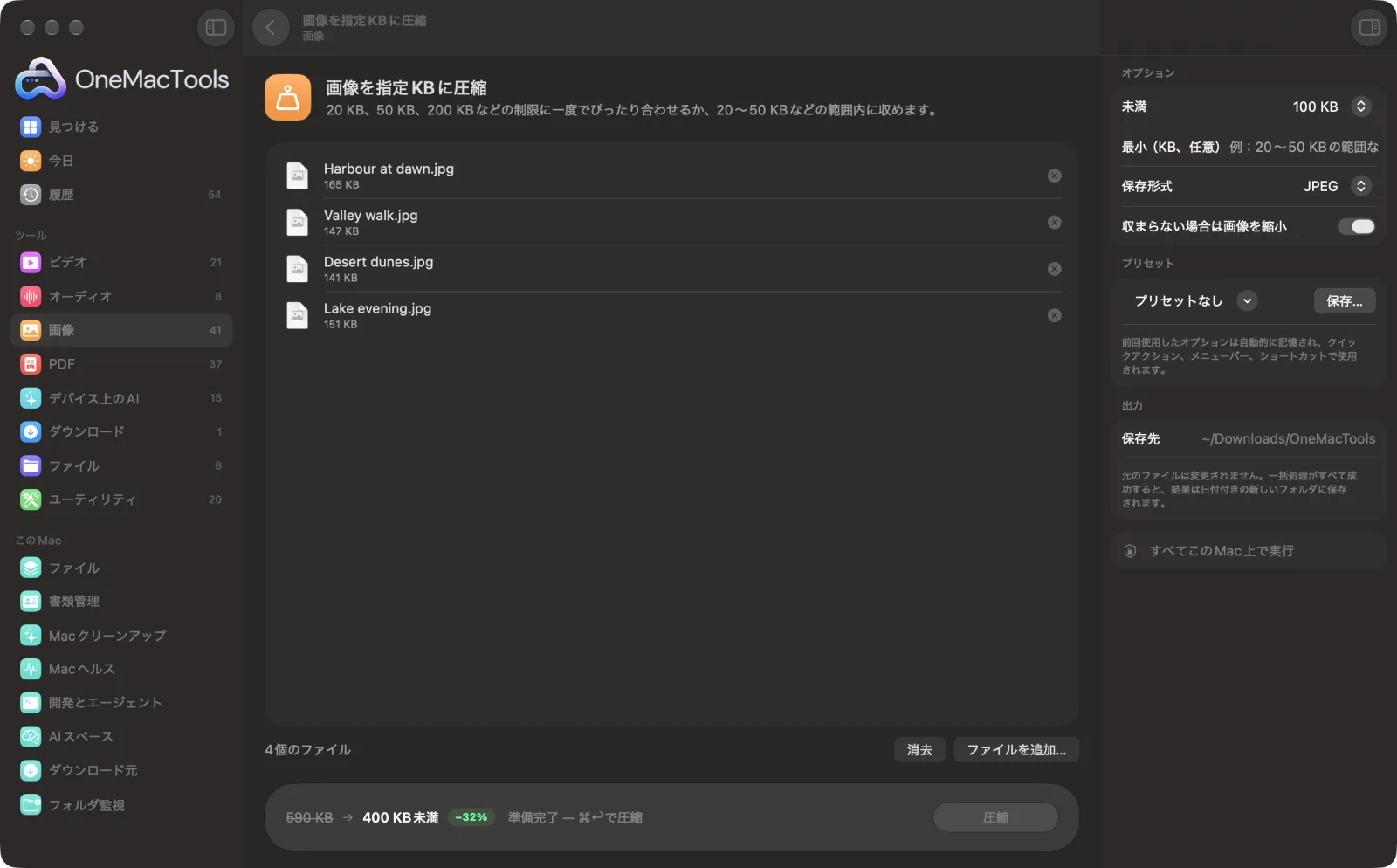
Macで画像を指定KBに圧縮
サンプルファイルを使ったアプリのスクリーンショット。
画像を指定KBに圧縮の使い方
- 1
写真をドロップ
写真1枚でもまとめてでも、それぞれ同じ上限まで圧縮されます。
- 2
上限を選択
10 KB〜2 MBから選ぶか、自分で入力します。小さすぎるファイルも受け付けないフォームの場合は、20〜50 KBのように最小値も追加してください。
- 3
フォーマットを選択
ほぼ必ずJPEGが求められるフォームやポータルにはJPEGを、ファイルを最小にしたいならHEICかAVIFを。
- 4
「圧縮」をクリック
各ファイルは上限内に収まる最高の品質で保存され、名前には「50 KB」のように上限が入ります。
- 5
安心してアップロード
ファイルは「ダウンロード › OneMacTools」内の日付付きの新しいフォルダに保存されます。「プレビュー」(目のアイコン)ボタンで確認するか、「Finderに表示」でアップロードするファイルを見つけてください。
画像を指定KBに圧縮でできること
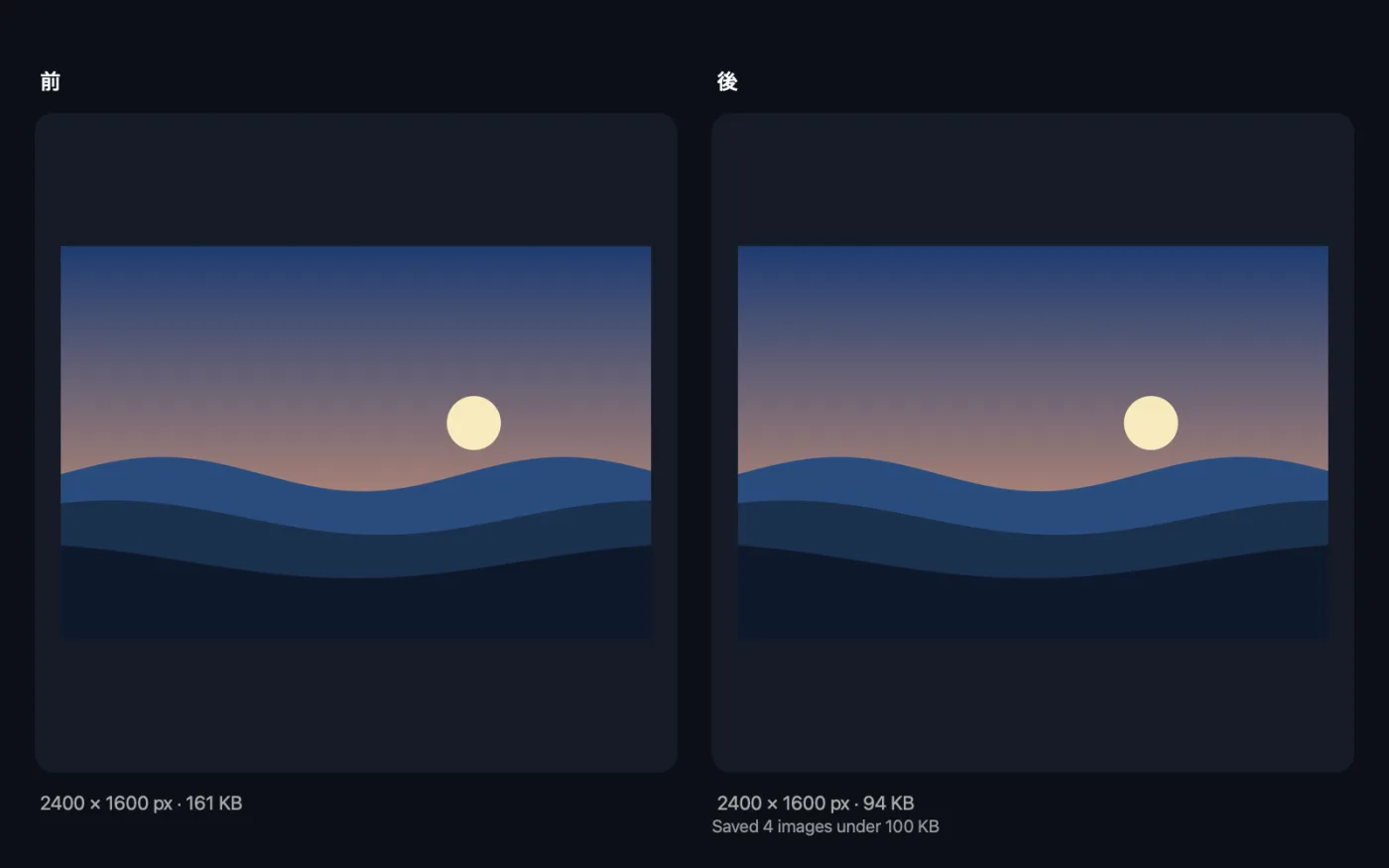
目標を選ぶと、OneMacToolsが収まる範囲で最も高い品質を探すので、あてずっぽうではなく、上限内で最も見栄えのよいファイルが得られます。小さすぎるファイルを受け付けないフォームのために、最小値も設定できます。低品質でも収まらない写真は、収まるまで縮小することもできます。
こんなときに
- 50 KBの制限があるフォームに写真をアップロード
- ビザや官公庁のポータルのサイズ規定を満たす
- サイズの上限内で写真をメールで送る
オプションの説明
- 未満
- 各ファイルの上限サイズ:10 KB、20 KB、50 KB(デフォルト)、100 KB、200 KB、500 KB、1 MB、2 MB、またはカスタム。
- 最大(KB)
- 「カスタム」で表示されます。上限をKBで入力します(例:75)。1.5 MBのようにMBで入力することもできます。
- 最小(KB、任意)
- 小さすぎるファイルも受け付けないフォーム向けです。上限50 KBで20と入力すると、すべてのファイルが20〜50 KBに収まります。最大値より小さくする必要があります。
- 保存形式
- JPEG、HEIC、AVIF。ほとんどのアップロードフォームや官公庁のポータルはJPEGのみ受け付けます。
- 収まらない場合は画像を縮小
- デフォルトはオン。最低品質でもまだ大きすぎる写真は、収まるまで段階的に縮小されます。オフにするとピクセルサイズは保たれ、収まらない写真はできるだけ小さいサイズで保存されて、どの写真が収まらなかったかが表示されます。
おすすめの使い方
- フォームでピクセル数も指定されている場合は、先に切り取りとサイズ変更を済ませてください。「画像のサイズを変更」を使ってからここで圧縮すれば、実際に表示される部分に画質を割り当てられます。
- 10 KBや20 KBのようなとても小さな制限は、パスポート用の写真や署名向けで、大きな風景写真には向きません。収めるために画像が縮小されると考えてください。
- 公的なフォームには「保存形式」をJPEGのままにしてください。HEICやAVIFは、制限内に収まっていても受け付けられないことがよくあります。
- ポータルに「20〜50 KB」のような記載がある場合は、最小値を使いましょう。小さすぎるファイルも、大きすぎるファイルと同じように拒否されます。
- ピクセル数とKBの範囲が決められているインドの試験ポータルには、「試験用写真のサイズ変更」で両方を一度に対応できます。
対応形式
- 入力
- HEIC、JPEG、PNG、スクリーンショットなど、macOSで開けるあらゆる画像。
- 出力
- 制限内に収まったJPEG、HEIC、AVIFファイル。ファイル名に制限サイズが入ります。
- JPEGで保存すると、透明な部分は白になります。
- 目標を達成できない場合は、最も近い結果を保存し、アプリが達成できなかったファイル名をお知らせします。
画像を指定KBに圧縮についての質問
写真を50 KBや20 KBに縮小するには?
上限を選んで「圧縮」をクリックします。OneMacToolsが最大8段階で品質設定を探り、上限に収まる最も高い品質を見つけるので、つぶれすぎず、いちばんきれいなファイルが得られます。
それでも写真が収まらない場合は?
「収まらない場合は画像を縮小」をオンにすると、収まるまで写真も縮小します。目標を達成できない場合は、最も近い結果とその旨のメモが表示されます。
PNGが選べないのはなぜですか?
PNGには調整できる品質設定がないため、正確なサイズを狙えません。ここではJPEG、HEIC、AVIFを使うか、グラフィックには「PNGを圧縮」を使ってください。
写真を20〜50 KBにするには?
「未満」で50 KBを選び、「最小」に20と入力します。最高画質でも20 KBを下回ってしまう写真は、範囲内に収まるよう少しだけ拡大されます。
申請フォーム用に写真を100 KBや200 KBに圧縮するには?
100 KBか200 KBを選び、「保存形式」を「JPEG」のままにして「圧縮」をクリックします。ファイル名に満たしている上限が表示されるので、すぐに見つけられます。
リストにない上限を入力できますか?
はい。「カスタム」を選び、75のようにKBで数値を入力するか、1.5 MBのようにサイズを入力してください。
画像を指定KBに圧縮はファイルをアップロードしますか?
いいえ。画像を指定KBに圧縮はすべてMac上で動作するので、ファイルが外に出ることはなく、オフラインでも使えます。
画像を指定KBに圧縮は元のファイルを変更しますか?
いいえ。結果は「ダウンロード › OneMacTools」内の日付つきフォルダに新しいファイルとして保存され、元のファイルは、そうする旨のオプションをオンにしない限り、そのまま残ります。
画像を指定KBに圧縮に必要なものは?
macOS 26以降を搭載したMacだけ。ほかにインストールするものはありません。
次にすること
試験や求人のフォーム用の写真、指紋、宣誓文:正確なピクセルで、KBの範囲内に。
画像のサイズを変更長辺、正確なピクセル、割合、または必要なDPIでのcm・mm・インチの印刷サイズでサイズを変更します。
画像情報とEXIFビューアサイズ、寸法、フォーマット、DPIに加え、写真に隠れているカメラ、日付、位置情報も確認できます。
