
Compresser une image à 20 KB, 50 KB ou 100 KB sur Mac
Atteignez une limite comme 20 KB, 50 KB ou 200 KB du premier coup, ou tombez dans une plage comme 20–50 KB.
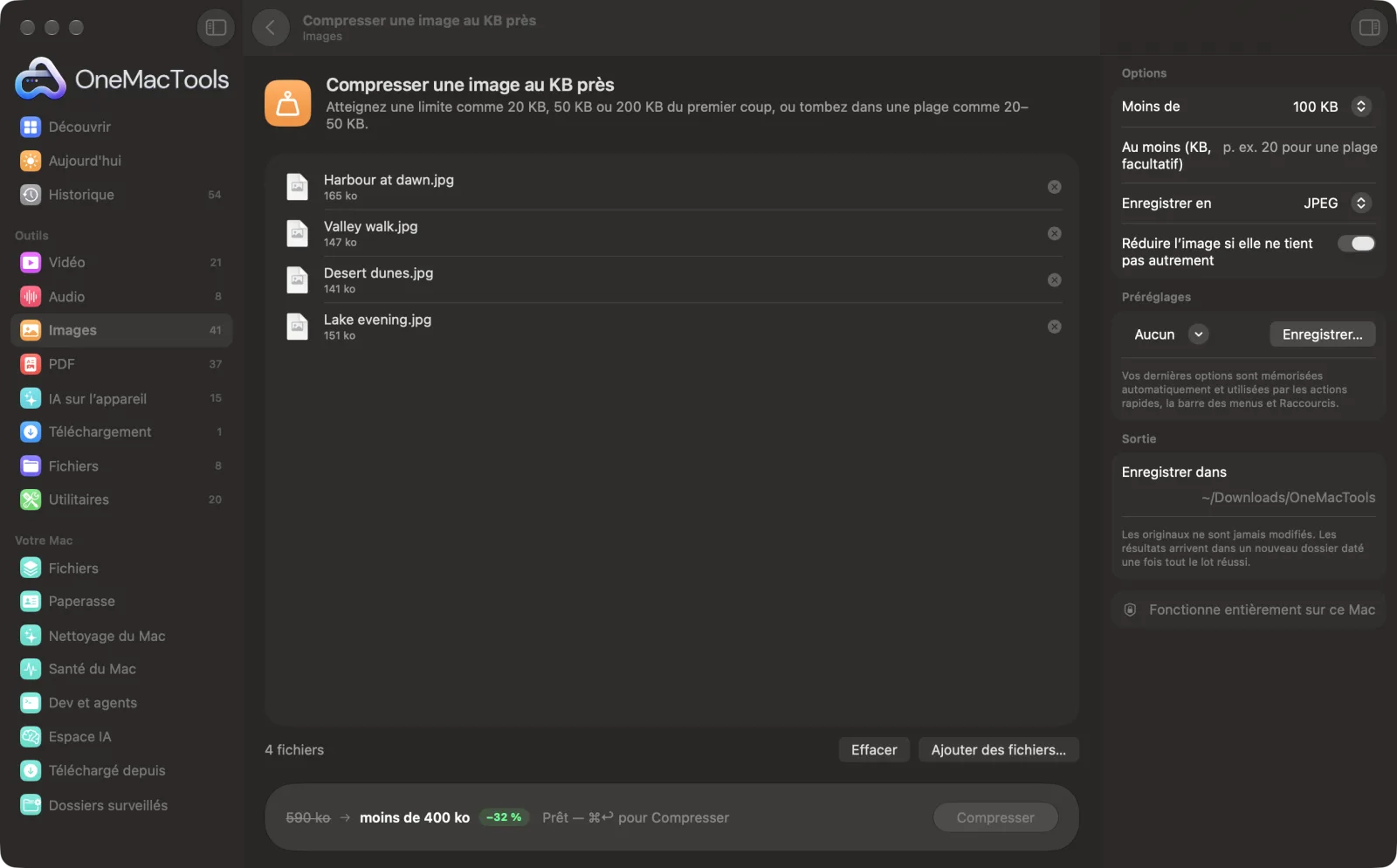
Compresser une image au KB près sur un Mac
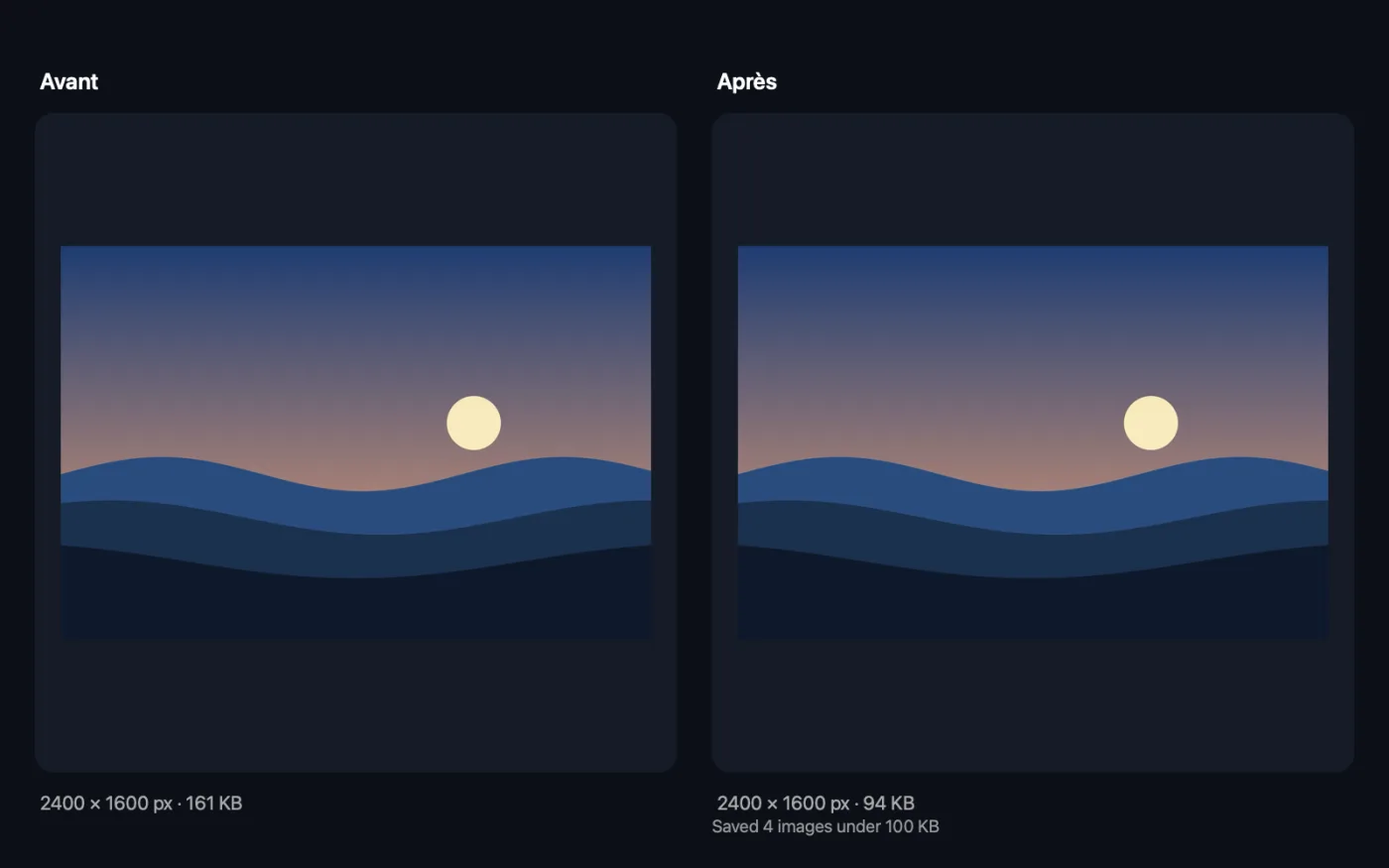
Captures d’écran de l’app, avec des fichiers d’exemple.
Comment utiliser Compresser une image au KB près
- 1
Déposez vos photos
Une photo ou tout un lot : chacune est compressée à la même limite.
- 2
Choisissez la limite
Choisissez de 10 KB à 2 MB ou saisissez votre propre valeur. Ajoutez un minimum si votre formulaire refuse aussi les fichiers trop petits, comme 20 à 50 KB.
- 3
Choisissez le format
JPEG pour les formulaires et portails, qui l'exigent presque toujours, ou HEIC ou AVIF pour les fichiers les plus légers.
- 4
Cliquez sur Compresser
Chaque fichier est enregistré dans la meilleure qualité qui tient dans la limite, indiquée dans son nom, par exemple « 50 KB ».
- 5
Envoyez l’esprit tranquille
Les fichiers sont enregistrés dans un nouveau dossier daté dans Téléchargements › OneMacTools. Vérifiez-les avec le bouton Aperçu (œil) ou retrouvez-les avec Afficher dans le Finder pour les mettre en ligne.
Ce que fait Compresser une image au KB près
Choisissez une cible : OneMacTools cherche la qualité la plus élevée qui tient encore dans la limite, pour obtenir le plus beau fichier possible sans tâtonner. Fixez aussi un minimum pour les formulaires qui refusent les fichiers trop petits. Si une photo ne rentre pas même en basse qualité, l’image peut être réduite jusqu’à ce qu’elle rentre.
Idéal pour
- Envoyer une photo via un formulaire limité à 50 KB
- Respecter les limites de taille d’un portail de visa ou administratif
- Envoyer des photos par e-mail sous une limite de taille
Options expliquées
- Moins de
- Le poids maximal de chaque fichier : 10 KB, 20 KB, 50 KB (par défaut), 100 KB, 200 KB, 500 KB, 1 MB, 2 MB ou Personnalisé.
- Maximum (KB)
- Affiché pour Personnalisé : saisissez la limite en KB, comme 75. Vous pouvez aussi saisir une taille en MB, comme 1.5 MB.
- Au moins (KB, facultatif)
- Pour les formulaires qui refusent aussi les fichiers trop petits. Saisissez 20 avec une limite de 50 KB et chaque fichier pèsera entre 20 et 50 KB. La valeur doit être inférieure au maximum.
- Enregistrer en
- JPEG, HEIC ou AVIF. La plupart des formulaires en ligne et des portails administratifs n'acceptent que le JPEG.
- Réduire l’image si elle ne tient pas autrement
- Activé par défaut. Si une photo reste trop lourde à la qualité la plus basse, elle est réduite progressivement jusqu’à respecter la limite. Désactivez-le pour conserver la taille en pixels ; une photo qui ne peut pas entrer est alors enregistrée à la plus petite taille possible, et vous saurez lesquelles ont dépassé.
Bonnes pratiques
- Recadrez et redimensionnez d’abord si le formulaire impose aussi des pixels précis. Utilisez Redimensionner des images, puis compressez ici, pour que la qualité aille à ce qui est réellement affiché.
- Les limites très basses, comme 10 ou 20 KB, conviennent aux photos d’identité et aux signatures, pas aux grandes photos de paysage. Attendez-vous à ce que l’image soit réduite pour tenir.
- Laissez Enregistrer en sur JPEG pour les formulaires officiels. HEIC et AVIF sont souvent refusés même sous la limite.
- Utilisez le minimum quand un portail indique par exemple 20–50 KB. Les fichiers trop petits sont refusés comme les fichiers trop gros.
- Pour les portails d'examens indiens qui imposent des pixels fixes et une plage de KB, Photos pour examens gère les deux en une étape.
Fonctionne avec
- Dans
- Toute image que macOS sait ouvrir, y compris HEIC, JPEG, PNG et les captures d’écran.
- Sortie
- Des fichiers JPEG, HEIC ou AVIF sous votre limite, avec la limite dans le nom du fichier.
- Les zones transparentes deviennent blanches à l’enregistrement en JPEG.
- Si une cible ne peut pas être atteinte, le résultat le plus proche est enregistré et l'app nomme les fichiers concernés.
Questions sur Compresser une image au KB près
Comment réduire une photo à 50 KB ou 20 KB ?
Choisissez la limite et cliquez sur Compresser. OneMacTools cherche le réglage de qualité en huit étapes au plus pour trouver le plus élevé qui tient encore : vous obtenez le plus beau fichier possible, pas un fichier écrasé à l’excès.
Et si la photo ne tient toujours pas ?
Avec « Réduire l’image si elle ne tient pas autrement » activé, la photo est aussi réduite jusqu’à ce qu’elle tienne. Si un objectif est impossible, vous obtenez le résultat le plus proche avec une note qui le signale.
Pourquoi le PNG n’est-il pas proposé ?
Le PNG n’a pas de réglage de qualité à ajuster : il ne peut donc pas viser une taille exacte. Utilisez ici JPEG, HEIC ou AVIF, ou Compresser un PNG pour les graphismes.
Comment obtenir une photo entre 20 et 50 KB ?
Choisissez 50 KB dans Moins de et saisissez 20 dans Au moins. Si une photo ferait moins de 20 KB même en pleine qualité, elle est légèrement agrandie pour tomber dans la fourchette.
Comment compresser une photo à 100 KB ou 200 KB pour un formulaire ?
Choisissez 100 KB ou 200 KB, laissez Enregistrer en sur JPEG et cliquez sur Compresser. Le nom du fichier indique la limite respectée, pour le retrouver rapidement.
Puis-je saisir une limite qui n’est pas dans la liste ?
Oui. Choisissez Personnalisé et saisissez la valeur en KB, comme 75, ou une taille comme 1.5 MB.
Compresser une image au KB près envoie-t-il mes fichiers en ligne ?
Non. Compresser une image au KB près s’exécute entièrement sur votre Mac : vos fichiers ne le quittent jamais et l’outil fonctionne hors ligne.
Compresser une image au KB près va-t-il modifier mes fichiers originaux ?
Non. Les résultats sont enregistrés comme nouveaux fichiers dans un dossier daté dans Téléchargements › OneMacTools, et vos originaux restent exactement tels quels, sauf si vous activez une option qui indique le contraire.
De quoi Compresser une image au KB près a-t-il besoin ?
Simplement un Mac sous macOS 26 ou ultérieur. Rien d'autre à installer.
Étape suivante
Photos, empreintes du pouce et déclarations pour les formulaires d’examen et d’emploi : pixels exacts, dans la plage en KB.
Redimensionner des imagesRedimensionnez selon le côté le plus long, en pixels exacts, en pourcentage, ou en taille d’impression en cm, mm ou pouces à la résolution voulue.
Infos image et EXIFVoyez la taille, les dimensions, le format et le DPI, ainsi que l’appareil, la date et le lieu cachés dans une photo.
Autres outils Images
Convertissez entre PNG, JPEG, HEIC, AVIF et TIFF. Lit aussi WebP, RAW et plus.
Compresser des imagesAllégez vos photos pour l’e-mail et le web, avec un aperçu avant/après en direct.
Convertir en WebPCréez des images WebP légères pour le web, avec ou sans perte, en gardant la transparence.
Recadrer des imagesRecadrez selon un format ou une zone exacte, ou rognez automatiquement les bordures unies — une photo ou tout un dossier.
Pivoter et retourner des imagesFaites pivoter ou retournez vos photos d’un coup.
Embellir les capturesPlacez vos captures sur un dégradé avec marges, coins arrondis et ombre douce.

Compresser une image au KB près, plus 150 autres.
Une app. Un prix.
Les 151 outils. Téléchargement gratuit, un seul paiement pour une licence, à vous pour toujours.