
Ein Bild auf dem Mac auf 20 KB, 50 KB oder 100 KB komprimieren
Triff ein Limit wie 20 KB, 50 KB oder 200 KB beim ersten Versuch oder lande in einem Bereich wie 20–50 KB.
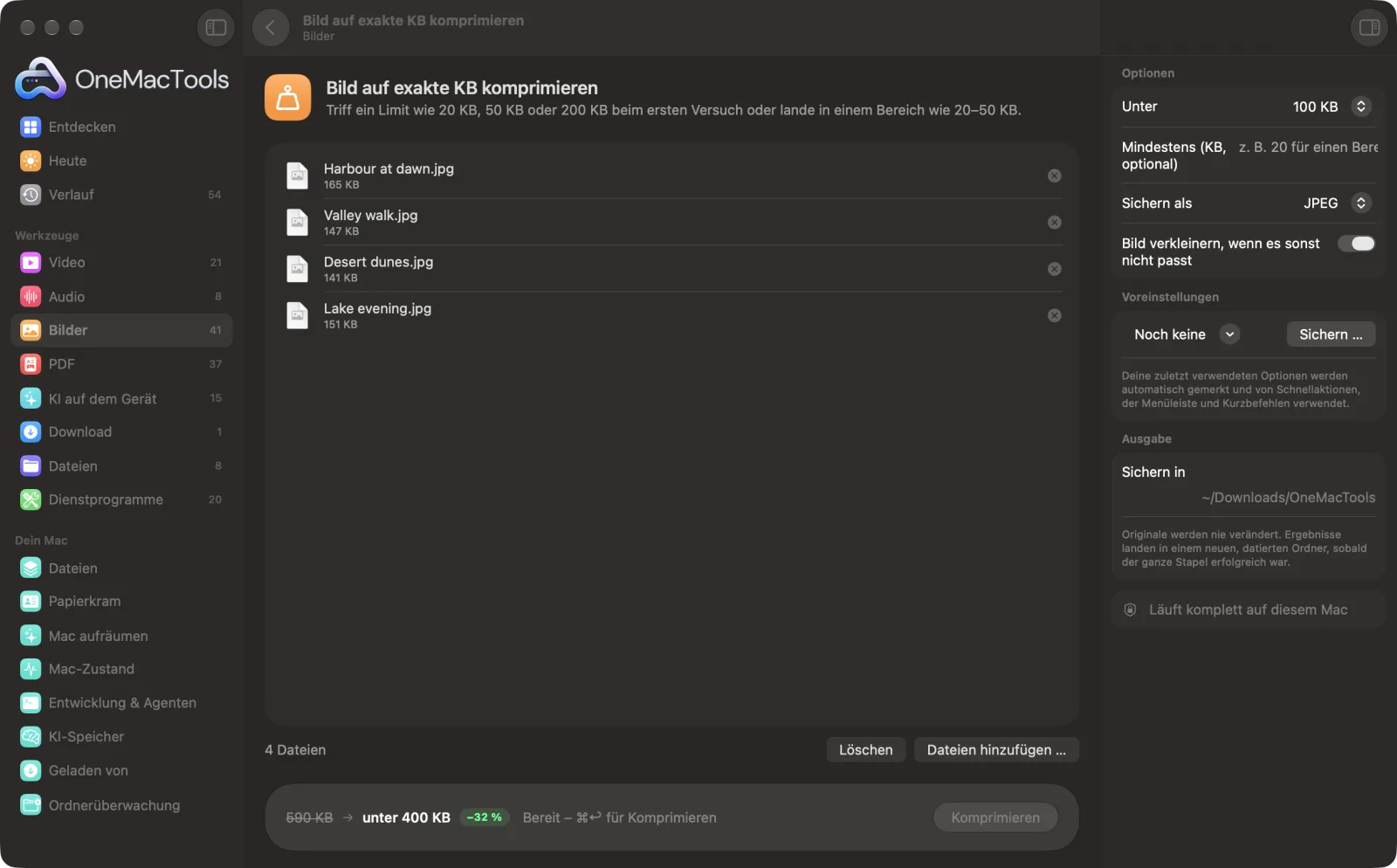
Bild auf exakte KB komprimieren auf einem Mac
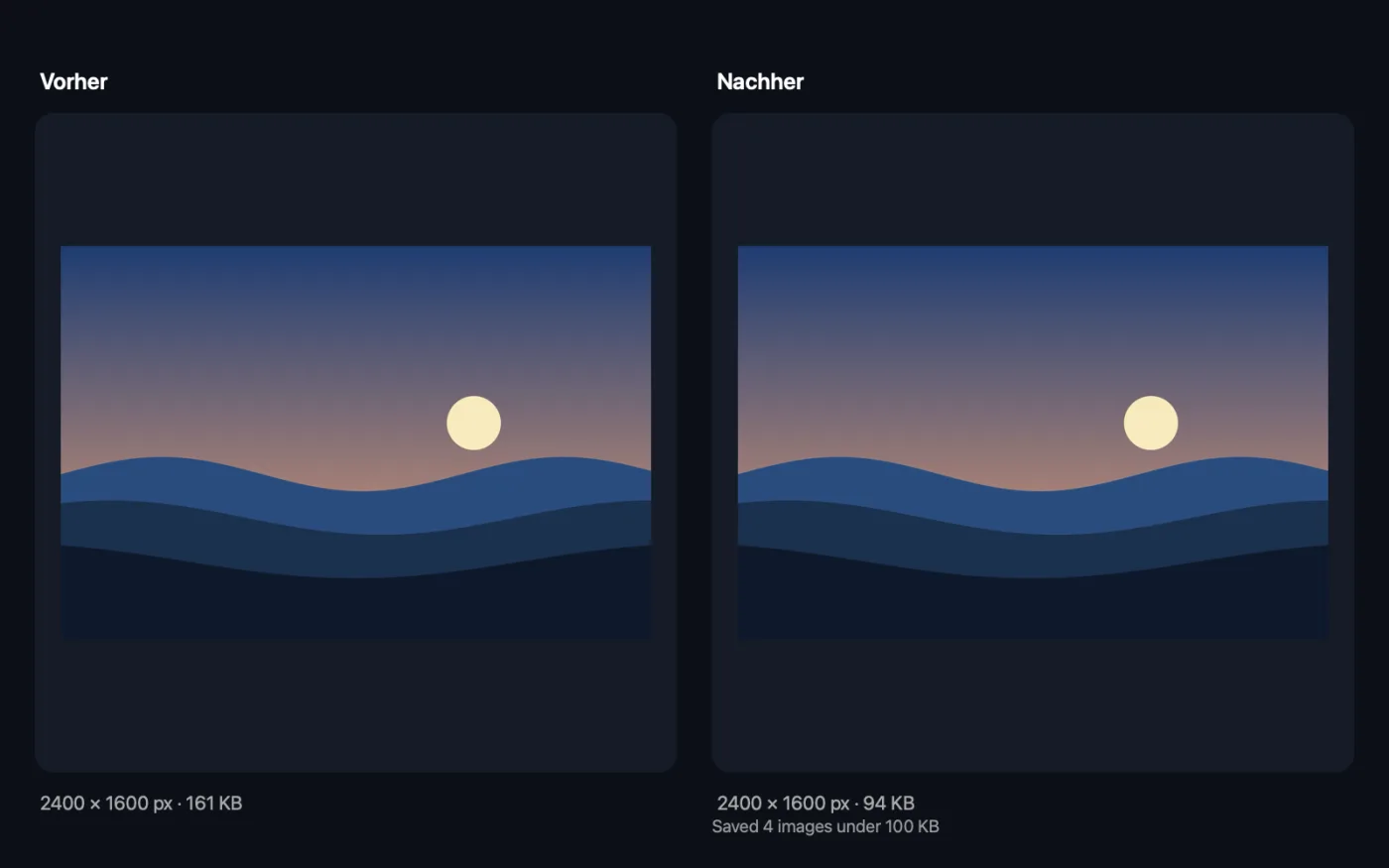
Bildschirmfotos aus der App, mit Beispieldateien.
So verwendest du Bild auf exakte KB komprimieren
- 1
Fotos ablegen
Ein Foto oder ein ganzer Stapel: Jedes wird auf dieselbe Grenze komprimiert.
- 2
Limit wählen
Wähle 10 KB bis 2 MB oder gib einen eigenen Wert ein. Füge ein Minimum hinzu, wenn dein Formular auch zu kleine Dateien ablehnt, etwa unter 20–50 KB.
- 3
Format wählen
JPEG für Formulare und Portale, die fast immer danach verlangen, oder HEIC bzw. AVIF für die kleinsten Dateien.
- 4
Auf „Komprimieren“ klicken
Jede Datei wird in der besten Qualität gesichert, die passt, mit dem Limit im Namen, etwa „50 KB“.
- 5
Sorgenfrei hochladen
Die Dateien werden in einem neuen, datierten Ordner unter Downloads › OneMacTools gesichert. Prüfe sie mit der Vorschau-Taste (Auge) oder finde sie über „Im Finder zeigen“ für deinen Upload.
Was Bild auf exakte KB komprimieren macht
Wähle ein Ziel, und OneMacTools sucht die höchste Qualität, die noch passt – so bekommst du die bestaussehende Datei unter der Grenze, statt zu raten. Leg auch ein Minimum fest, für Formulare, die zu kleine Dateien ablehnen. Passt ein Foto selbst bei niedriger Qualität nicht, kann es das Bild verkleinern, bis es passt.
Ideal für
- Ein Foto in ein Formular mit 50-KB-Limit hochladen
- Die Größenvorgaben eines Visa- oder Behördenportals erfüllen
- Fotos unter einer Größengrenze per E-Mail senden
Optionen erklärt
- Unter
- Das Höchstgewicht jeder Datei: 10 KB, 20 KB, 50 KB (Standard), 100 KB, 200 KB, 500 KB, 1 MB, 2 MB oder „Eigene“.
- Maximum (KB)
- Sichtbar bei „Eigene“: Gib die Grenze in KB ein, etwa 75. Du kannst auch eine Größe in MB eingeben, etwa 1.5 MB.
- Mindestens (KB, optional)
- Für Formulare, die auch zu kleine Dateien ablehnen. Gib 20 bei einem Limit von 50 KB ein, und jede Datei landet zwischen 20 und 50 KB. Der Wert muss unter dem Maximum liegen.
- Sichern als
- JPEG, HEIC oder AVIF. Die meisten Upload-Formulare und Behördenportale akzeptieren nur JPEG.
- Bild verkleinern, wenn es sonst nicht passt
- Standardmäßig an. Ist ein Foto selbst bei niedrigster Qualität noch zu groß, wird es schrittweise verkleinert, bis es passt. Schalte es aus, um die Pixelgröße zu behalten; ein Foto, das nicht passt, wird dann so klein wie möglich gesichert, und du erfährst, welche die Grenze verfehlt haben.
Bewährte Vorgehensweisen
- Beschneide und skaliere vorher, wenn das Formular auch feste Pixel verlangt. Nutze „Bilder skalieren“ und komprimiere dann hier, damit die Qualität dem zugutekommt, was tatsächlich zu sehen ist.
- Sehr kleine Grenzen wie 10 oder 20 KB passen für Passfotos und Unterschriften, nicht für große Landschaftsfotos. Rechne damit, dass das Bild passend verkleinert wird.
- Lass „Sichern als“ für Behördenformulare auf JPEG. HEIC und AVIF werden oft abgelehnt, selbst wenn sie unter dem Limit liegen.
- Nutze das Minimum, wenn ein Portal etwa 20–50 KB verlangt. Zu kleine Dateien werden genauso abgelehnt wie zu große.
- Für indische Prüfungsportale mit festen Pixelmaßen und KB-Bereich erledigt „Prüfungsfoto anpassen“ beides in einem Schritt.
Funktioniert mit
- In
- Jedes Bild, das macOS öffnen kann, einschließlich HEIC, JPEG, PNG und Screenshots.
- Ende
- JPEG-, HEIC- oder AVIF-Dateien unter deinem Limit, mit dem Limit im Dateinamen.
- Transparente Bereiche werden beim Sichern als JPEG weiß.
- Lässt sich ein Ziel nicht erreichen, wird das nächstliegende Ergebnis gesichert, und die App nennt die Dateien, die es verfehlt haben.
Fragen zu Bild auf exakte KB komprimieren
Wie verkleinere ich ein Foto auf 50 KB oder 20 KB?
Wähle das Limit und klicke auf „Komprimieren“. OneMacTools sucht in bis zu acht Schritten die höchste Qualitätsstufe, die noch passt – so bekommst du die bestaussehende Datei statt einer zu stark gequetschten.
Was, wenn das Foto immer noch nicht passt?
Mit „Bild verkleinern, wenn es sonst nicht passt“ wird das Foto zusätzlich verkleinert, bis es passt. Ist ein Ziel unerreichbar, bekommst du das nächstliegende Ergebnis und einen Hinweis dazu.
Warum wird PNG nicht angeboten?
PNG hat keine einstellbare Qualität und lässt sich daher nicht auf eine exakte Größe trimmen. Nimm hier JPEG, HEIC oder AVIF oder für Grafiken „PNG komprimieren“.
Wie bringe ich ein Foto auf 20 bis 50 KB?
Wähle 50 KB bei „Unter“ und gib 20 bei „Mindestens“ ein. Würde ein Foto selbst in voller Qualität unter 20 KB landen, wird es leicht vergrößert, damit es im Bereich liegt.
Wie komprimiere ich ein Foto für ein Formular auf 100 KB oder 200 KB?
Wähle 100 KB oder 200 KB, lass „Sichern als“ auf JPEG und klicke auf „Komprimieren“. Der Dateiname zeigt die eingehaltene Grenze, damit du die Datei schnell findest.
Kann ich ein Limit eingeben, das nicht in der Liste steht?
Ja. Wähle „Eigene“ und gib die Zahl in KB ein, etwa 75, oder eine Größe wie 1.5 MB.
Lädt Bild auf exakte KB komprimieren meine Dateien hoch?
Nein. Bild auf exakte KB komprimieren läuft komplett auf deinem Mac – deine Dateien verlassen ihn nie, und es funktioniert offline.
Verändert Bild auf exakte KB komprimieren meine Originaldateien?
Nein. Ergebnisse werden als neue Dateien in einem datierten Ordner in Downloads › OneMacTools gesichert, und deine Originale bleiben genau, wie sie waren – außer du aktivierst eine Option, die etwas anderes sagt.
Was braucht Bild auf exakte KB komprimieren?
Nur ein Mac mit macOS 26 oder neuer. Sonst musst du nichts installieren.
Als Nächstes
Fotos, Daumenabdrücke und Erklärungen für Prüfungs- und Bewerbungsformulare: exakte Pixel, im KB-Bereich.
Bilder skalierenSkaliere nach längster Seite, exakten Pixeln, Prozent oder Druckgröße in cm, mm oder Zoll mit der benötigten DPI.
Bildinfo & EXIFGröße, Abmessungen, Format und DPI sehen – dazu Kamera, Datum und Standort, die in einem Foto versteckt sind.
Ähnliche Werkzeuge: Bilder
Konvertiere zwischen PNG, JPEG, HEIC, AVIF und TIFF. Liest WebP, RAW und mehr.
Bilder komprimierenFotos für E-Mail und Web verkleinern, mit Live-Vorher-nachher-Vorschau.
In WebP konvertierenErstelle kleine, webtaugliche WebP-Bilder, verlustbehaftet oder verlustfrei, mit erhaltener Transparenz.
Bilder beschneidenBeschneide auf ein Seitenverhältnis oder einen exakten Bereich oder entferne einfarbige Ränder automatisch – ein Foto oder ein ganzer Ordner.
Bilder drehen & spiegelnDrehe oder spiegle Fotos in einem Rutsch.
Bildschirmfotos verschönernSetz Bildschirmfotos auf einen Verlauf mit Innenabstand, abgerundeten Ecken und weichem Schatten.

Bild auf exakte KB komprimieren und 150 weitere.
Eine App. Ein Preis.
Alle 151 Werkzeuge. Kostenloser Download, eine Zahlung für eine Lizenz, die dir gehört.