
Comprimir uma imagem para 20 KB, 50 KB ou 100 KB no Mac
Atinja um limite como 20 KB, 50 KB ou 200 KB na primeira tentativa, ou fique dentro de uma faixa como 20–50 KB.
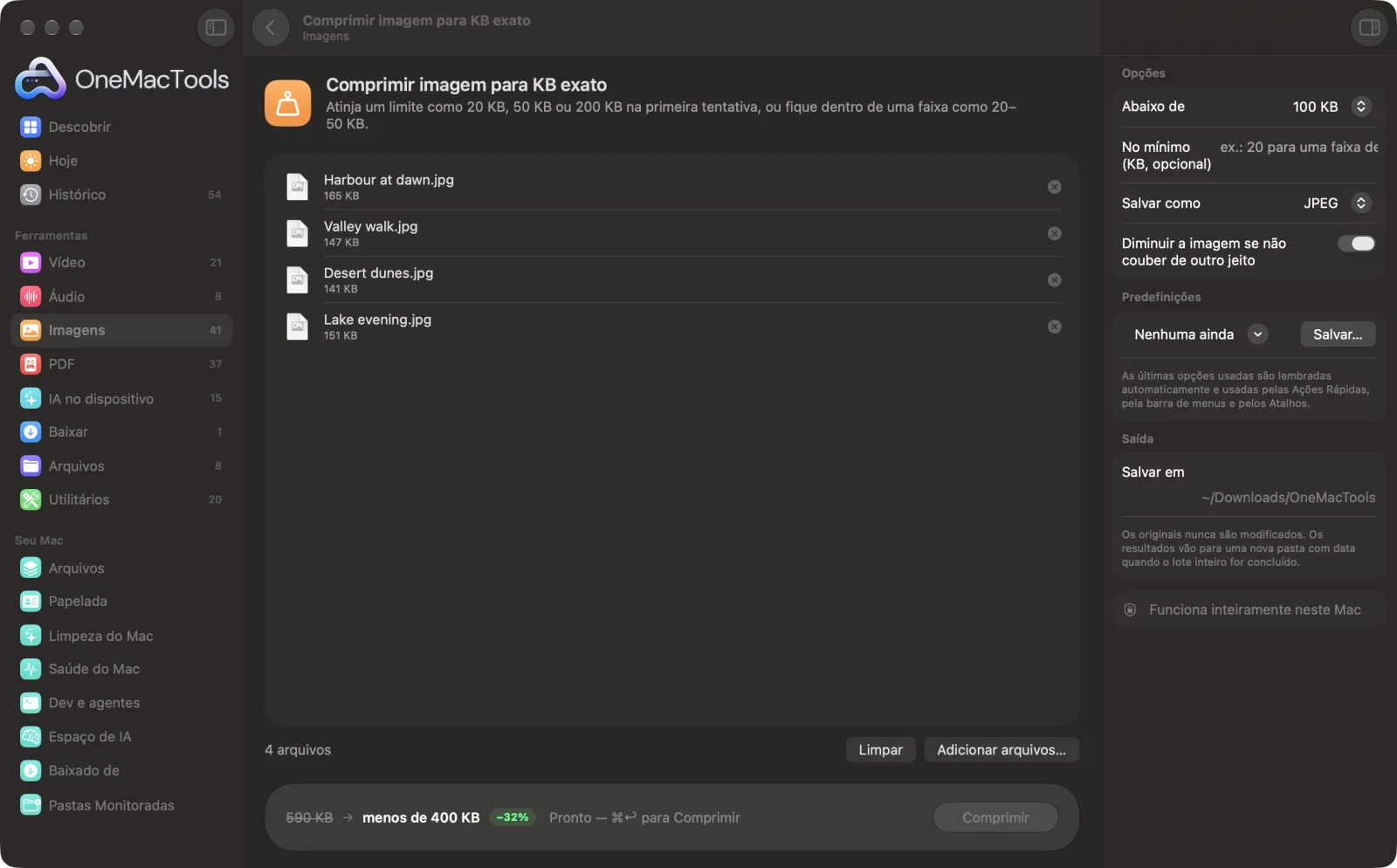
Comprimir imagem para KB exato em um Mac
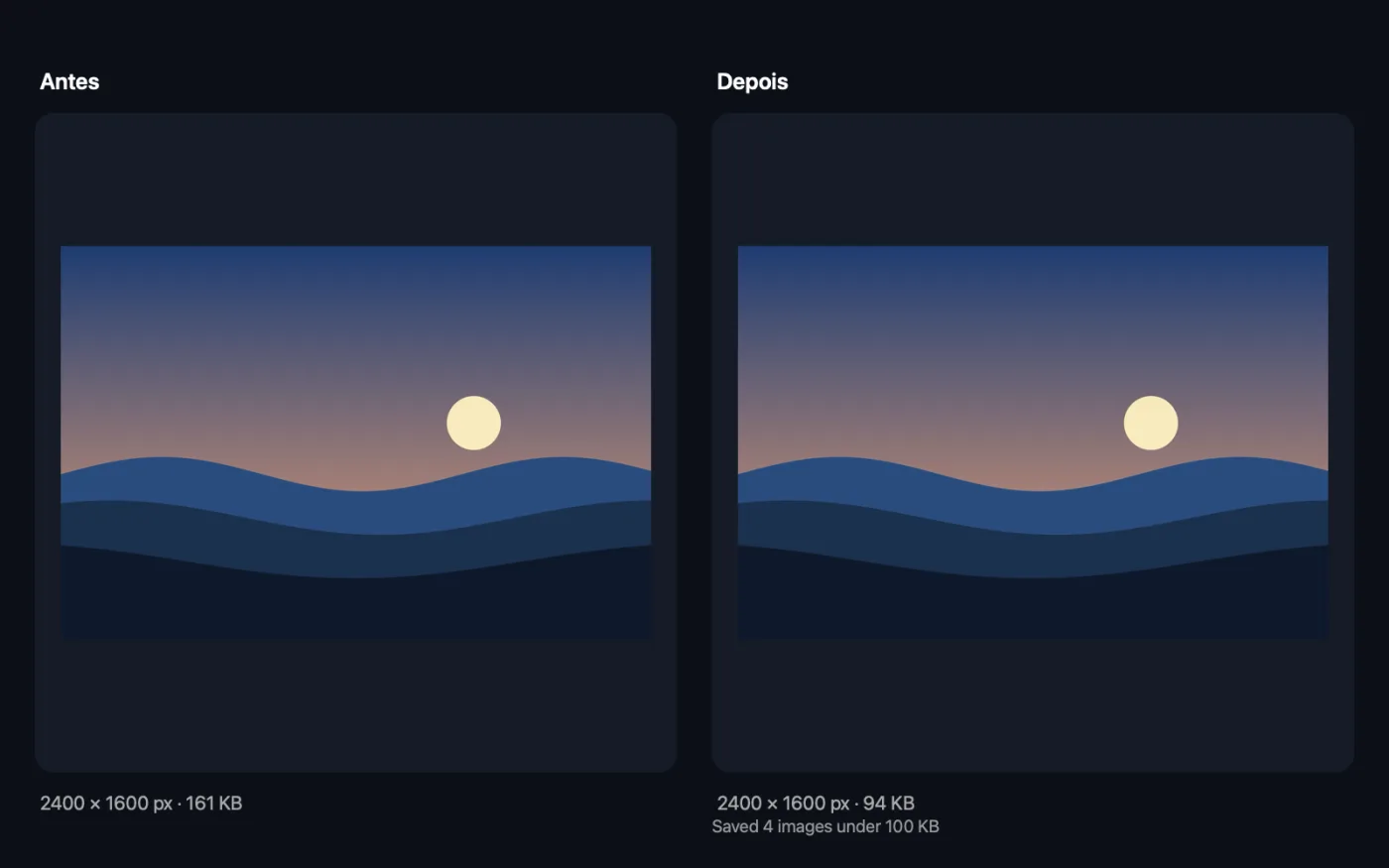
Capturas de tela do app, usando arquivos de exemplo.
Como usar Comprimir imagem para KB exato
- 1
Arraste suas fotos
Uma foto ou um lote inteiro: cada uma é comprimida para o mesmo limite.
- 2
Escolha o limite
Escolha de 10 KB a 2 MB ou digite o seu. Adicione um mínimo se o formulário também rejeitar arquivos pequenos demais, como 20–50 KB.
- 3
Escolha o formato
JPEG para formulários e portais, que quase sempre o exigem, ou HEIC ou AVIF para os menores arquivos.
- 4
Clique em Comprimir
Cada arquivo é salvo com a melhor qualidade que couber, com o limite no nome, como “50 KB”.
- 5
Envie com confiança
Os arquivos são salvos em uma nova pasta com data em Downloads › OneMacTools. Use o botão Visualizar (olho) para conferi-los ou Mostrar no Finder para encontrá-los na hora de enviar.
O que Comprimir imagem para KB exato faz
Escolha uma meta e o OneMacTools procura a maior qualidade que ainda cabe, para você obter o arquivo com melhor aparência abaixo do limite em vez de tentar adivinhar. Defina também um mínimo, para formulários que rejeitam arquivos pequenos demais. Se uma foto não couber nem com qualidade baixa, ele pode reduzir a imagem até caber.
Ideal para
- Envie uma foto para um formulário com limite de 50 KB
- Cumpra as regras de tamanho de um portal de visto ou do governo
- Enviar fotos por e-mail dentro de um limite de tamanho
Opções explicadas
- Abaixo de
- O máximo que cada arquivo pode ter: 10 KB, 20 KB, 50 KB (o padrão), 100 KB, 200 KB, 500 KB, 1 MB, 2 MB ou Personalizado.
- Máximo (KB)
- Aparece para Personalizado: digite o limite em KB, como 75. Você também pode digitar um tamanho em MB, como 1.5 MB.
- No mínimo (KB, opcional)
- Para formulários que também rejeitam arquivos pequenos demais. Digite 20 com um limite de 50 KB e cada arquivo fica entre 20 e 50 KB. Precisa ser menor que o máximo.
- Salvar como
- JPEG, HEIC ou AVIF. A maioria dos formulários de upload e portais do governo só aceita JPEG.
- Diminuir a imagem se não couber de outro jeito
- Ativado por padrão. Se uma foto continuar grande demais na qualidade mais baixa, ela é reduzida passo a passo até caber. Desative para manter o tamanho em pixels; uma foto que não couber é salva no menor tamanho possível e você fica sabendo quais não atingiram o limite.
Boas práticas
- Se o formulário também pedir pixels definidos, recorte e redimensione antes. Use o Redimensionar imagens e depois comprima aqui, para que a qualidade vá para o que realmente aparece.
- Limites muito pequenos, como 10 ou 20 KB, servem para fotos no estilo passaporte e assinaturas, não para fotos grandes de paisagem. Espere que a imagem seja reduzida para caber.
- Deixe Salvar como em JPEG para formulários oficiais. HEIC e AVIF costumam ser rejeitados mesmo abaixo do limite.
- Use o mínimo quando um portal disser algo como 20–50 KB. Arquivos pequenos demais são recusados assim como os grandes demais.
- Para portais de concursos indianos com pixels fixos e uma faixa de KB, Foto para concursos resolve os dois em uma etapa.
Funciona com
- Entrada
- Qualquer imagem que o macOS abre, incluindo HEIC, JPEG, PNG e capturas de tela.
- Saída
- Arquivos JPEG, HEIC ou AVIF abaixo do seu limite, com o limite no nome do arquivo.
- Áreas transparentes ficam brancas ao salvar em JPEG.
- Se uma meta não puder ser atingida, o resultado mais próximo é salvo e o app indica os arquivos que não chegaram lá.
Perguntas sobre o Comprimir imagem para KB exato
Como reduzir uma foto para 50 KB ou 20 KB?
Escolha o limite e clique em Comprimir. O OneMacTools testa a qualidade em até oito etapas para encontrar a mais alta que ainda cabe, então você recebe o arquivo com a melhor aparência e não um esmagado demais.
E se a foto ainda assim não couber?
Com “Diminuir a imagem se não couber de outro jeito” ativado, ele também reduz a foto até caber. Se uma meta for impossível, você recebe o resultado mais próximo e um aviso dizendo isso.
Por que não há opção de PNG?
PNG não tem ajuste de qualidade, então não dá para mirar em um tamanho exato. Use JPEG, HEIC ou AVIF aqui, ou o Comprimir PNG para gráficos.
Como deixar uma foto entre 20 e 50 KB?
Escolha 50 KB em Abaixo de e digite 20 em No mínimo. Se uma foto fosse ficar abaixo de 20 KB mesmo na qualidade máxima, ela é ampliada um pouco para cair dentro da faixa.
Como comprimir uma foto para 100 KB ou 200 KB para um formulário?
Escolha 100 KB ou 200 KB, deixe Salvar como em JPEG e clique em Comprimir. O nome do arquivo mostra o limite que ele atende, para você encontrá-lo rápido.
Posso digitar um limite que não está na lista?
Sim. Escolha Personalizado e digite o número em KB, como 75, ou um tamanho como 1.5 MB.
Comprimir imagem para KB exato envia meus arquivos?
Não. O Comprimir imagem para KB exato roda inteiramente no seu Mac, então seus arquivos nunca saem dele e ele funciona offline.
Comprimir imagem para KB exato altera meus arquivos originais?
Não. Os resultados são salvos como novos arquivos em uma pasta datada em Downloads › OneMacTools, e seus originais ficam exatamente como estavam, a menos que você ative uma opção que diga o contrário.
Do que Comprimir imagem para KB exato precisa?
Só um Mac com macOS 26 ou posterior. Não há mais nada para instalar.
Faça isto em seguida
Fotos, impressões do polegar e declarações para formulários de concursos e vagas: pixels exatos, dentro da faixa de KB.
Redimensionar imagensRedimensione pelo lado maior, por pixels exatos, porcentagem ou tamanho de impressão em cm, mm ou polegadas no DPI de que precisar.
Informações da imagem e EXIFVeja tamanho, dimensões, formato e DPI, além da câmera, da data e do local ocultos em uma foto.
Ferramentas de Imagens relacionadas
Converta entre PNG, JPEG, HEIC, AVIF e TIFF. Lê WebP, RAW e mais.
Comprimir imagensReduza fotos para e-mail e para a web, com uma pré-visualização de antes e depois ao vivo.
Converter para WebPCrie imagens WebP pequenas e prontas para a web, com ou sem perdas, mantendo a transparência.
Recortar imagensRecorte em uma proporção ou área exata, ou apare bordas lisas automaticamente — uma foto ou uma pasta inteira.
Girar e espelhar imagensGire ou espelhe fotos de uma vez.
Embelezar capturas de telaColoque capturas de tela sobre um gradiente com margem, cantos arredondados e sombra suave.

Comprimir imagem para KB exato e mais 150.
Um app. Um preço.
Todas as 151 ferramentas. Download gratuito, um único pagamento pela licença, sua para sempre.