
Comprimir una imagen a 20 KB, 50 KB o 100 KB en Mac
Alcanza un límite como 20 KB, 50 KB o 200 KB al primer intento, o queda dentro de un rango como 20–50 KB.
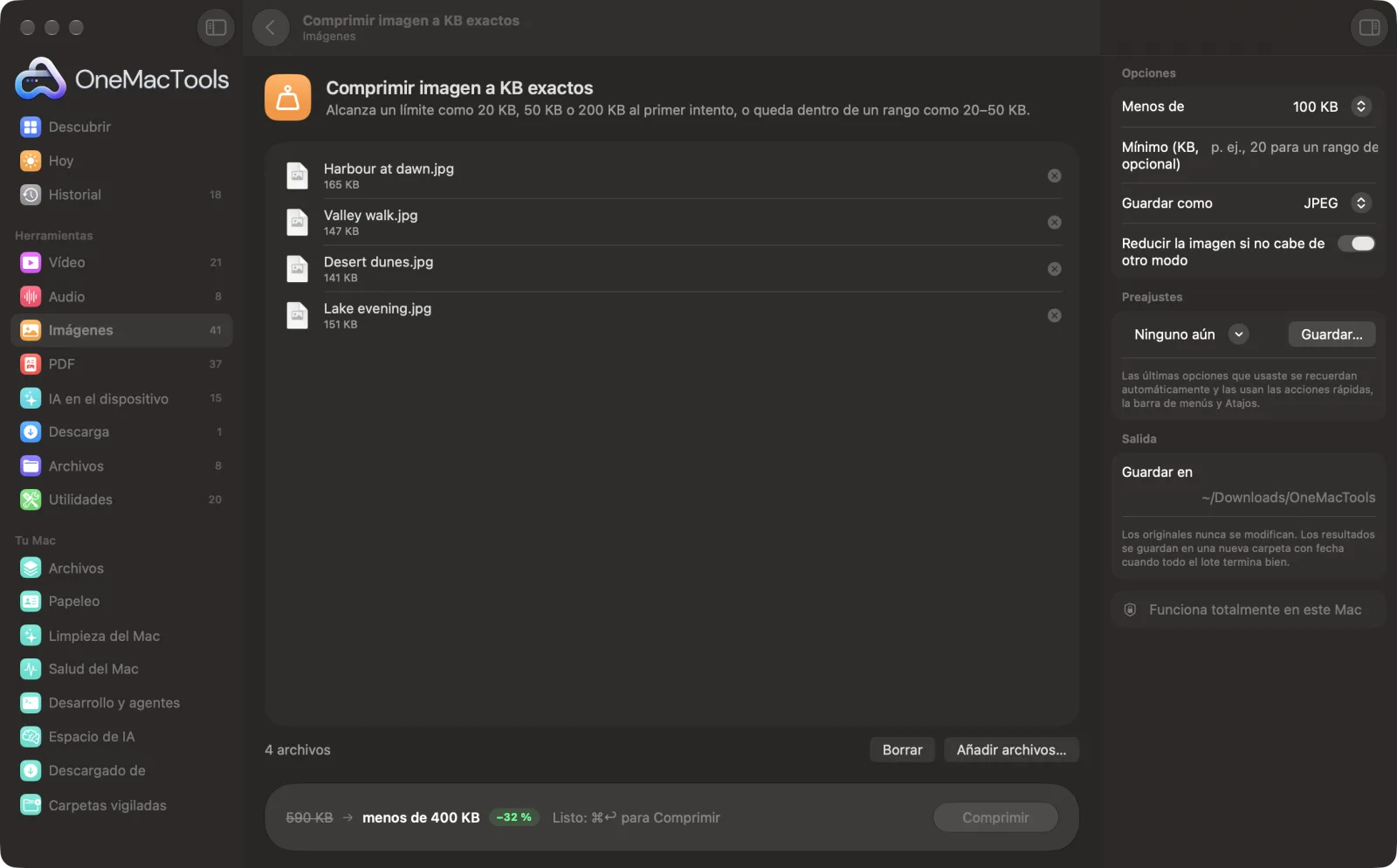
Comprimir imagen a KB exactos en un Mac
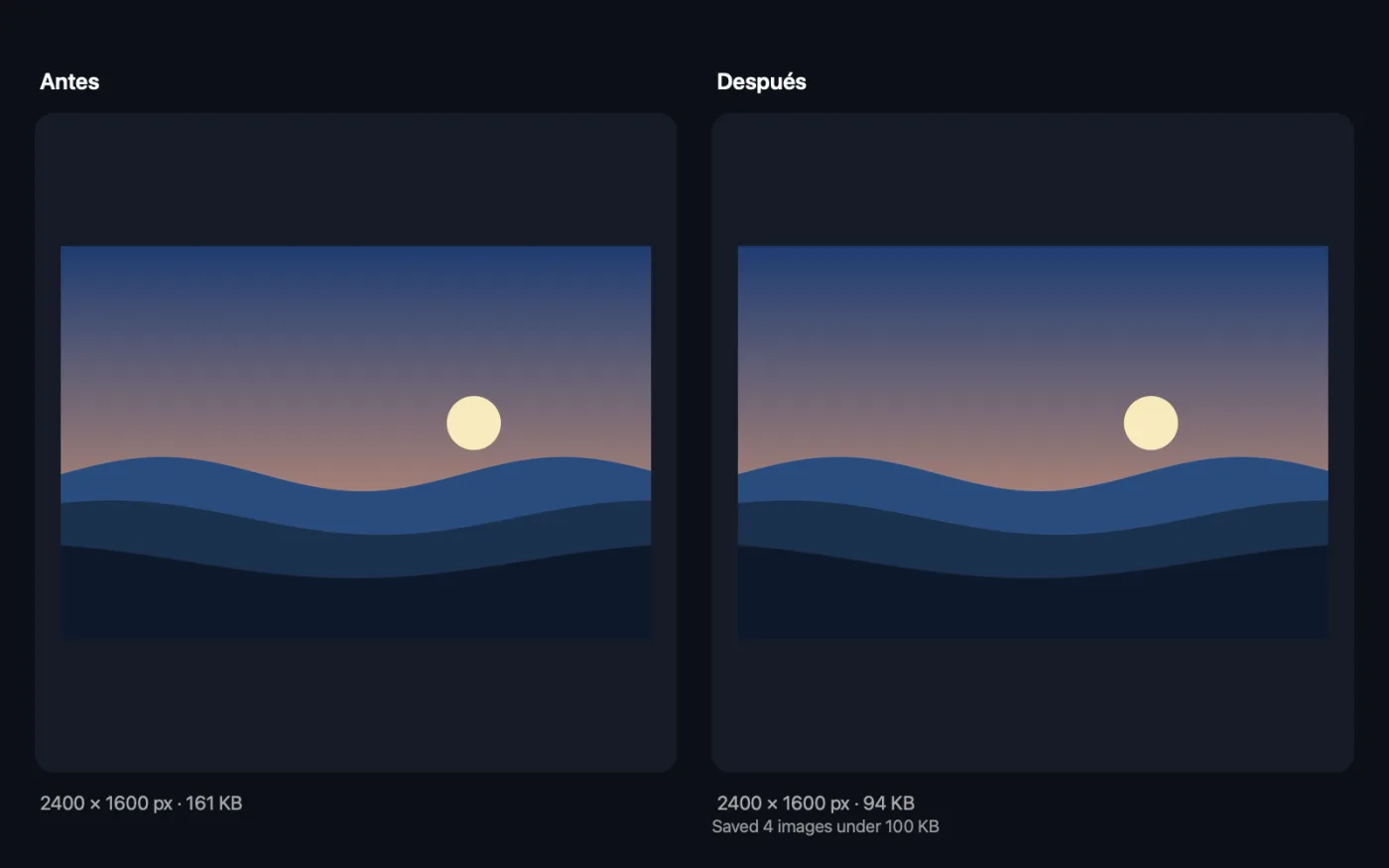
Capturas de pantalla de la app, con archivos de ejemplo.
Cómo usar Comprimir imagen a KB exactos
- 1
Arrastra tus fotos
Una foto o un lote entero: cada una se comprime al mismo límite.
- 2
Elige el límite
Elige de 10 KB a 2 MB o escribe tu propio valor. Añade un mínimo si tu formulario también rechaza archivos demasiado pequeños, como de 20–50 KB.
- 3
Elige el formato
JPEG para formularios y portales, que casi siempre lo piden, o HEIC o AVIF para obtener los archivos más pequeños.
- 4
Haz clic en Comprimir
Cada archivo se guarda con la mejor calidad que cabe, con el límite en el nombre, como “50 KB”.
- 5
Sube con confianza
Los archivos se guardan en una nueva carpeta con fecha en Descargas › OneMacTools. Revísalos con el botón Vista previa (ojo) o encuéntralos para subirlos con Mostrar en el Finder.
Qué hace Comprimir imagen a KB exactos
Elige un objetivo y OneMacTools busca la calidad más alta que aún cabe, para que obtengas el archivo con mejor aspecto por debajo del límite sin tener que adivinar. Fija también un mínimo para formularios que rechazan archivos demasiado pequeños. Si una foto no cabe ni con calidad baja, puede reducir la imagen hasta que quepa.
Ideal para
- Sube una foto a un formulario con un límite de 50 KB
- Cumple las normas de tamaño de un portal de visados o de la administración
- Envía fotos por correo sin pasar de un límite de tamaño
Opciones explicadas
- Menos de
- Lo máximo que puede pesar cada archivo: 10 KB, 20 KB, 50 KB (la opción predeterminada), 100 KB, 200 KB, 500 KB, 1 MB, 2 MB o Personalizado.
- Máximo (KB)
- Aparece con Personalizado: escribe el límite en KB, como 75. También puedes escribir un tamaño en MB, como 1.5 MB.
- Mínimo (KB, opcional)
- Para formularios que también rechazan archivos demasiado pequeños. Escribe 20 con un límite de 50 KB y cada archivo quedará entre 20 y 50 KB. Debe ser menor que el máximo.
- Guardar como
- JPEG, HEIC o AVIF. La mayoría de los formularios de subida y de los portales de la administración solo aceptan JPEG.
- Reducir la imagen si no cabe de otro modo
- Activado por omisión. Si una foto sigue siendo demasiado grande con la calidad mínima, se reduce paso a paso hasta que cabe. Desactívalo para mantener el tamaño en píxeles; una foto que no quepa se guarda entonces con el menor tamaño posible y se te indica cuáles no lo han conseguido.
Buenas prácticas
- Si el formulario también pide unos píxeles concretos, recorta y redimensiona primero. Usa Redimensionar imágenes y comprime después aquí, para que la calidad se invierta en lo que realmente se ve.
- Los límites muy pequeños, como 10 o 20 KB, van bien para fotos tipo pasaporte y firmas, no para grandes fotos de paisaje. Cuenta con que la imagen se reduzca para caber.
- Deja Guardar como en JPEG para formularios oficiales. HEIC y AVIF suelen rechazarse aunque estén por debajo del límite.
- Usa el mínimo cuando un portal diga algo como 20–50 KB. Los archivos demasiado pequeños se rechazan igual que los demasiado grandes.
- Para los portales de exámenes de la India con píxeles fijos y un rango de KB, Foto para exámenes se encarga de ambas cosas en un solo paso.
Funciona con
- En
- Cualquier imagen que macOS pueda abrir, incluidas HEIC, JPEG, PNG y capturas de pantalla.
- Salida
- Archivos JPEG, HEIC o AVIF por debajo de tu límite, con el límite en el nombre del archivo.
- Las zonas transparentes se vuelven blancas al guardar en JPEG.
- Si no se puede alcanzar un objetivo, se guarda el resultado más cercano y la app indica los archivos que no lo han alcanzado.
Preguntas sobre Comprimir imagen a KB exactos
¿Cómo reduzco una foto a 50 KB o 20 KB?
Elige el límite y haz clic en Comprimir. OneMacTools prueba el ajuste de calidad en hasta ocho pasos para encontrar el más alto que aún cabe, así obtienes el archivo con mejor aspecto y no uno comprimido de más.
¿Y si la foto sigue sin caber?
Con “Reducir la imagen si no cabe de otro modo” activado, también reduce la foto hasta que cabe. Si un objetivo es imposible, obtienes el resultado más cercano y una nota que lo indica.
¿Por qué no se ofrece PNG?
PNG no tiene un ajuste de calidad que modificar, así que no se puede ajustar a un tamaño exacto. Usa aquí JPEG, HEIC o AVIF, o Comprimir PNG para gráficos.
¿Cómo dejo una foto entre 20 y 50 KB?
Elige 50 KB en Menos de y escribe 20 en Mínimo. Si una foto quedara por debajo de 20 KB incluso a calidad máxima, se amplía un poco para que caiga dentro del rango.
¿Cómo comprimo una foto a 100 KB o 200 KB para un formulario?
Elige 100 KB o 200 KB, deja Guardar como en JPEG y haz clic en Comprimir. El nombre del archivo indica el límite que cumple, para que lo encuentres rápido.
¿Puedo escribir un límite que no está en la lista?
Sí. Elige Personalizado y escribe el número en KB, como 75, o un tamaño como 1.5 MB.
¿Comprimir imagen a KB exactos sube mis archivos?
No. Comprimir imagen a KB exactos funciona por completo en tu Mac, así que tus archivos nunca salen de él y funciona sin conexión.
¿Comprimir imagen a KB exactos modificará mis archivos originales?
No. Los resultados se guardan como archivos nuevos en una carpeta con fecha en Descargas › OneMacTools, y tus originales se quedan exactamente como estaban, salvo que actives una opción que diga lo contrario.
¿Qué necesita Comprimir imagen a KB exactos?
Solo un Mac con macOS 26 o posterior. No hay que instalar nada más.
Haz esto a continuación
Fotos, huellas dactilares y declaraciones para formularios de exámenes y empleo: píxeles exactos, dentro del rango de KB.
Redimensionar imágenesRedimensiona por el lado más largo, píxeles exactos, porcentaje o tamaño de impresión en cm, mm o pulgadas con los PPP que necesites.
Info de imagen y visor EXIFConsulta el tamaño, las dimensiones, el formato y los DPI, además de la cámara, la fecha y la ubicación ocultas en una foto.
Herramientas de Imágenes relacionadas
Convierte entre PNG, JPEG, HEIC, AVIF y TIFF. Lee WebP, RAW y más.
Comprimir imágenesReduce fotos para correo y web, con una vista previa del antes y el después en directo.
Convertir a WebPCrea imágenes WebP ligeras y listas para la web, con o sin pérdida, conservando la transparencia.
Recortar imágenesRecorta a una proporción o a una zona exacta, o quita automáticamente los bordes lisos: una foto o una carpeta entera.
Girar y voltear imágenesGira o voltea fotos de una vez.
Embellecer capturasColoca capturas de pantalla sobre un degradado con relleno, esquinas redondeadas y una sombra suave.

Comprimir imagen a KB exactos y 150 más.
Una app. Un precio.
Las 151 herramientas. Descarga gratuita, un único pago por la licencia, y es tuya para siempre.