
Comprobar el tamaño, las dimensiones y el EXIF de una imagen en Mac
Consulta el tamaño, las dimensiones, el formato y los DPI, además de la cámara, la fecha y la ubicación ocultas en una foto.
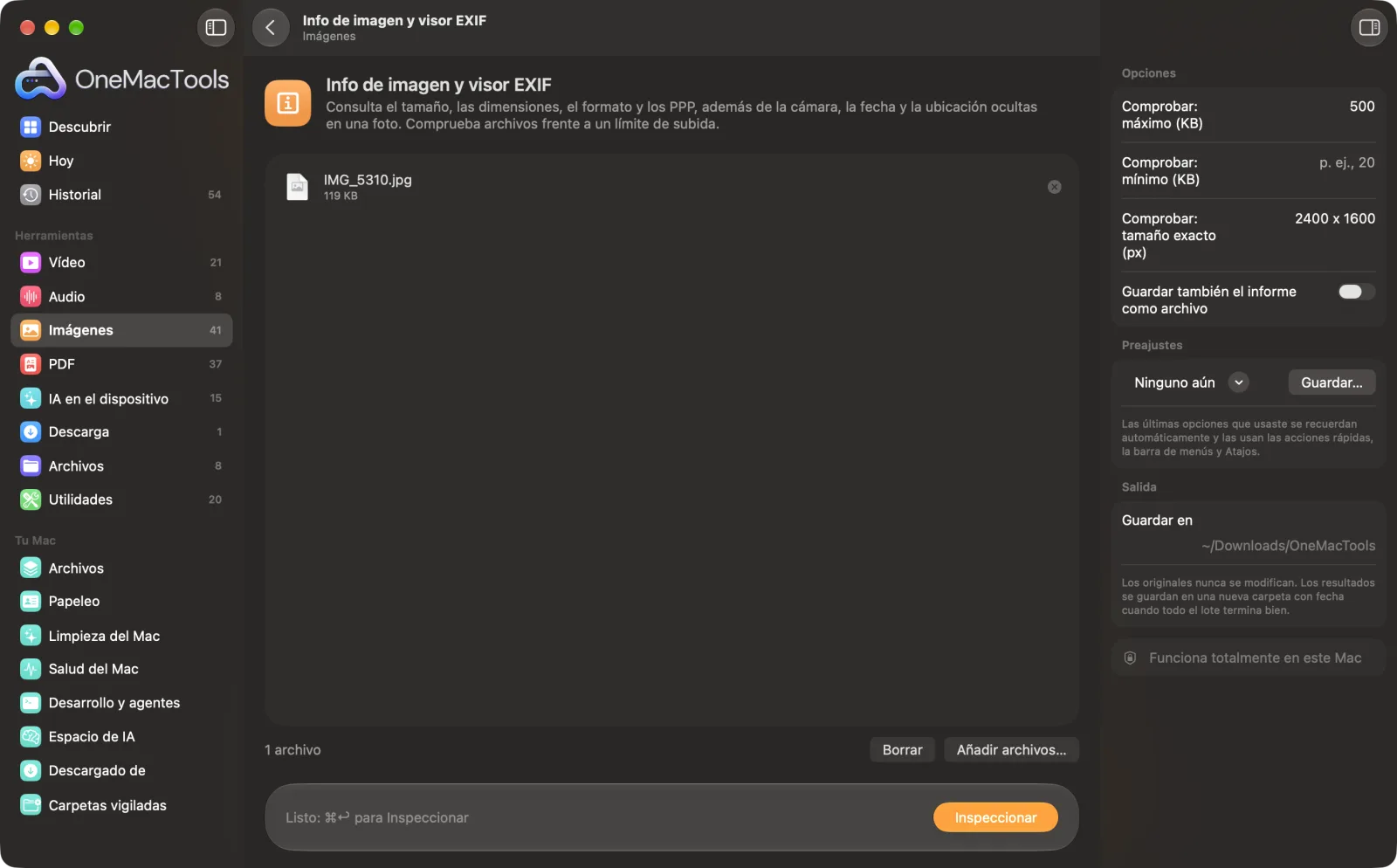
Info de imagen y visor EXIF en un Mac
Capturas de pantalla de la app, con archivos de ejemplo.
Cómo usar Info de imagen y visor EXIF
- 1
Arrastra tus imágenes
Añade una imagen o muchas. Cada una tiene su propio bloque en el informe.
- 2
Añade límites si lo vas a subir a algún sitio
Escribe las reglas del formulario en el panel derecho: un máximo de KB, un mínimo de KB o un tamaño exacto en píxeles.
- 3
Haz clic en Inspeccionar
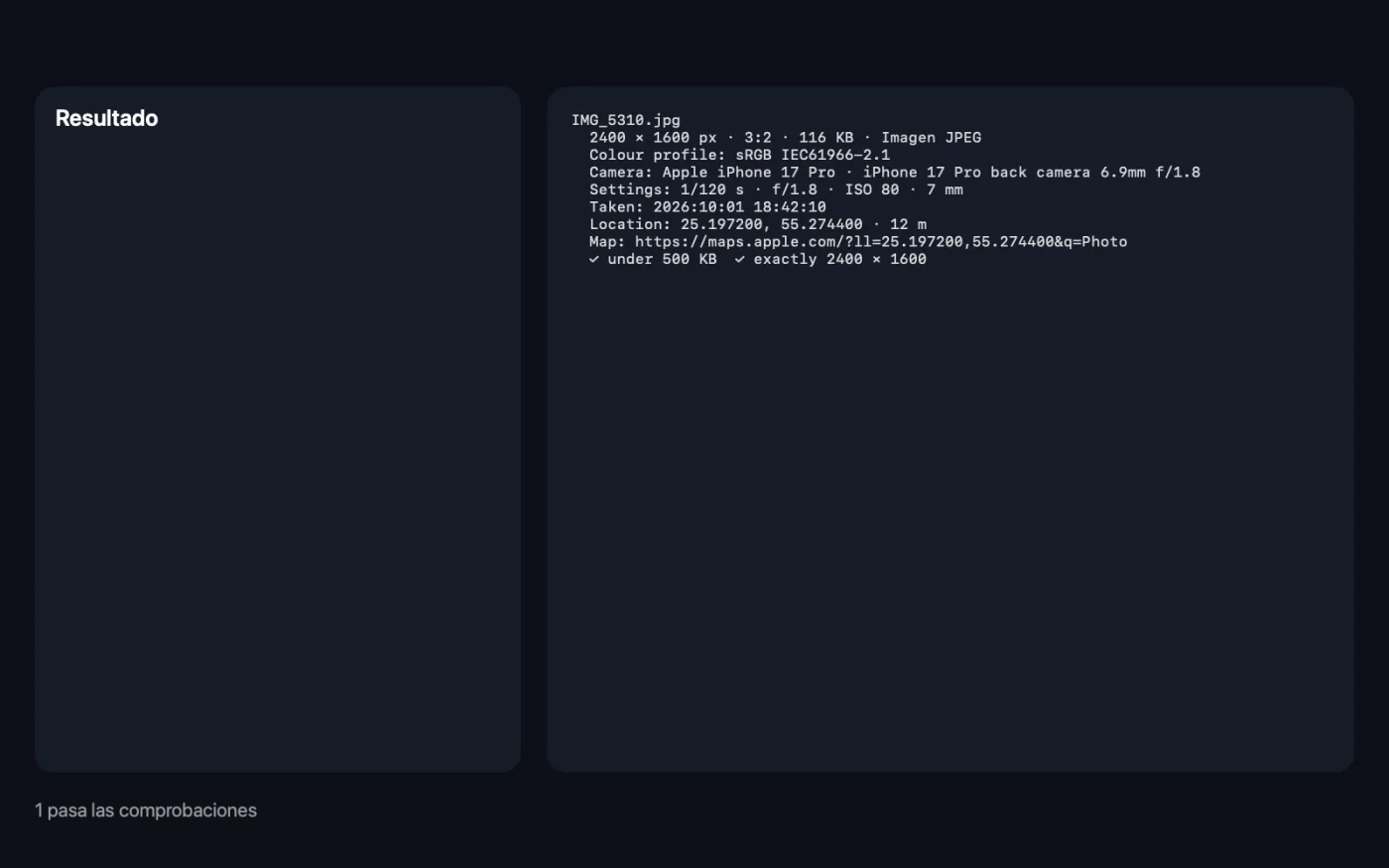
El informe aparece en la app al instante: píxeles, relación de aspecto, tamaño de archivo, formato, DPI, perfil de color, cámara y ubicación cuando los hay.
- 4
Lee las comprobaciones
Con límites definidos, cada imagen recibe una marca o una cruz por cada regla, y el resumen indica cuántas no los cumplen.
- 5
Guarda el informe si lo necesitas
Activa “Guardar también el informe como archivo” para conservarlo como archivo de texto en una carpeta con fecha en Descargas › OneMacTools.
Qué hace Info de imagen y visor EXIF
Suelta imágenes para ver su formato real, tamaño en píxeles, proporción, tamaño de archivo, DPI y tamaño de impresión, perfil de color, cámara y objetivo, ajustes de exposición, fecha de captura y ubicación con un enlace al mapa. Fija límites (KB máximos o mínimos, píxeles exactos) y cada archivo obtiene un aprobado o suspenso claro antes de que lo subas a ningún sitio.
Ideal para
- Comprobar que una foto cumple las normas de un formulario de subida
- Consulta dónde y cuándo se hizo una foto
- Comprobar el tamaño de impresión antes de imprimir
Opciones explicadas
- Comprobar: máximo (KB)
- Opcional. Escribe el tamaño de archivo máximo permitido, como 50, y cada imagen se marca como por debajo o por encima. También puedes escribir valores como 1 MB.
- Comprobar: mínimo (KB)
- Opcional. El tamaño de archivo mínimo permitido, como 20. Muchos portales de exámenes y de la administración rechazan archivos por debajo de un mínimo.
- Comprobar: tamaño exacto (px)
- Opcional. El ancho y el alto exactos que se exigen, como 200 x 230. Cada imagen se marca como coincidente o no.
- Guardar también el informe como archivo
- Desactivado por omisión. Guarda el informe completo como archivo de texto, además de mostrarlo en la app.
Buenas prácticas
- Comprueba antes de subir. Si escribes los límites de KB y píxeles de un portal de exámenes o de empleo, sabrás en segundos qué archivos se rechazarán.
- Mira la línea del tamaño de impresión antes de imprimir. Si una imagen tiene DPI definidos, el informe muestra a qué tamaño se imprime en centímetros con esos DPI.
- Comprueba dónde se tomó una foto antes de compartirla. Si aparece una línea de ubicación, cualquiera que tenga el archivo original también puede verla.
- El ancho y el alto se indican tal como se ve la foto, con la rotación de la cámara ya aplicada, así que las fotos verticales del móvil aparecen como verticales.
- Si una foto no muestra datos de la cámara, probablemente es una captura de pantalla o pasó por una app de mensajería que los eliminó.
Funciona con
- En
- JPEG, PNG, HEIC, TIFF, WebP, GIF y otras imágenes que tu Mac pueda abrir. Arrastra tantas como quieras.
- Salida
- Un informe que se muestra en la app. Opcionalmente, también un archivo de texto llamado “Image Info”.
- La cámara, los ajustes, la fecha y la ubicación solo aparecen si el archivo los contiene.
- Tus imágenes solo se leen; no se cambia nada de ellas.
Preguntas sobre Info de imagen y visor EXIF
¿Cómo compruebo el tamaño y las dimensiones de una foto antes de subirla?
Suéltalo en Info de imagen y visor EXIF para ver los píxeles, los KB, el formato y los DPI. Escribe los límites de tu formulario, como 50 KB como máximo o exactamente 200 × 230 px, y cada archivo obtiene un aprobado o un suspenso.
¿Cómo veo dónde se hizo una foto en el Mac?
Suéltala y haz clic en Inspeccionar. Si la foto tiene datos de ubicación, el informe muestra las coordenadas, la altitud si se registró y un enlace de Apple Maps.
¿Cómo sé con qué cámara o teléfono se hizo una foto?
El informe indica la marca y el modelo de la cámara, el objetivo y los ajustes usados: velocidad de obturación, apertura, ISO y distancia focal, junto con la fecha de la foto.
¿Por qué no hay datos de cámara ni de ubicación?
Las capturas de pantalla nunca la tienen, y muchas apps, sobre todo las de mensajería, la eliminan al compartir. Si no hay resultado, simplemente no había nada que leer.
¿A qué tamaño se imprimirá mi foto?
Si el archivo tiene un valor de DPI, el informe muestra el tamaño de impresión en centímetros a esos DPI. Para una impresión nítida, 300 DPI es un objetivo habitual.
¿Y si solo quiero eliminar la ubicación?
Usa Eliminar metadatos, que guarda copias limpias sin la ubicación, la cámara ni otros datos ocultos.
¿Info de imagen y visor EXIF sube mis archivos?
No. Info de imagen y visor EXIF funciona por completo en tu Mac, así que tus archivos nunca salen de él y funciona sin conexión.
¿Info de imagen y visor EXIF modificará mis archivos originales?
No. Los resultados se guardan como archivos nuevos en una carpeta con fecha en Descargas › OneMacTools, y tus originales se quedan exactamente como estaban, salvo que actives una opción que diga lo contrario.
¿Qué necesita Info de imagen y visor EXIF?
Solo un Mac con macOS 26 o posterior. No hay que instalar nada más.
Haz esto a continuación
Elimina la ubicación, la cámara y otros datos EXIF antes de compartir.
Comprimir imagen a KB exactosAlcanza un límite como 20 KB, 50 KB o 200 KB al primer intento, o queda dentro de un rango como 20–50 KB.
Extraer GPS de fotosSaca las ubicaciones de muchas fotos a la vez, con enlaces de mapa, y exporta a CSV, GPX o KML.
Herramientas de Imágenes relacionadas
Convierte entre PNG, JPEG, HEIC, AVIF y TIFF. Lee WebP, RAW y más.
Comprimir imágenesReduce fotos para correo y web, con una vista previa del antes y el después en directo.
Convertir a WebPCrea imágenes WebP ligeras y listas para la web, con o sin pérdida, conservando la transparencia.
Redimensionar imágenesRedimensiona por el lado más largo, píxeles exactos, porcentaje o tamaño de impresión en cm, mm o pulgadas con los PPP que necesites.
Recortar imágenesRecorta a una proporción o a una zona exacta, o quita automáticamente los bordes lisos: una foto o una carpeta entera.
Girar y voltear imágenesGira o voltea fotos de una vez.

Info de imagen y visor EXIF y 150 más.
Una app. Un precio.
Las 151 herramientas. Descarga gratuita, un único pago por la licencia, y es tuya para siempre.