
Controllare dimensioni, misure ed EXIF di un'immagine su Mac
Vedi dimensioni del file, dimensioni in pixel, formato e DPI, più fotocamera, data e posizione nascoste in una foto.
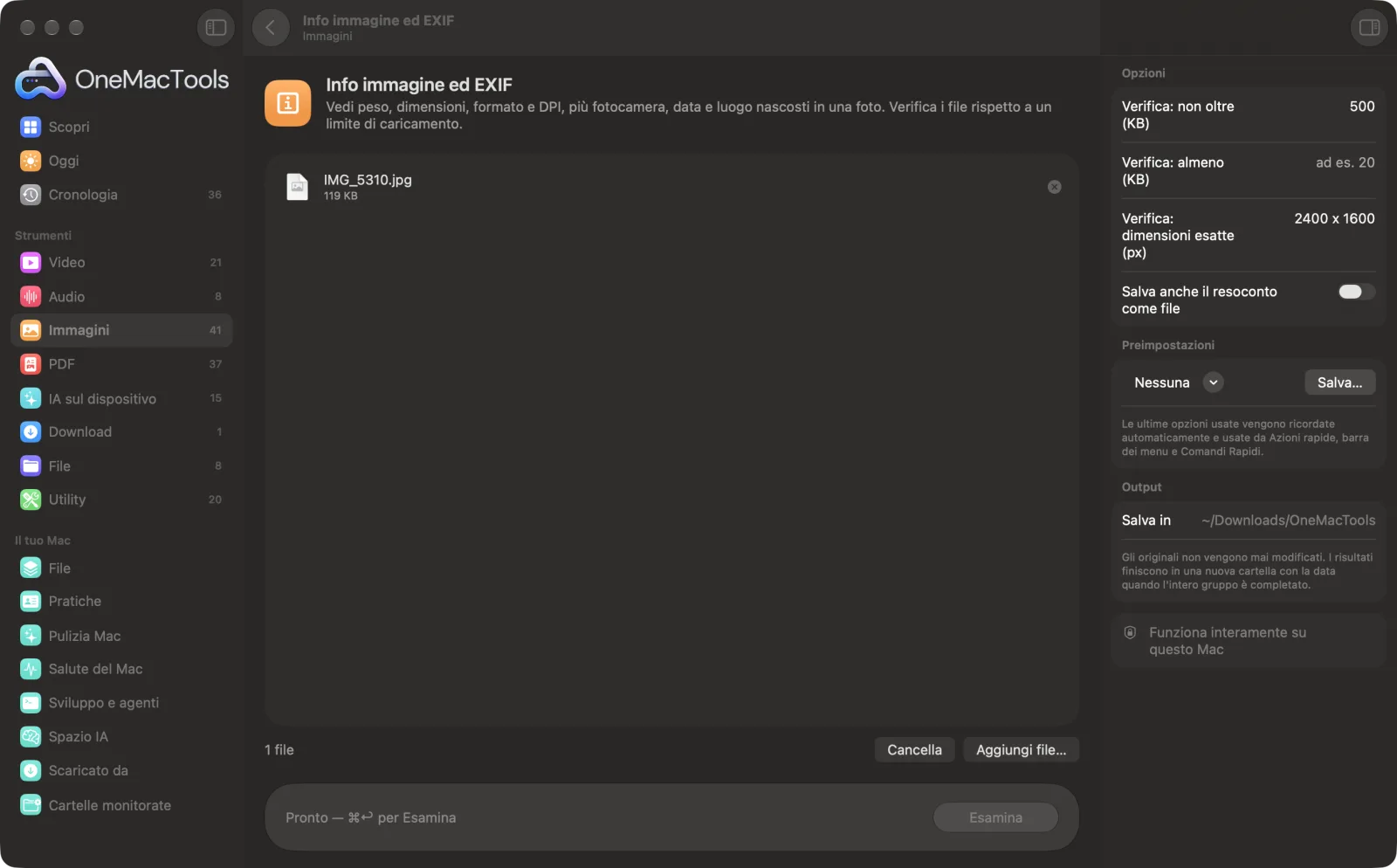
Info immagine ed EXIF su un Mac
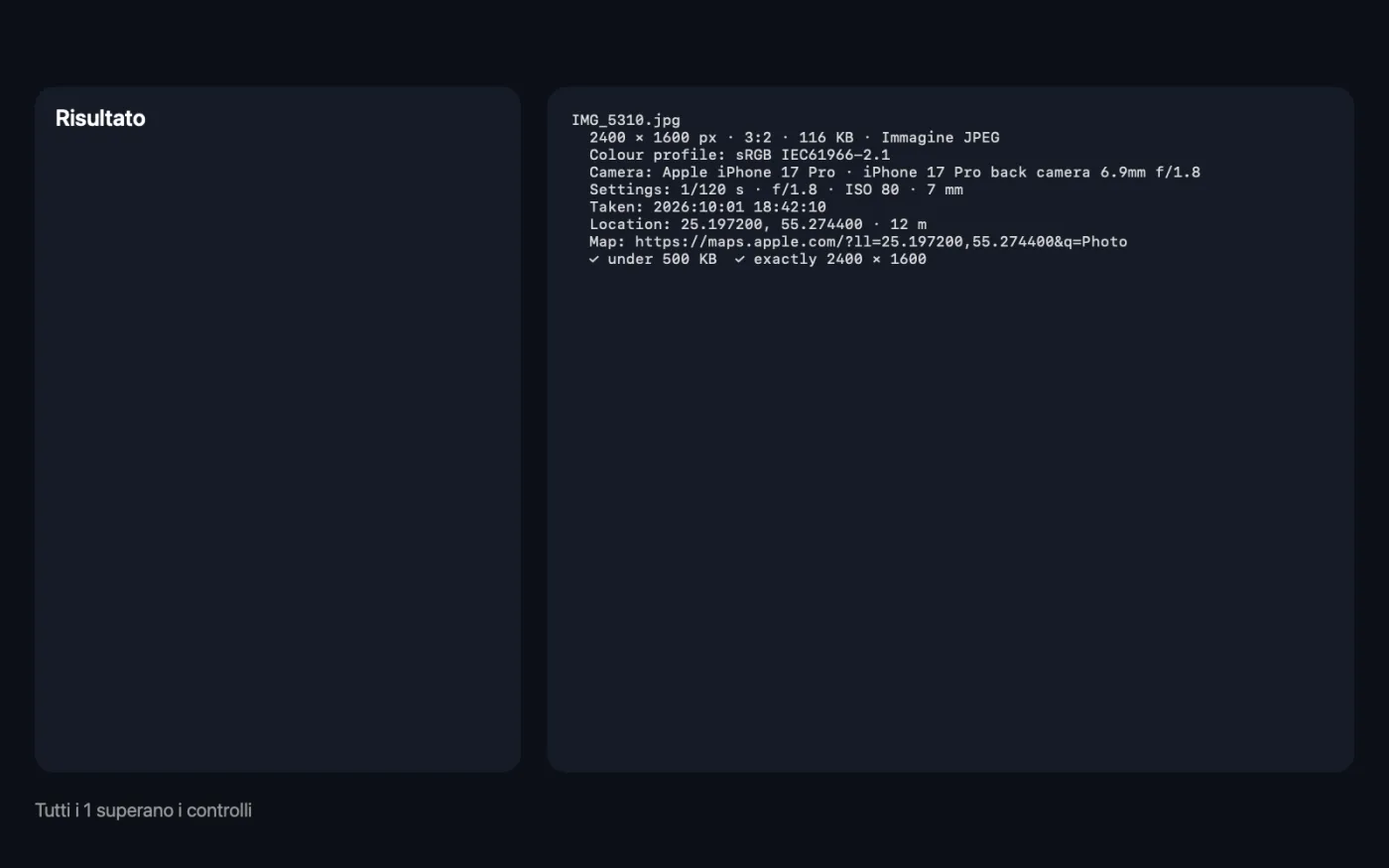
Screenshot dell'app, realizzati con file di esempio.
Come usare Info immagine ed EXIF
- 1
Trascina le tue immagini
Aggiungi una o più immagini. Ognuna ha il suo blocco nel resoconto.
- 2
Aggiungi dei limiti se stai caricando da qualche parte
Scrivi le regole del modulo nel pannello di destra: un massimo di KB, un minimo di KB o una dimensione esatta in pixel.
- 3
Fai clic su Esamina
Il resoconto compare subito nell'app: pixel, proporzioni, dimensione del file, formato, DPI, profilo colore, fotocamera e posizione, se presenti.
- 4
Leggi i controlli
Con i limiti impostati, ogni immagine riceve una spunta o una croce per ogni regola, e il riepilogo indica quante non li rispettano.
- 5
Salva il report, se ti serve
Attiva “Salva anche il resoconto come file” per conservarlo come file di testo in una cartella datata in Download › OneMacTools.
Cosa fa Info immagine ed EXIF
Trascina le immagini per vedere il formato reale, dimensione in pixel, proporzioni, dimensione del file, DPI e dimensioni di stampa, profilo colore, fotocamera e obiettivo, impostazioni di esposizione, data di scatto e posizione con un link alla mappa. Imposta dei limiti (KB massimi o minimi, pixel esatti) e ogni file riceve un chiaro superato o non superato prima che tu lo carichi da qualche parte.
Ideale per
- Controllare che una foto rispetti le regole di un modulo di caricamento
- Scoprire dove e quando è stata scattata una foto
- Controllare le dimensioni di stampa prima di stampare
Le opzioni spiegate
- Verifica: non oltre (KB)
- Facoltativo. Scrivi la dimensione massima del file consentita, come 50, e ogni immagine viene segnata come sotto o sopra il limite. Puoi anche scrivere valori come 1 MB.
- Verifica: almeno (KB)
- Facoltativo. La dimensione minima del file consentita, come 20. Molti portali di esami e della pubblica amministrazione rifiutano i file sotto un minimo.
- Verifica: dimensioni esatte (px)
- Facoltativo. La larghezza e l'altezza esatte richieste, come 200 x 230. Ogni immagine viene segnata come conforme o no.
- Salva anche il resoconto come file
- Disattivato per impostazione predefinita. Salva il report completo anche come file di testo, oltre a mostrarlo nell'app.
Consigli pratici
- Controlla prima di caricare. Inserendo i limiti di KB e pixel di un portale per esami o candidature, sai in pochi secondi quali file verranno rifiutati.
- Controlla la riga della dimensione di stampa prima di stampare. Se un'immagine ha un valore DPI impostato, il resoconto mostra quanto viene grande in stampa, in centimetri, a quei DPI.
- Controlla dove è stata scattata una foto prima di condividerla. Se compare una riga con la posizione, la vede anche chiunque abbia il file originale.
- Larghezza e altezza vengono indicate come la foto viene visualizzata, con la rotazione della fotocamera già applicata, quindi le foto verticali del telefono risultano verticali.
- Se una foto non mostra dati della fotocamera, probabilmente era uno screenshot o è passata da un'app di messaggistica che li ha rimossi.
Funziona con
- In
- JPEG, PNG, HEIC, TIFF, WebP, GIF e altre immagini che il Mac può aprire. Trascinane quante vuoi.
- Esce
- Un resoconto mostrato nell'app. Facoltativamente anche un file di testo chiamato “Image Info”.
- Fotocamera, impostazioni, data e posizione compaiono solo se il file li contiene.
- Le tue immagini vengono solo lette; non viene modificato nulla.
Domande su Info immagine ed EXIF
Come faccio a controllare dimensione e risoluzione di una foto prima di caricarla?
Trascinalo su Info immagine ed EXIF per vedere pixel, KB, formato e DPI. Scrivi i limiti del modulo, come al massimo 50 KB o esattamente 200 × 230 px, e ogni file riceve un superato o non superato.
Come faccio a vedere dove è stata scattata una foto su Mac?
Trascinala e fai clic su Esamina. Se la foto ha dati di posizione, il resoconto mostra le coordinate, l'altitudine se registrata e un link ad Apple Maps.
Come faccio a scoprire quale fotocamera o telefono ha scattato una foto?
Il resoconto elenca marca e modello della fotocamera, l'obiettivo e le impostazioni usate: tempo di scatto, apertura, ISO e lunghezza focale, oltre alla data di scatto.
Perché non ci sono dati della fotocamera o della posizione?
Gli screenshot non ne hanno mai, e molte app, soprattutto quelle di messaggistica, li rimuovono quando condividi. Se non c'è risultato, significa solo che non c'era niente da leggere.
Quanto sarà grande la mia foto in stampa?
Se il file ha un valore DPI, il resoconto mostra la dimensione di stampa in centimetri a quei DPI. Per una stampa nitida, 300 DPI è un obiettivo comune.
Come faccio invece a rimuovere la posizione?
Usa Rimuovi metadati, che salva copie pulite senza posizione, dettagli della fotocamera e altre informazioni nascoste.
Info immagine ed EXIF carica i miei file?
No. Info immagine ed EXIF funziona interamente sul tuo Mac, quindi i tuoi file non lo lasciano mai e funziona anche offline.
Info immagine ed EXIF modificherà i miei file originali?
No. I risultati vengono salvati come nuovi file in una cartella datata in Download › OneMacTools, e gli originali restano esattamente com'erano, a meno che tu non attivi un'opzione che dice il contrario.
Cosa serve a Info immagine ed EXIF?
Basta un Mac con macOS 26 o versioni successive. Non c'è nient'altro da installare.
Fai questo dopo
Rimuovi luogo, fotocamera e altri dati EXIF prima di condividere.
Comprimi immagine a KB esattiRaggiungi un limite come 20 KB, 50 KB o 200 KB al primo tentativo, o rientra in un intervallo come 20–50 KB.
Estrai GPS dalle fotoEstrai le posizioni da molte foto in una volta, con i link alle mappe, ed esporta in CSV, GPX o KML.
Strumenti Immagini correlati
Converti tra PNG, JPEG, HEIC, AVIF e TIFF. Legge WebP, RAW e altro.
Comprimi immaginiRiduci le foto per email e web, con un'anteprima dal vivo del prima e dopo.
Converti in WebPCrea immagini WebP leggere e pronte per il web, con o senza perdita, mantenendo la trasparenza.
Ridimensiona immaginiRidimensiona per lato più lungo, pixel esatti, percentuale o dimensioni di stampa in cm, mm o pollici ai DPI che ti servono.
Ritaglia immaginiRitaglia secondo delle proporzioni o un'area esatta, oppure elimina in automatico i bordi uniformi: una foto o un'intera cartella.
Ruota e rifletti immaginiRuota o rifletti le foto in un colpo solo.

Info immagine ed EXIF, più altri 150.
Un'app. Un prezzo.
Tutti i 151 strumenti. Download gratuito, un solo pagamento per una licenza che resta tua.