
Estrarre le posizioni GPS dalle foto su Mac
Estrai le posizioni da molte foto in una volta, con i link alle mappe, ed esporta in CSV, GPX o KML.
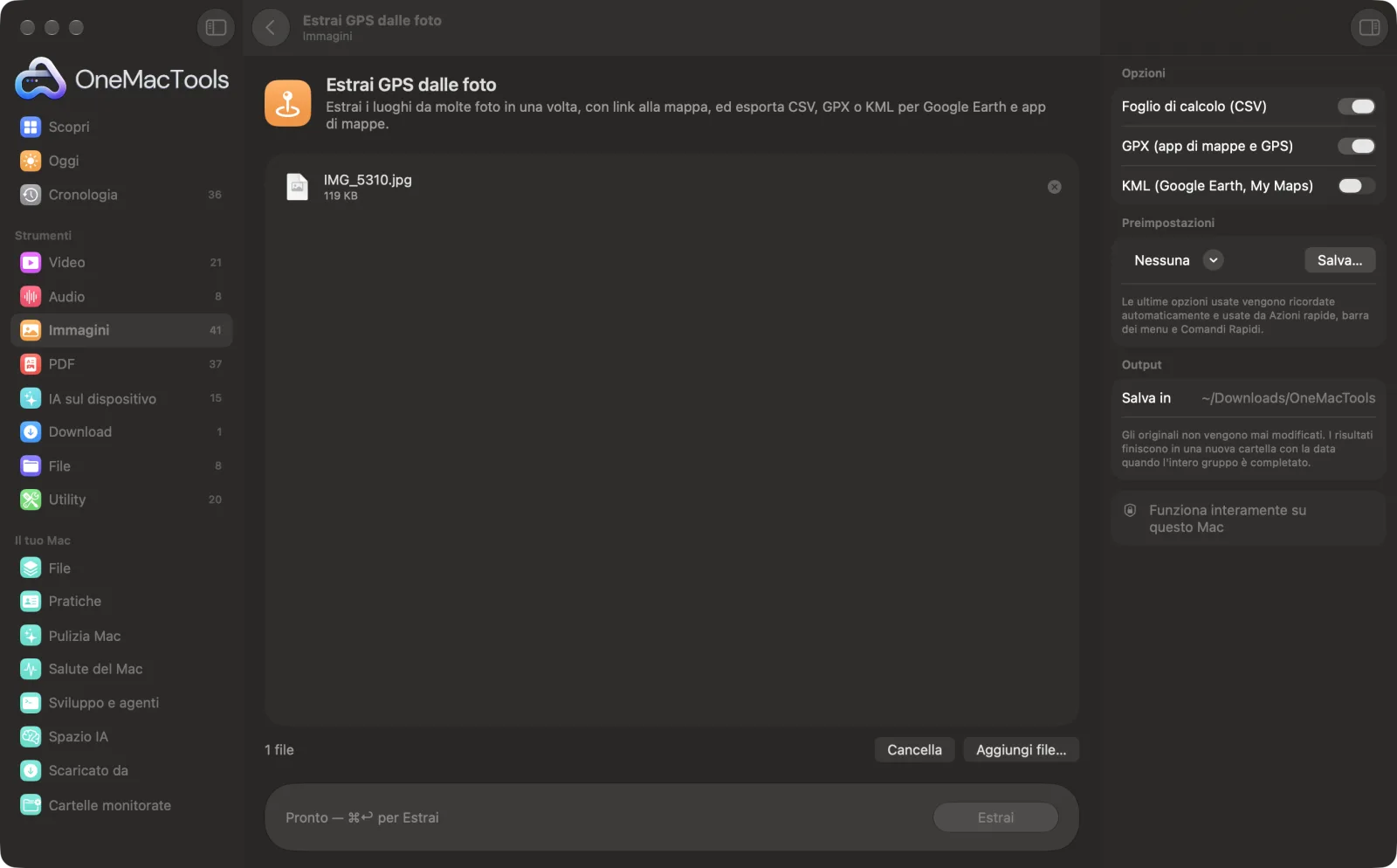
Estrai GPS dalle foto su un Mac
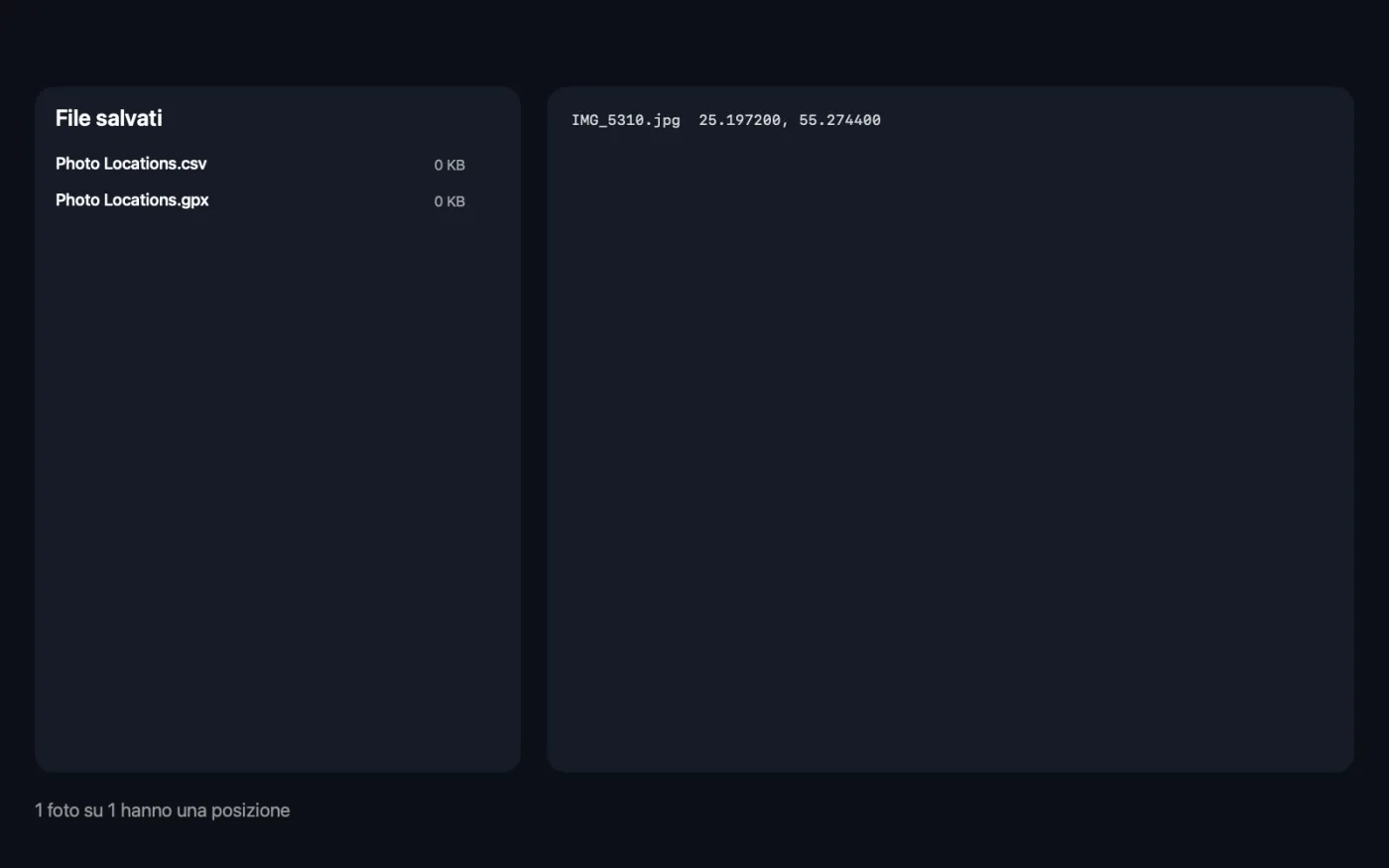
Screenshot dell'app, realizzati con file di esempio.
Come usare Estrai GPS dalle foto
- 1
Trascina le tue foto
Aggiungi qualche foto o quelle di un intero viaggio. Le foto senza posizione vanno bene: vengono elencate così sai che sono state controllate.
- 2
Scegli le esportazioni
Attiva un foglio di calcolo CSV, un file GPX, un file KML o qualsiasi combinazione.
- 3
Fai clic su Estrai
Ogni posizione viene letta sul tuo Mac, e al termine l'app mostra le coordinate di ogni foto.
- 4
Usa i file
Le esportazioni vengono salvate come “Luoghi delle foto” in una cartella datata in Download › OneMacTools. Apri il CSV in Numbers o Excel, oppure il GPX o il KML in un'app di mappe o in Google Earth.
Cosa fa Estrai GPS dalle foto
Trascina una cartella di foto e ottieni tutte le posizioni in un colpo solo: un foglio di calcolo con coordinate, orario e link ad Apple Maps e Google Maps, un file GPX per app di mappe e GPS, e un file KML per Google Earth e My Maps. Vengono elencate anche le foto senza dati di posizione, così sai cosa è stato controllato.
Ideale per
- Mostra su una mappa dove sono state scattate le foto di un viaggio
- Controllare la posizione nelle foto prima di pubblicarle
- Organizzare per luogo le foto dei sopralluoghi
Le opzioni spiegate
- Foglio di calcolo (CSV)
- Attivato per impostazione predefinita. Una riga per foto con latitudine, longitudine, altitudine, data di scatto e link ad Apple Maps e Google Maps. Le foto senza posizione sono incluse e segnate come “Nessun dato GPS”.
- GPX (app di mappe e GPS)
- Attivato per impostazione predefinita. Un waypoint per ogni foto localizzata, con il nome del file, per app di mappe, dispositivi GPS e pianificatori di percorsi.
- KML (Google Earth, My Maps)
- Disattivato per impostazione predefinita. Un segnaposto per ogni foto localizzata, per Google Earth e Google My Maps.
Consigli pratici
- Usa il CSV per ordinare o filtrare le foto per luogo, poi fai clic sui link delle mappe per controllare rapidamente un posto.
- Importa il KML in Google My Maps per vedere un intero viaggio come segnaposto su un'unica mappa da condividere.
- Usalo sulle foto prima di pubblicarle o di vendere qualcosa online. Se una foto di casa tua mostra una posizione, rimuovila prima con Rimuovi metadati.
- Se nessuna delle tue foto ha una posizione, controlla Localizzazione per l'app Fotocamera sul telefono; gli screenshot e le foto ricevute tramite app di messaggistica di solito non ne hanno.
Funziona con
- In
- JPEG, HEIC, PNG, TIFF e altre immagini che il Mac può aprire, di solito direttamente da un telefono o una fotocamera.
- Esce
- Photo Locations.csv, .gpx e .kml, in base alle opzioni che attivi, più un elenco di coordinate mostrato nell'app.
- Se nessuna foto contiene dati sulla posizione, non viene salvato nulla e l'app ti spiega perché.
- I link alle mappe nel CSV si aprono nel browser; la lettura delle foto non va mai online.
Domande su Estrai GPS dalle foto
Come faccio a ottenere le coordinate GPS di una foto?
Trascina la foto su Estrai GPS dalle foto e fai clic su Estrai. L'app mostra latitudine e longitudine, e il CSV aggiunge altitudine, data e link alle mappe.
Posso mettere le mie foto su una mappa?
Sì. Attiva KML e importa il file in Google Earth o Google My Maps, oppure usa il file GPX in un'app di mappe o GPS. Ogni foto diventa un segnaposto con il nome del file.
Perché alcune foto dicono “Nessun dato GPS”?
Non contengono una posizione. Gli screenshot non ce l'hanno mai, alle foto inviate con le app di messaggistica di solito viene tolta, e i telefoni la registrano solo quando la fotocamera ha accesso alla posizione.
Posso estrarre le posizioni da centinaia di foto in una volta?
Sì. Trascina una cartella intera; ogni foto ottiene una riga nel foglio di calcolo e ogni foto con posizione diventa un waypoint.
Che differenza c'è tra GPX e KML?
Entrambi memorizzano punti sulla mappa. GPX è il formato comune per dispositivi GPS e app di mappe per l'outdoor; KML è il formato usato da Google Earth e My Maps.
Estrai GPS dalle foto carica i miei file?
No. Estrai GPS dalle foto funziona interamente sul tuo Mac, quindi i tuoi file non lo lasciano mai e funziona anche offline.
Estrai GPS dalle foto modificherà i miei file originali?
No. I risultati vengono salvati come nuovi file in una cartella datata in Download › OneMacTools, e gli originali restano esattamente com'erano, a meno che tu non attivi un'opzione che dice il contrario.
Cosa serve a Estrai GPS dalle foto?
Basta un Mac con macOS 26 o versioni successive. Non c'è nient'altro da installare.
Fai questo dopo
Rimuovi luogo, fotocamera e altri dati EXIF prima di condividere.
Info immagine ed EXIFVedi dimensioni del file, dimensioni in pixel, formato e DPI, più fotocamera, data e posizione nascoste in una foto.
Strumenti Immagini correlati
Converti tra PNG, JPEG, HEIC, AVIF e TIFF. Legge WebP, RAW e altro.
Comprimi immaginiRiduci le foto per email e web, con un'anteprima dal vivo del prima e dopo.
Converti in WebPCrea immagini WebP leggere e pronte per il web, con o senza perdita, mantenendo la trasparenza.
Ridimensiona immaginiRidimensiona per lato più lungo, pixel esatti, percentuale o dimensioni di stampa in cm, mm o pollici ai DPI che ti servono.
Ritaglia immaginiRitaglia secondo delle proporzioni o un'area esatta, oppure elimina in automatico i bordi uniformi: una foto o un'intera cartella.
Ruota e rifletti immaginiRuota o rifletti le foto in un colpo solo.

Estrai GPS dalle foto, più altri 150.
Un'app. Un prezzo.
Tutti i 151 strumenti. Download gratuito, un solo pagamento per una licenza che resta tua.