
Extrahera GPS-platser ur bilder på Mac
Plocka ut platserna ur många bilder på en gång, med kartlänkar, och exportera CSV, GPX eller KML.
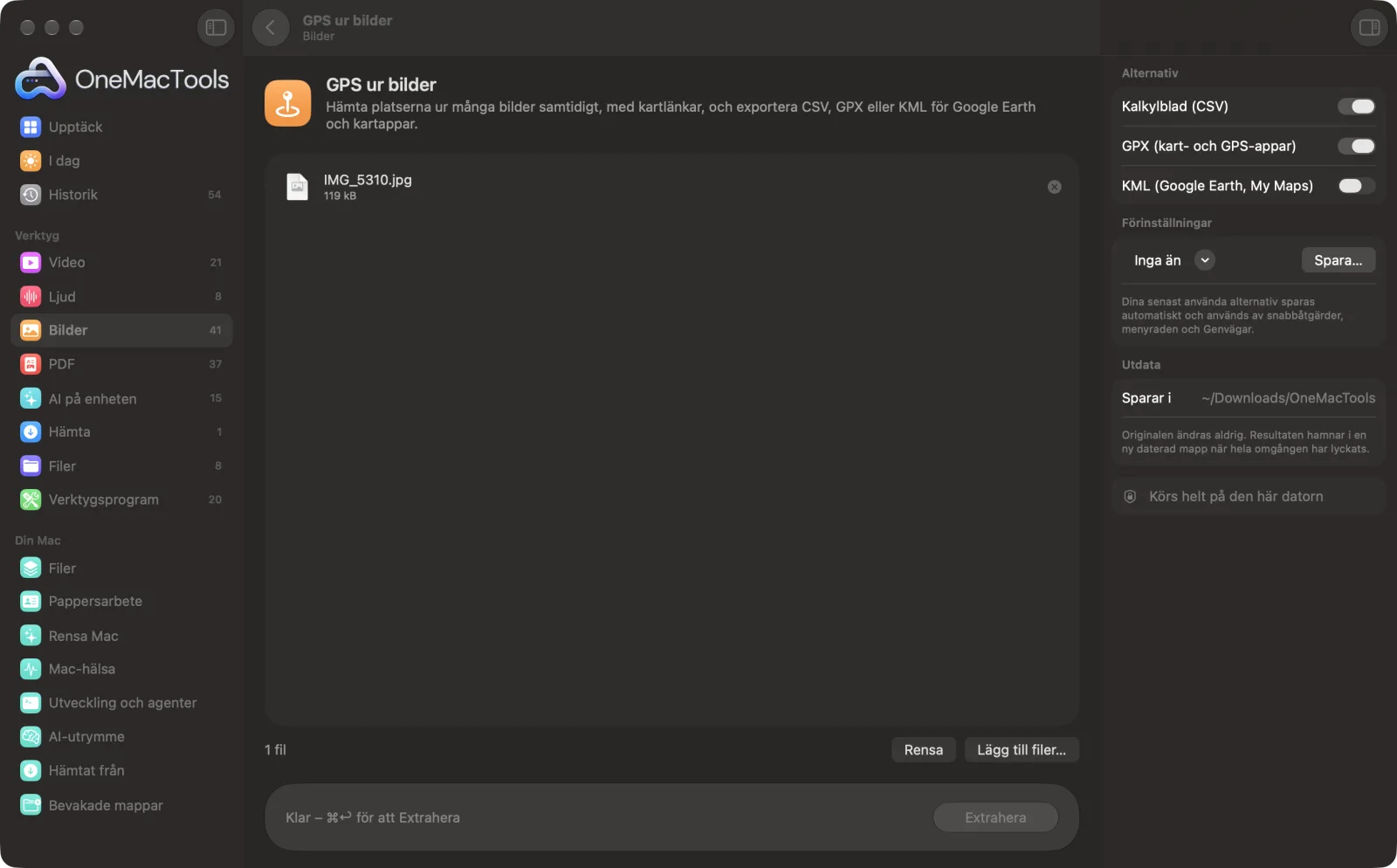
GPS ur bilder på en Mac
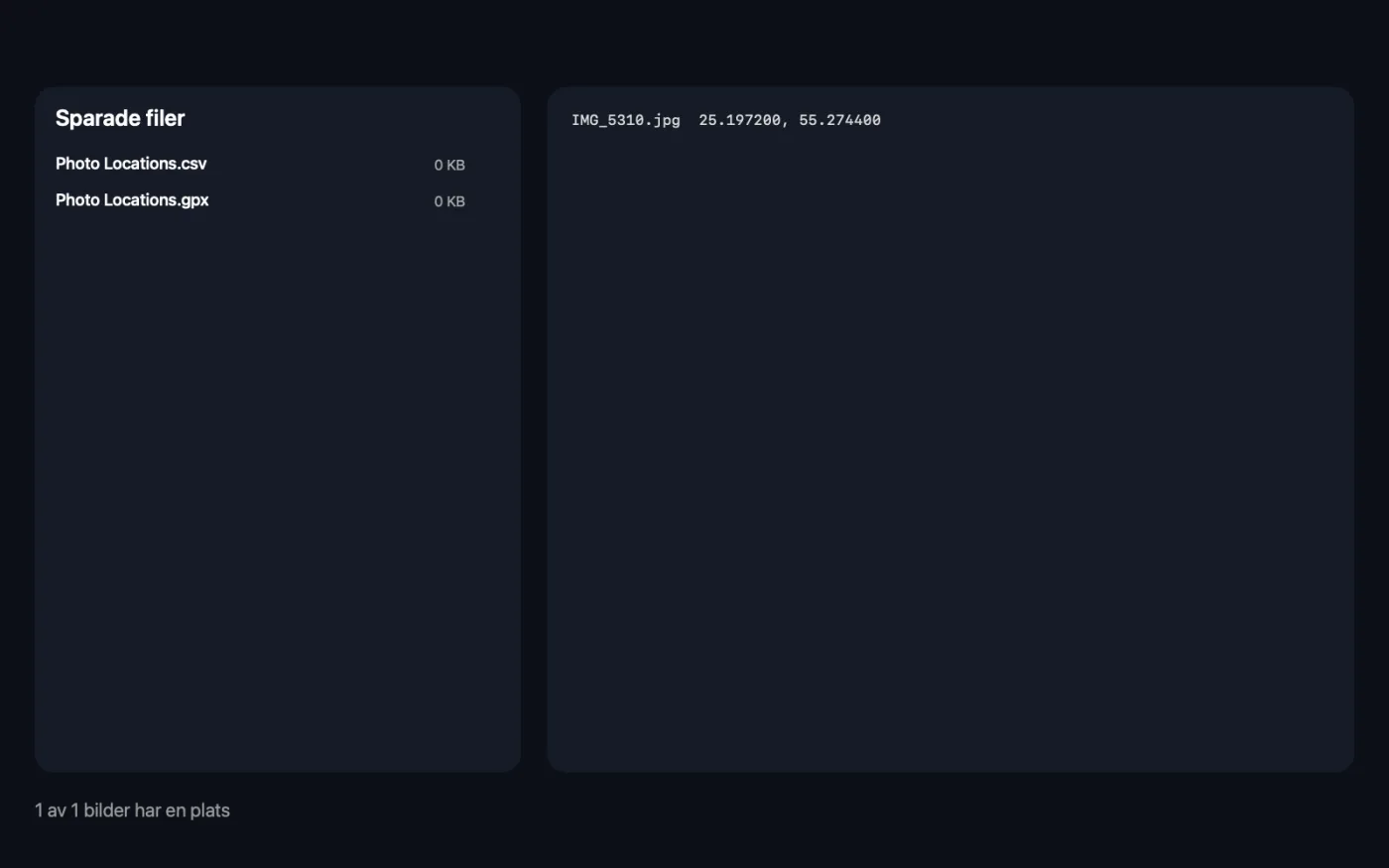
Skärmavbilder från appen, med exempelfiler.
Så använder du GPS ur bilder
- 1
Släpp dina foton
Lägg till en handfull foton eller en hel resas bilder. Foton utan plats går bra; de listas så att du vet att de har kontrollerats.
- 2
Välj exporter
Slå på ett CSV-kalkylblad, en GPX-fil, en KML-fil eller valfri kombination.
- 3
Klicka på Extrahera
Varje plats läses på din Mac, och appen visar varje bilds koordinater när den är klar.
- 4
Använd filerna
Exporterna sparas som ”Bildplatser” i en daterad mapp i Hämtade filer › OneMacTools. Öppna CSV-filen i Numbers eller Excel, eller GPX- eller KML-filen i en kartapp eller Google Earth.
Vad GPS ur bilder gör
Släpp en mapp med foton och få alla platser på en gång: ett kalkylblad med koordinater, tid och länkar till Apple Kartor och Google Maps, en GPX-fil för kart- och GPS-appar och en KML-fil för Google Earth och My Maps. Foton utan platsdata listas också, så att du vet vad som har kontrollerats.
Perfekt för
- Kartlägg var bilderna från en resa togs
- Kontrollera foton efter platsuppgifter innan du publicerar
- Ordna bilder från platsbesök efter plats
Alternativen förklarade
- Kalkylblad (CSV)
- På som standard. En rad per bild med latitud, longitud, höjd, fotodatum och länkar till Apple Kartor och Google Maps. Bilder utan plats tas med och markeras ”Inga GPS-data”.
- GPX (kart- och GPS-appar)
- På som standard. En waypoint för varje bild med plats, namngiven efter filen, för kartappar, GPS-enheter och ruttplanerare.
- KML (Google Earth, My Maps)
- Av som standard. En platsmarkering för varje bild med plats, för Google Earth och Google My Maps.
Goda råd
- Använd CSV-filen för att sortera eller filtrera bilder efter plats, och klicka sedan på kartlänkarna för att snabbt kontrollera en plats.
- Importera KML-filen till Google My Maps för att se en hel resa som nålar på en karta som du kan dela.
- Kör det på bilder innan du lägger upp eller säljer något på nätet. Om en bild av ditt hem visar en plats tar du bort den med Ta bort metadata först.
- Om ingen av dina bilder har en plats kontrollerar du Platstjänster för appen Kamera i telefonen. Skärmavbilder och bilder som tagits emot via meddelandeappar har oftast ingen.
Fungerar med
- In
- JPEG, HEIC, PNG, TIFF och andra bilder som din Mac kan öppna, oftast direkt från en telefon eller kamera.
- Ut
- Photo Locations.csv, .gpx och .kml, beroende på vilka alternativ du slår på, plus en lista med koordinater som visas i appen.
- Om ingen av bilderna har platsdata sparas inget och appen förklarar varför.
- Kartlänkar i CSV-filen öppnas i webbläsaren. Själva läsningen av bilderna går aldrig ut på nätet.
Frågor om GPS ur bilder
Hur får jag GPS-koordinaterna från en bild?
Släpp bilden på GPS ur bilder och klicka på Extrahera. Appen visar latitud och longitud, och CSV-filen lägger till höjd, datum och kartlänkar.
Kan jag lägga mina foton på en karta?
Ja. Slå på KML och importera filen i Google Earth eller Google My Maps, eller använd GPX-filen i en kart- eller GPS-app. Varje bild blir en nål med filens namn.
Varför står det ”Inga GPS-data” för vissa bilder?
De innehåller ingen plats. Skärmavbilder gör det aldrig, bilder som skickas via meddelandeappar har oftast fått den borttagen, och telefoner registrerar den bara när kameran har tillgång till platstjänster.
Kan jag extrahera platser från hundratals foton på en gång?
Ja. Släpp en hel mapp; varje bild får en rad i kalkylbladet och varje bild med plats blir en vägpunkt.
Vad är skillnaden mellan GPX och KML?
Båda lagrar kartpunkter. GPX är det vanliga formatet för GPS-enheter och friluftsappar med kartor; KML är formatet som Google Earth och My Maps använder.
Laddar GPS ur bilder upp mina filer?
Nej. GPS ur bilder körs helt på din Mac, så dina filer lämnar den aldrig och det fungerar offline.
Ändrar GPS ur bilder mina originalfiler?
Nej. Resultaten sparas som nya filer i en daterad mapp i Hämtade filer › OneMacTools, och dina original lämnas exakt som de var om du inte slår på ett alternativ som säger något annat.
Vad behöver GPS ur bilder?
Bara en Mac med macOS 26 eller senare. Det finns inget annat att installera.
Gör det här härnäst
Rensa bort plats, kamera och andra EXIF-data innan du delar.
Bildinfo och EXIFSe storlek, mått, format och DPI, plus kameran, datumet och platsen som döljer sig i en bild.
Relaterade verktyg för Bilder
Konvertera mellan PNG, JPEG, HEIC, AVIF och TIFF. Läser WebP, RAW med mera.
Komprimera bilderKrymp bilder för e-post och webben, med en förhandsvisning av före och efter.
Konvertera till WebPGör små, webbanpassade WebP-bilder, med förlust eller förlustfria, med bibehållen genomskinlighet.
Ändra bildstorlekÄndra storlek efter längsta sidan, exakta pixlar, procent eller utskriftsstorlek i cm, mm eller tum med den DPI du behöver.
Beskär bilderBeskär till ett bildformat eller ett exakt område, eller trimma enfärgade kanter automatiskt — ett foto eller en hel mapp.
Rotera bilderVrid eller spegelvänd bilder i ett svep.

GPS ur bilder och 150 till.
En app. Ett pris.
Alla 151 verktyg. Gratis nedladdning, en enda betalning för en licens, som du behåller.