
GPS-Standorte aus Fotos auslesen auf dem Mac
Hol die Orte aus vielen Fotos auf einmal heraus, mit Kartenlinks, und exportiere CSV, GPX oder KML.
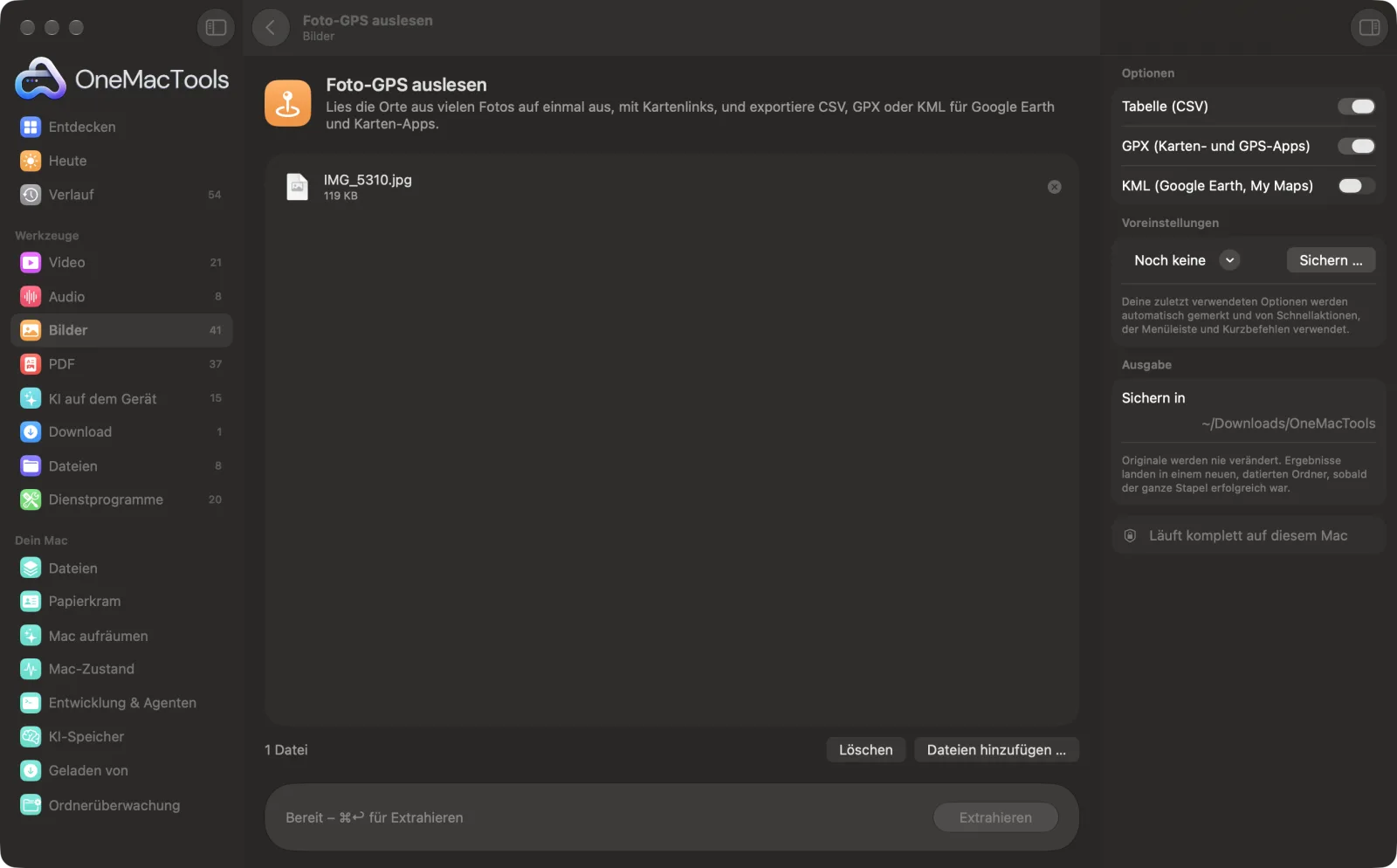
Foto-GPS auslesen auf einem Mac
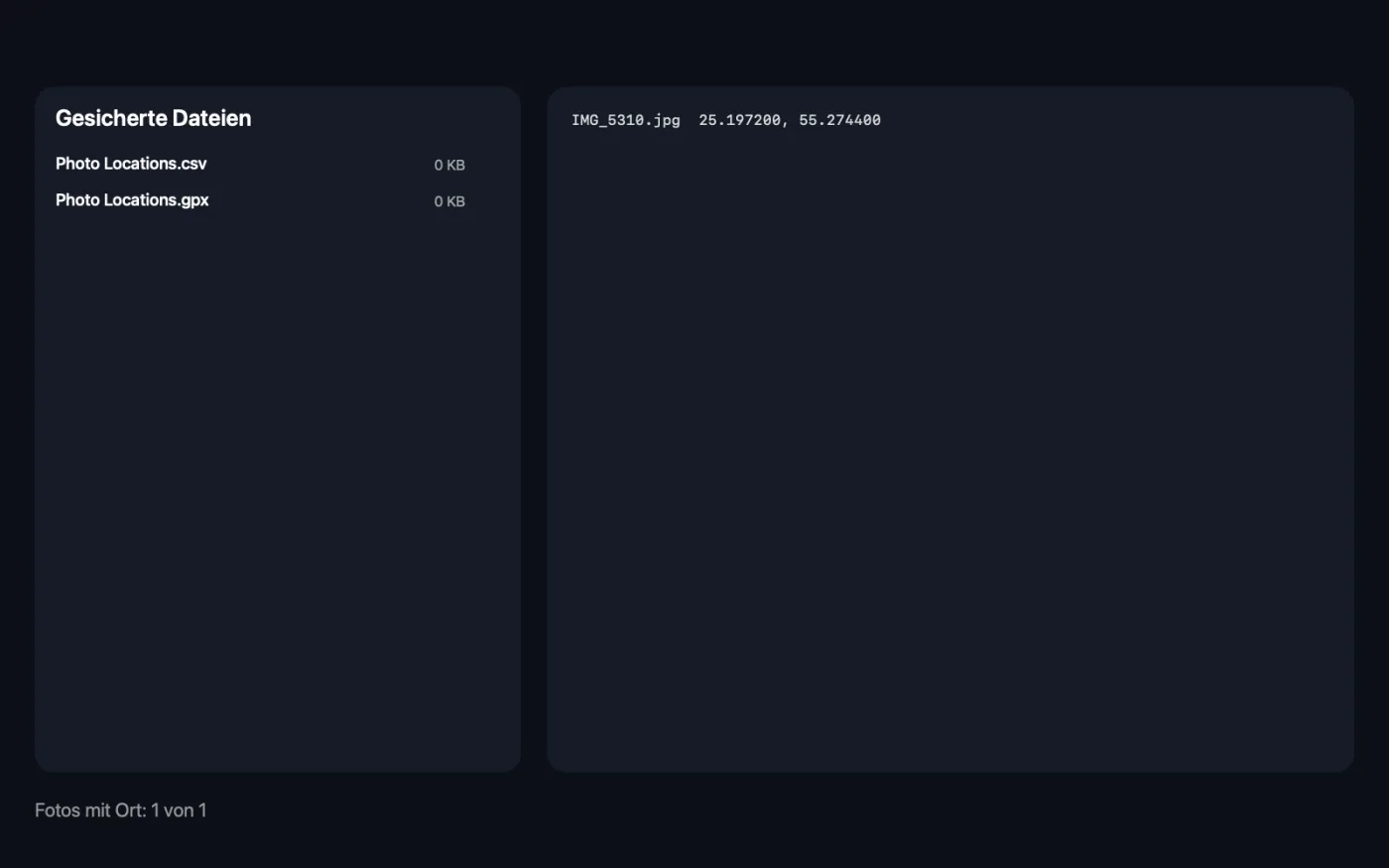
Bildschirmfotos aus der App, mit Beispieldateien.
So verwendest du Foto-GPS auslesen
- 1
Fotos ablegen
Füge eine Handvoll Fotos oder eine ganze Reise hinzu. Fotos ohne Standort sind kein Problem; sie werden aufgelistet, damit du siehst, dass sie geprüft wurden.
- 2
Exporte wählen
Schalte eine CSV-Tabelle, eine GPX-Datei, eine KML-Datei oder eine beliebige Kombination ein.
- 3
Auf „Extrahieren“ klicken
Jeder Standort wird auf deinem Mac gelesen, und die App zeigt am Ende die Koordinaten jedes Fotos.
- 4
Die Dateien verwenden
Die Exporte werden als „Fotoorte“ in einem datierten Ordner unter Downloads › OneMacTools gesichert. Öffne die CSV in Numbers oder Excel, GPX oder KML in einer Karten-App oder in Google Earth.
Was Foto-GPS auslesen macht
Leg einen Ordner mit Fotos ab und erhalte alle Standorte auf einmal: eine Tabelle mit Koordinaten, Uhrzeit und Links zu Apple Karten und Google Maps, eine GPX-Datei für Karten- und GPS-Apps und eine KML-Datei für Google Earth und My Maps. Fotos ohne Standortdaten werden auch aufgelistet, damit du weißt, was geprüft wurde.
Ideal für
- Zeigen, wo die Fotos einer Reise entstanden sind
- Fotos vor dem Posten auf Standortdaten prüfen
- Fotos von Ortsterminen nach Ort ordnen
Optionen erklärt
- Tabelle (CSV)
- Standardmäßig an. Eine Zeile pro Foto mit Breite, Länge, Höhe, Aufnahmedatum sowie Links zu Apple Karten und Google Maps. Fotos ohne Ort sind enthalten und mit „No GPS data“ markiert.
- GPX (Karten- und GPS-Apps)
- Standardmäßig an. Ein Wegpunkt für jedes verortete Foto, nach der Datei benannt, für Karten-Apps, GPS-Geräte und Routenplaner.
- KML (Google Earth, My Maps)
- Standardmäßig aus. Eine Ortsmarke für jedes verortete Foto, für Google Earth und Google My Maps.
Bewährte Vorgehensweisen
- Nutze die CSV, um Fotos nach Ort zu sortieren oder zu filtern, und klick dann auf die Kartenlinks, um einen Ort schnell zu prüfen.
- Importiere die KML-Datei in Google My Maps, um eine ganze Reise als Pins auf einer Karte zu sehen, die du teilen kannst.
- Lass es über Fotos laufen, bevor du etwas online postest oder verkaufst. Zeigt ein Foto deiner Wohnung einen Standort, entferne ihn vorher mit „Metadaten entfernen“.
- Hat keines deiner Fotos einen Standort, prüfe die Ortungsdienste für die Kamera-App auf deinem Handy. Bildschirmfotos und Fotos aus Messaging-Apps haben meist keinen.
Funktioniert mit
- In
- JPEG, HEIC, PNG, TIFF und andere Bilder, die dein Mac öffnen kann, meist direkt von einem Handy oder einer Kamera.
- Ende
- „Fotoorte.csv“, .gpx und .kml, je nach aktivierten Optionen, dazu eine Liste der Koordinaten in der App.
- Hat keines der Fotos Standortdaten, wird nichts gesichert, und die App sagt dir, warum.
- Kartenlinks in der CSV öffnen sich in deinem Browser; zum Auslesen der Fotos geht nichts online.
Fragen zu Foto-GPS auslesen
Wie erhalte ich die GPS-Koordinaten eines Fotos?
Zieh das Foto auf „Foto-GPS auslesen“ und klicke auf „Extrahieren“. Die App zeigt Breiten- und Längengrad an, die CSV-Datei ergänzt Höhe, Datum und Kartenlinks.
Kann ich meine Fotos auf einer Karte zeigen?
Ja. Schalte KML ein und importiere die Datei in Google Earth oder Google My Maps, oder nutze die GPX-Datei in einer Karten- oder GPS-App. Jedes Foto wird zu einer Stecknadel, benannt nach der Datei.
Warum steht bei manchen Fotos „Keine GPS-Daten“?
Sie enthalten keinen Standort. Bildschirmfotos haben nie einen, bei Fotos aus Messenger-Apps wird er meist entfernt, und Handys speichern ihn nur, wenn die Kamera Zugriff auf den Standort hat.
Kann ich Standorte aus Hunderten Fotos auf einmal auslesen?
Ja. Leg einen ganzen Ordner ab; jedes Foto bekommt eine Zeile in der Tabelle, und jedes Foto mit Standort wird zu einem Wegpunkt.
Was ist der Unterschied zwischen GPX und KML?
Beide speichern Kartenpunkte. GPX ist das gängige Format für GPS-Geräte und Outdoor-Karten-Apps; KML ist das Format von Google Earth und My Maps.
Lädt Foto-GPS auslesen meine Dateien hoch?
Nein. Foto-GPS auslesen läuft komplett auf deinem Mac – deine Dateien verlassen ihn nie, und es funktioniert offline.
Verändert Foto-GPS auslesen meine Originaldateien?
Nein. Ergebnisse werden als neue Dateien in einem datierten Ordner in Downloads › OneMacTools gesichert, und deine Originale bleiben genau, wie sie waren – außer du aktivierst eine Option, die etwas anderes sagt.
Was braucht Foto-GPS auslesen?
Nur ein Mac mit macOS 26 oder neuer. Sonst musst du nichts installieren.
Als Nächstes
Entferne Ort, Kamera und andere EXIF-Daten vor dem Teilen.
Bildinfo & EXIFGröße, Abmessungen, Format und DPI sehen – dazu Kamera, Datum und Standort, die in einem Foto versteckt sind.
Ähnliche Werkzeuge: Bilder
Konvertiere zwischen PNG, JPEG, HEIC, AVIF und TIFF. Liest WebP, RAW und mehr.
Bilder komprimierenFotos für E-Mail und Web verkleinern, mit Live-Vorher-nachher-Vorschau.
In WebP konvertierenErstelle kleine, webtaugliche WebP-Bilder, verlustbehaftet oder verlustfrei, mit erhaltener Transparenz.
Bilder skalierenSkaliere nach längster Seite, exakten Pixeln, Prozent oder Druckgröße in cm, mm oder Zoll mit der benötigten DPI.
Bilder beschneidenBeschneide auf ein Seitenverhältnis oder einen exakten Bereich oder entferne einfarbige Ränder automatisch – ein Foto oder ein ganzer Ordner.
Bilder drehen & spiegelnDrehe oder spiegle Fotos in einem Rutsch.

Foto-GPS auslesen und 150 weitere.
Eine App. Ein Preis.
Alle 151 Werkzeuge. Kostenloser Download, eine Zahlung für eine Lizenz, die dir gehört.