
在 Mac 上从照片中提取 GPS 位置
一次性从多张照片中提取位置信息,附带地图链接,并导出为 CSV、GPX 或 KML。
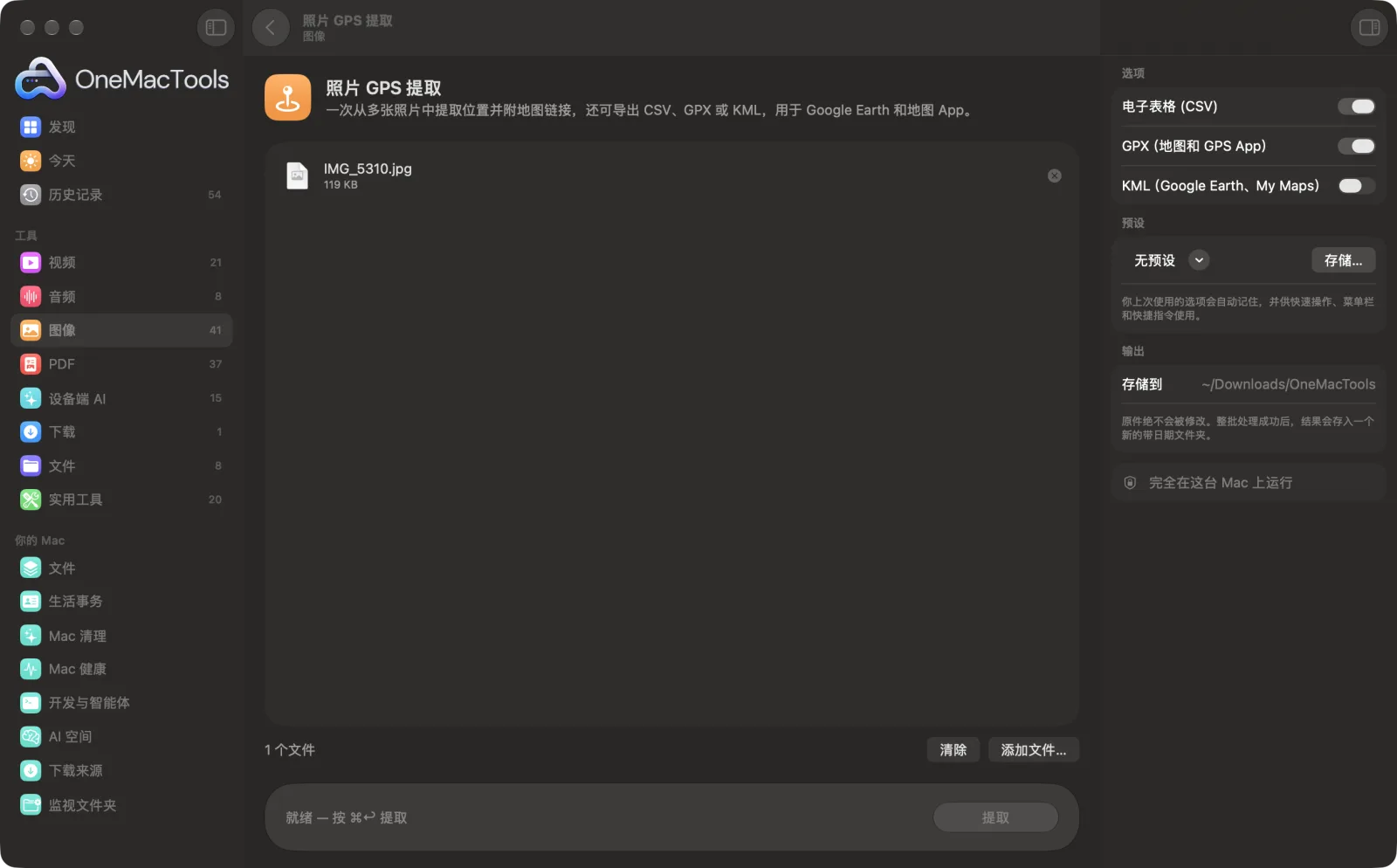
Mac 上的照片 GPS 提取
App 截图,使用的是示例文件。
如何使用照片 GPS 提取
- 1
拖入照片
添加几张照片或整趟旅行的照片都可以。没有位置信息的照片也没关系,它们会被列出来,让你知道已经检查过。
- 2
选择导出内容
开启 CSV 电子表格、GPX 文件、KML 文件,或任意组合。
- 3
点按“提取”
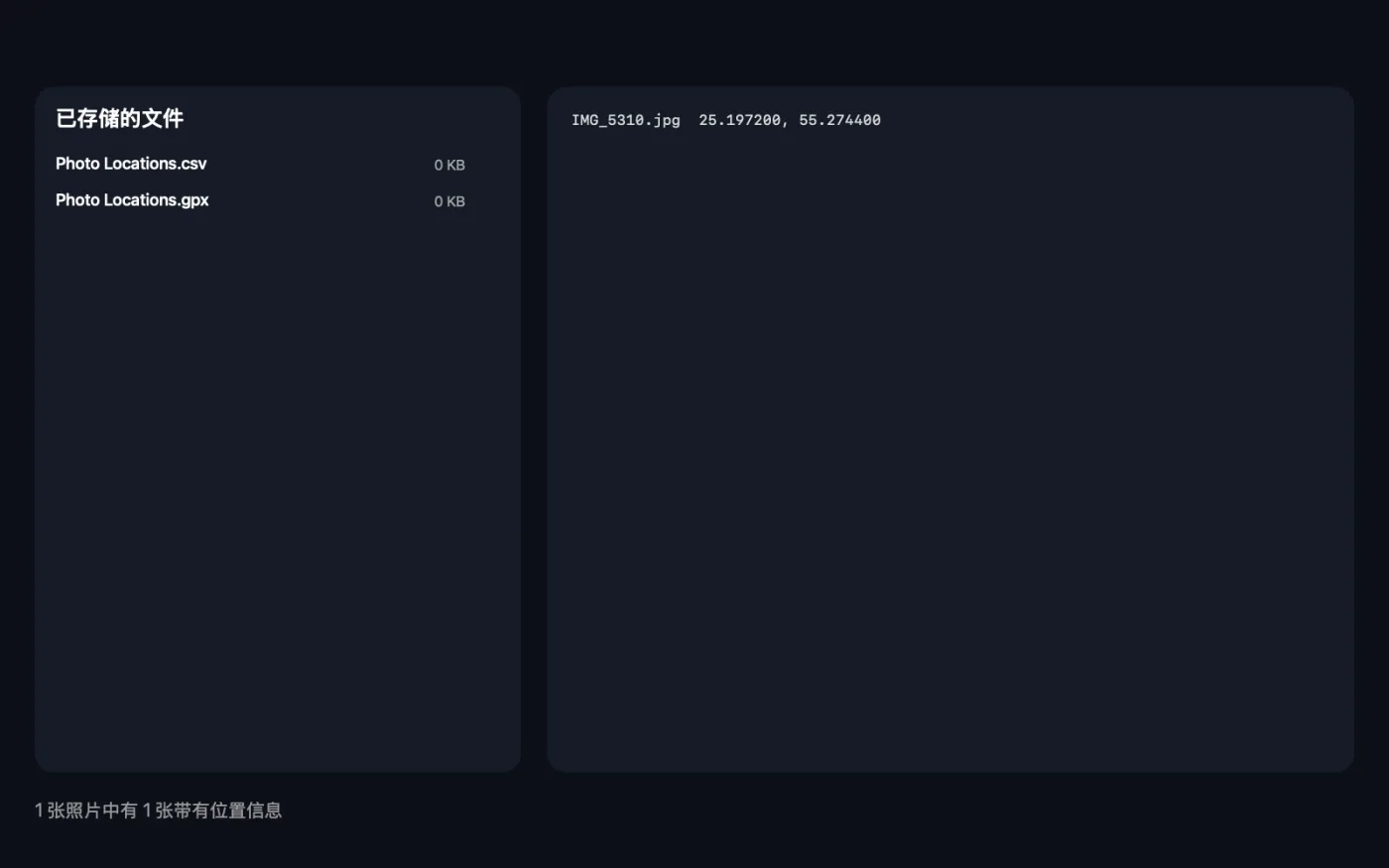
所有位置信息都在你的 Mac 上读取,完成后 App 会显示每张照片的坐标。
- 4
使用文件
导出文件会以“Photo Locations”为名,存储到“下载 › OneMacTools”中以日期命名的文件夹里。可在 Numbers 或 Excel 中打开 CSV,在地图 App 或 Google Earth 中打开 GPX 或 KML。
照片 GPS 提取的功能
拖入一个照片文件夹,一次获取所有位置信息:一份包含坐标、时间以及 Apple 地图和 Google 地图链接的电子表格,一个用于地图和 GPS App 的 GPX 文件,以及一个用于 Google Earth 和 My Maps 的 KML 文件。没有位置数据的照片也会列出,让你清楚哪些已经检查过。
适合
- 在地图上标出一次旅行中照片的拍摄地点
- 发布前检查照片中的位置信息
- 按地点整理现场勘察照片
选项说明
- 电子表格 (CSV)
- 默认打开。每张照片一行,包含纬度、经度、海拔、拍摄日期,以及 Apple 地图和 Google 地图链接。没有位置的照片也会列出,并标记为“无 GPS 数据”。
- GPX(地图和 GPS App)
- 默认打开。为每张带位置的照片生成一个以文件命名的航点,用于地图 App、GPS 设备和路线规划工具。
- KML(Google Earth、My Maps)
- 默认关闭。为每张带位置的照片生成一个地标,用于 Google Earth 和 Google My Maps。
最佳实践
- 用 CSV 按地点排序或筛选照片,再点按地图链接快速查看位置。
- 将 KML 导入 Google My Maps,即可在一张可分享的地图上以图钉形式查看整个旅程。
- 在网上发布照片或卖东西之前先检查一下。如果家里的照片显示了位置,请先用“移除元数据”将其移除。
- 如果你的照片都没有位置信息,请检查手机上“相机”App 的定位服务;截图和通过通讯 App 收到的照片通常没有位置信息。
兼容
- 输入
- JPEG、HEIC、PNG、TIFF 以及你的 Mac 能打开的其他图像,通常直接来自手机或相机。
- 输出
- Photo Locations.csv、.gpx 和 .kml(取决于你打开的选项),以及 App 中显示的坐标列表。
- 如果所有照片都没有位置数据,就不会存储任何内容,App 会告诉你原因。
- CSV 中的地图链接会在浏览器中打开;读取照片本身绝不会联网。
关于照片 GPS 提取的问题
如何获取照片的 GPS 坐标?
将照片拖到“照片 GPS 提取”上并点按“提取”。App 会列出纬度和经度,CSV 中还会加上海拔、日期和地图链接。
可以把我的照片放到地图上吗?
可以。开启 KML,然后将文件导入 Google Earth 或 Google My Maps,或在地图或 GPS App 中使用 GPX 文件。每张照片都会成为一个以文件名命名的图钉。
为什么有些照片显示“无 GPS 数据”?
它们不包含位置信息。截图从来没有位置信息,通过聊天 App 发送的照片通常会被删除位置信息,而手机只有在相机开启了定位权限时才会记录位置。
可以一次从数百张照片中提取位置吗?
可以。拖入一整个文件夹的照片;每张照片在电子表格中占一行,每张有位置信息的照片都会成为一个航点。
GPX 和 KML 有什么区别?
两者都用于存储地图点位。GPX 是 GPS 设备和户外地图 App 的通用格式;KML 是 Google Earth 和 My Maps 使用的格式。
照片 GPS 提取会上传我的文件吗?
不会。照片 GPS 提取完全在你的 Mac 上运行,文件绝不会离开你的 Mac,离线也能用。
照片 GPS 提取会改动我的原文件吗?
不会。结果会存储为新文件,放在“下载 › OneMacTools”中带日期的文件夹里;除非你打开了另有说明的选项,否则原文件会原封不动。
照片 GPS 提取需要什么?
只需一台运行 macOS 26 或更高版本的 Mac,无需安装其他任何东西。
