
在 Mac 上批量裁剪图片
按长宽比或精确区域裁剪,或自动去除纯色边框——一张照片或整个文件夹都可以。
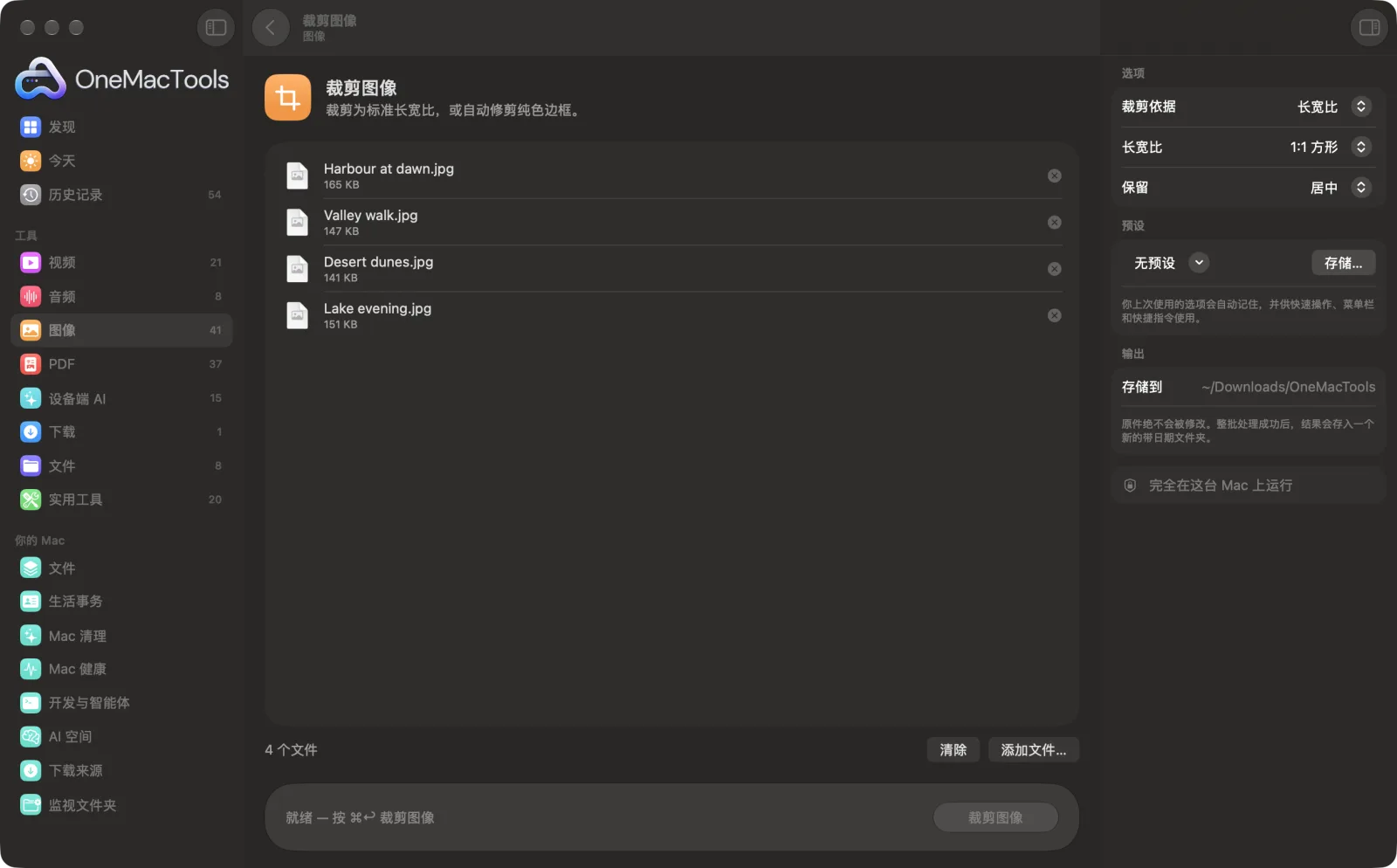
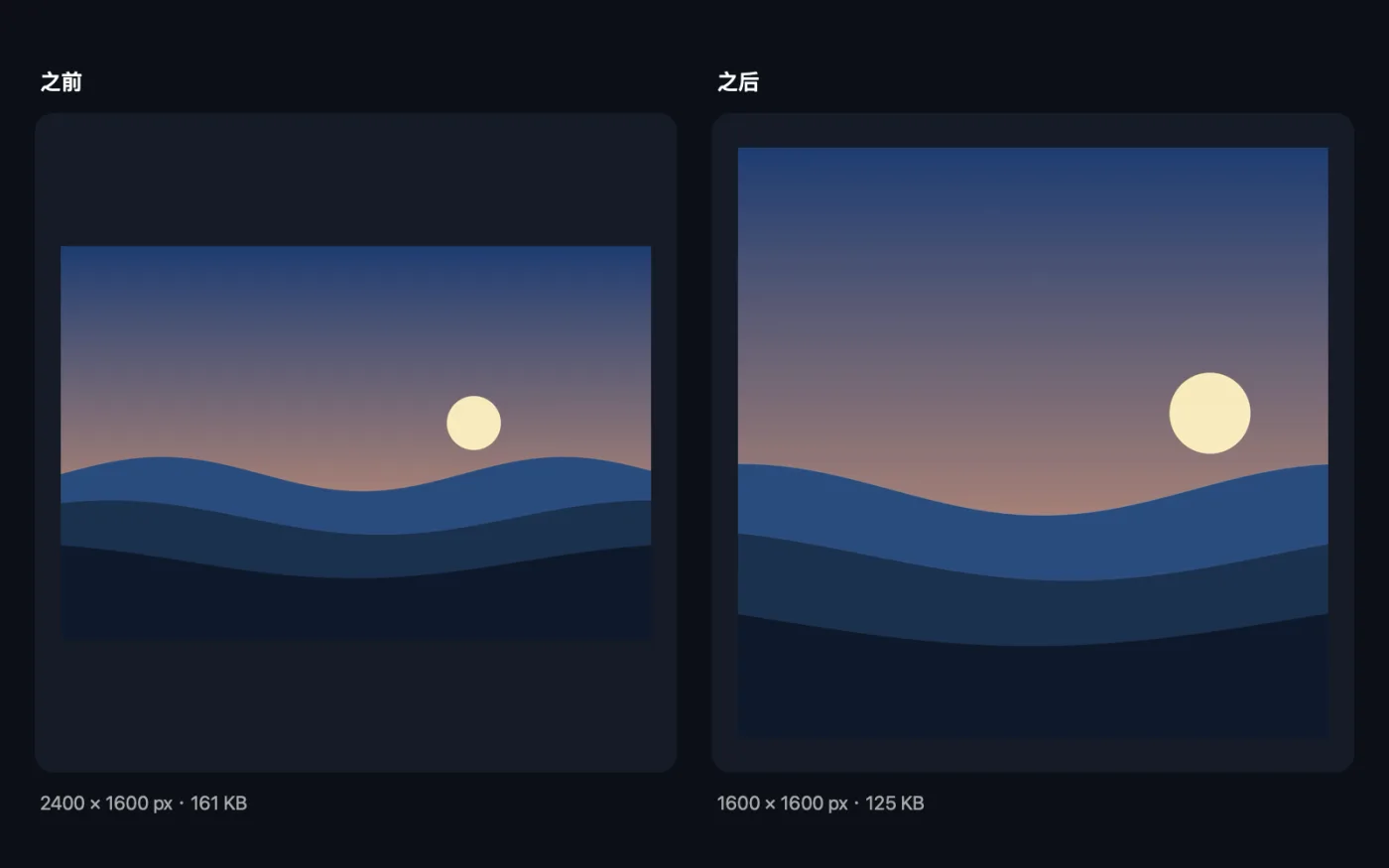
Mac 上的裁剪图像
App 截图,使用的是示例文件。
如何使用裁剪图像
- 1
拖入图像
添加一张或一批图像。每张都应用相同的裁剪。
- 2
选择裁剪方式
“长宽比”用于标准形状,“精确区域”用于精确的矩形,“修剪边框”则自动移除纯色边缘。
- 3
设置详细信息
选择比例和要保留的部分、输入区域,或设置修剪的容差。
- 4
点按“裁剪”
每张图像裁剪后都会以原始格式存储,名称中加上“cropped”。
- 5
检查结果
裁剪后的副本会存储到“下载 › OneMacTools”中一个以日期命名的新文件夹里。用“预览”(眼睛)按钮或“在访达中显示”查看。你的原文件不会被修改。
裁剪图像的功能
将照片裁剪为 1:1、4:5、3:4、4:3、3:2、2:3、16:9 或 9:16,保留中间、顶部或底部。也可以输入精确区域(左、上、宽、高,单位为像素或百分比)并应用到整批照片。还可以自动去除截图和扫描件周围的纯白或纯色边框。
适合
- 制作方形头像
- 裁剪扫描件周围的空白
- 为 Instagram 裁剪照片
选项说明
- 裁剪依据
- “长宽比”会裁剪为标准形状。“精确区域”会裁出你指定的矩形。“修剪边框”会自动移除画面周围的纯色边缘。
- 左、上、宽、高
- 选择“精确区域”时显示:从左上角开始测量的四个数值,例如 100, 50, 800, 600。超出边缘的区域会被裁到图像范围内。
- 计量单位
- 选择“精确区域”时可选:像素或图像百分比。批量处理不同尺寸的图像时最好用百分比,因为同一组数值适用于每一张。
- 长宽比
- “长宽比”选项:1:1 正方形、4:5 竖幅、3:4、4:3、3:2、2:3、16:9 或 9:16。会保留该比例下面积最大的区域。
- 保留
- “长宽比”选项:居中、顶部或底部。决定裁短高度时保留哪一部分。宽度始终从两侧均匀裁剪。
- 容差
- 选择“裁剪边框”时显示:0 到 60,默认 10。边框颜色取自左上角。对于边距不够均匀的扫描件和照片,请调高容差;如果画面的一部分被裁掉了,请调低容差。
- 拖移框
- 将“裁剪依据”设为“精确区域”后,照片会显示在窗口中,并带有裁剪框。拖动裁剪框,或拉动角来调整大小;“左、上、宽、高”数值会随之更新,输入数值也会移动裁剪框。它会自动吸附到中心和边缘,用方向键可微调(按住 Shift 可移动更大步幅)。
最佳实践
- 将人像和大头照裁成更宽的形状时,使用“保留:顶部”,避免头部被裁掉。
- “裁剪边框”最适合纯色背景上的截图、扫描件和产品照片。请确保左上角属于边框的一部分。
- 要从一批截图中裁剪同一区域(如 App 的某个面板),请使用以像素为单位的“精确区域”。
- 如需按社交媒体尺寸并围绕人脸智能裁剪,请改用“社交媒体图像尺寸调整”。
兼容
- 输入
- macOS 能打开的任意图像,包括 HEIC、JPEG、PNG、TIFF、WebP 和相机 RAW 文件。
- 输出
- 格式不变、名称中带有“cropped”的裁剪副本。macOS 无法存储的格式(如 WebP)会变为 PNG。
- 精确区域从图像的左上角开始计算。
- 裁剪绝不会放大图像,只会去除像素。
关于裁剪图像的问题
如何在 Mac 上一次裁剪多张照片?
将它们全部拖到“裁剪图像”上,选择长宽比、精确区域或“修剪边框”,然后点按“裁剪”。每张照片都会以相同方式裁剪。
如何把照片变成正方形?
选择“长宽比”和“1:1 方形”。会保留能容纳的最大正方形,居中于照片;如果更改“保留”,则偏向顶部或底部。
如何去除扫描件或截图周围的空白?
选择“修剪边框”。它会将每个像素与角落的颜色比较,找到内容的边缘。如果留下了淡淡的边缘或阴影,请提高容差。
Instagram 应该使用什么长宽比?
4:5 竖幅在信息流中占据的空间最大,1:1 方形是经典的帖子尺寸,9:16 适合快拍和 Reels。
可以从不同尺寸的图像中裁剪出相同区域吗?
可以。使用以图像百分比计量的“精确区域”,例如 10, 10, 80, 80,即可保留每张图像中间的 80%。
为什么“修剪边框”提示图像是单一颜色?
图像中没有任何地方与角落颜色的差异超过容差。请降低容差后重试。
可以拖动裁剪区域而不是输入数字吗?
可以。选择“精确区域”,然后在窗口中的照片上拖动裁剪框。面板中的数值会跟随裁剪框变化,批量中的每张照片都使用同一区域,按你选择的像素或百分比计算。
裁剪图像会上传我的文件吗?
不会。裁剪图像完全在你的 Mac 上运行,文件绝不会离开你的 Mac,离线也能用。
裁剪图像会改动我的原文件吗?
不会。结果会存储为新文件,放在“下载 › OneMacTools”中带日期的文件夹里;除非你打开了另有说明的选项,否则原文件会原封不动。
裁剪图像需要什么?
只需一台运行 macOS 26 或更高版本的 Mac,无需安装其他任何东西。
下一步
按最长边、精确像素、百分比,或按所需 DPI 下以厘米、毫米或英寸计的打印尺寸调整大小。
截图美化将截图放在渐变背景上,加上内边距、圆角和柔和阴影。
圆形裁剪裁出背景透明的圆形头像,自动以人脸为中心。
