
Extraire les positions GPS des photos sur Mac
Extrayez les lieux de nombreuses photos d’un coup, avec des liens de carte, et exportez en CSV, GPX ou KML.
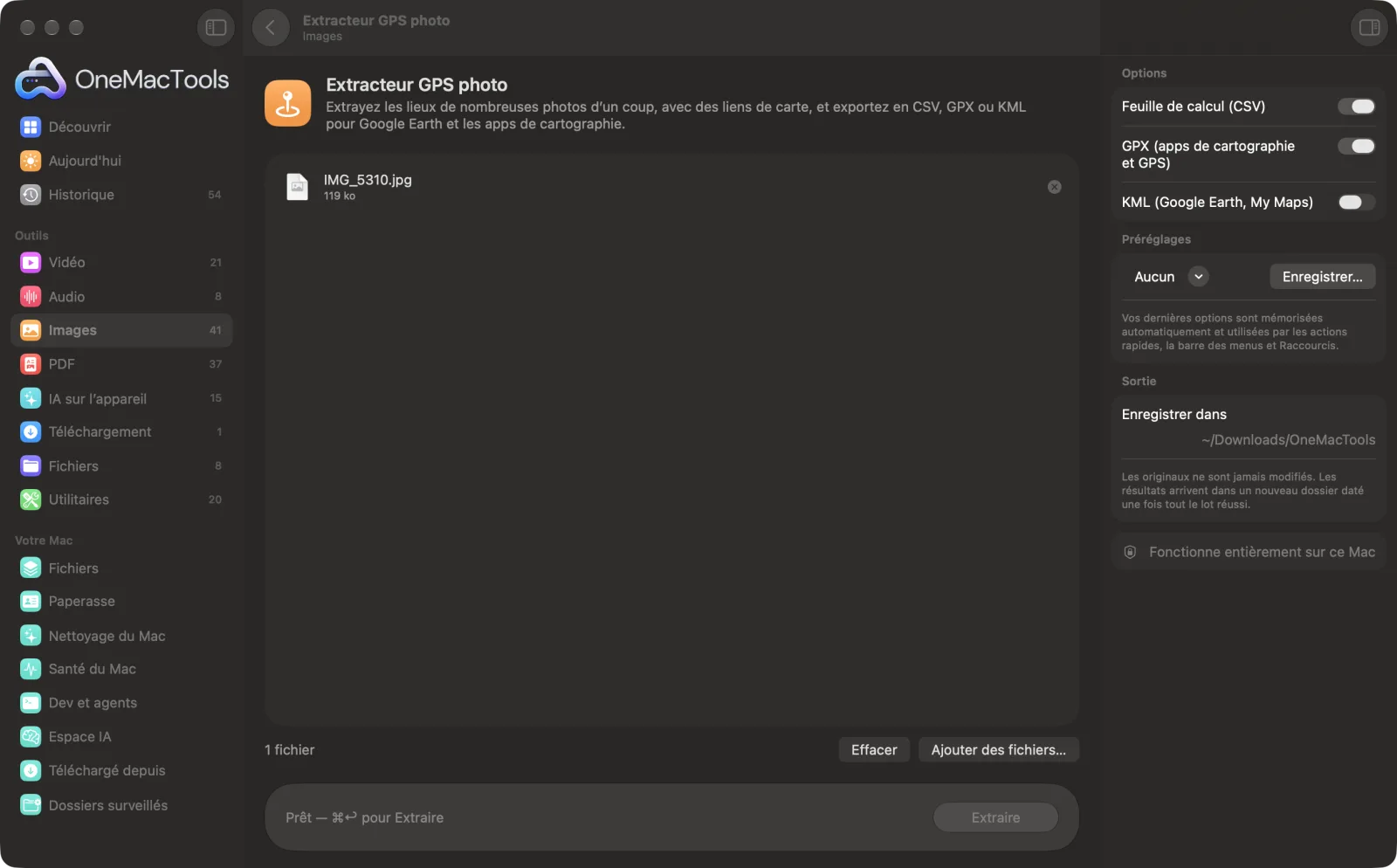
Extracteur GPS photo sur un Mac
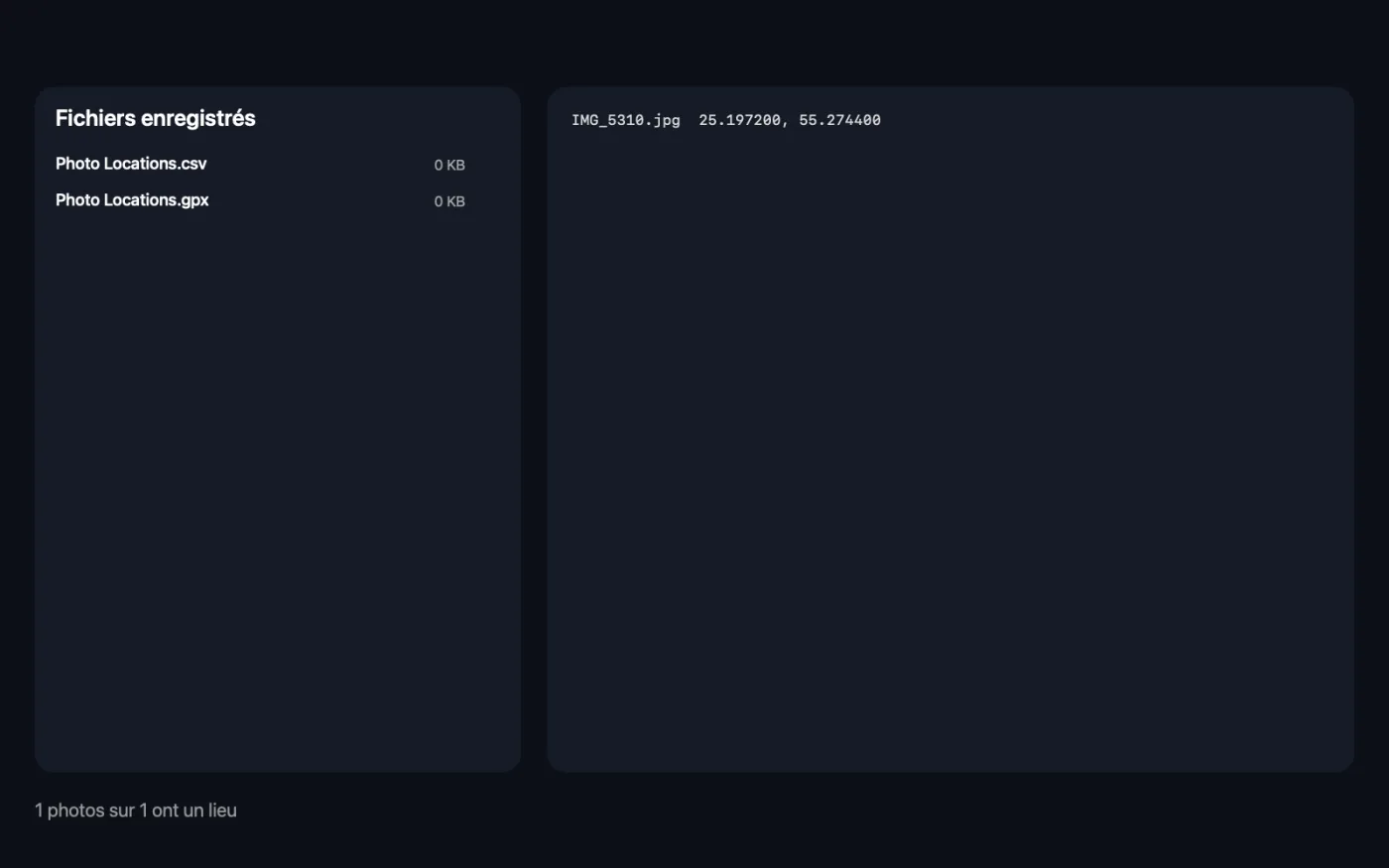
Captures d’écran de l’app, avec des fichiers d’exemple.
Comment utiliser Extracteur GPS photo
- 1
Déposez vos photos
Ajoutez quelques photos ou celles de tout un voyage. Les photos sans localisation ne posent pas de problème ; elles sont listées pour que vous sachiez qu’elles ont été vérifiées.
- 2
Choisissez les exports
Activez un tableur CSV, un fichier GPX, un fichier KML, ou n’importe quelle combinaison.
- 3
Cliquez sur Extraire
Chaque position est lue sur votre Mac, et l'app affiche les coordonnées de chaque photo une fois terminé.
- 4
Utilisez les fichiers
Les exports sont enregistrés sous le nom « Lieux des photos » dans un dossier daté dans Téléchargements › OneMacTools. Ouvrez le CSV dans Numbers ou Excel, ou le GPX ou le KML dans une app de cartographie ou Google Earth.
Ce que fait Extracteur GPS photo
Déposez un dossier de photos et obtenez tous les lieux d’un coup : une feuille de calcul avec coordonnées, heure et liens Plans d’Apple et Google Maps, un fichier GPX pour les apps de cartographie et de GPS, et un fichier KML pour Google Earth et My Maps. Les photos sans données de localisation sont listées aussi, pour que vous sachiez ce qui a été vérifié.
Idéal pour
- Cartographier les lieux des photos d’un voyage
- Vérifier la localisation des photos avant de publier
- Classer des photos de visites de chantier par lieu
Options expliquées
- Feuille de calcul (CSV)
- Activé par défaut. Une ligne par photo avec latitude, longitude, altitude, date de prise de vue, et liens Plans d’Apple et Google Maps. Les photos sans localisation sont incluses et marquées « No GPS data ».
- GPX (apps de cartographie et GPS)
- Activé par défaut. Un point de passage pour chaque photo localisée, nommé d’après le fichier, pour les apps de cartographie, les GPS et les planificateurs d’itinéraire.
- KML (Google Earth, My Maps)
- Désactivé par défaut. Un repère pour chaque photo localisée, pour Google Earth et Google My Maps.
Bonnes pratiques
- Utilisez le CSV pour trier ou filtrer les photos par lieu, puis cliquez sur les liens de carte pour vérifier un endroit rapidement.
- Importez le KML dans Google My Maps pour voir tout un voyage sous forme d'épingles sur une seule carte à partager.
- Utilisez-le sur vos photos avant de publier ou de vendre quelque chose en ligne. Si une photo de votre domicile révèle un lieu, retirez-le d’abord avec Supprimer les métadonnées.
- Si aucune de vos photos n'a de position, vérifiez le Service de localisation de l'app Appareil photo sur votre téléphone ; les captures d'écran et les photos reçues par messagerie n'en ont généralement pas.
Fonctionne avec
- Dans
- JPEG, HEIC, PNG, TIFF et autres images que votre Mac peut ouvrir, généralement tout droit sorties d'un téléphone ou d'un appareil photo.
- Sortie
- Photo Locations.csv, .gpx et .kml, selon les options activées, plus une liste de coordonnées affichée dans l’app.
- Si aucune photo ne contient de données de localisation, rien n'est enregistré et l'app vous explique pourquoi.
- Les liens de carte du CSV s’ouvrent dans votre navigateur ; la lecture des photos ne passe jamais par Internet.
Questions sur Extracteur GPS photo
Comment obtenir les coordonnées GPS d'une photo ?
Déposez la photo sur Extracteur GPS photo et cliquez sur Extraire. L'app affiche la latitude et la longitude, et le CSV ajoute l'altitude, la date et des liens vers des cartes.
Puis-je placer mes photos sur une carte ?
Oui. Activez KML et importez le fichier dans Google Earth ou Google My Maps, ou utilisez le fichier GPX dans une app de cartographie ou de GPS. Chaque photo devient un repère nommé d’après le fichier.
Pourquoi certaines photos indiquent-elles « Aucune donnée GPS » ?
Elles ne contiennent pas de position. Les captures d’écran n’en ont jamais, les photos envoyées par messagerie en sont généralement privées, et les téléphones ne l’enregistrent que si l’accès à la position est activé pour l’appareil photo.
Puis-je extraire la localisation de centaines de photos d’un coup ?
Oui. Déposez tout un dossier : chaque photo obtient une ligne dans le tableur et chaque photo localisée devient un point de passage.
Quelle est la différence entre GPX et KML ?
Les deux stockent des points sur une carte. GPX est le format courant des appareils GPS et des apps de cartographie outdoor ; KML est le format de Google Earth et My Maps.
Extracteur GPS photo envoie-t-il mes fichiers en ligne ?
Non. Extracteur GPS photo s’exécute entièrement sur votre Mac : vos fichiers ne le quittent jamais et l’outil fonctionne hors ligne.
Extracteur GPS photo va-t-il modifier mes fichiers originaux ?
Non. Les résultats sont enregistrés comme nouveaux fichiers dans un dossier daté dans Téléchargements › OneMacTools, et vos originaux restent exactement tels quels, sauf si vous activez une option qui indique le contraire.
De quoi Extracteur GPS photo a-t-il besoin ?
Simplement un Mac sous macOS 26 ou ultérieur. Rien d'autre à installer.
Étape suivante
Retirez le lieu, l’appareil et les autres données EXIF avant de partager.
Infos image et EXIFVoyez la taille, les dimensions, le format et le DPI, ainsi que l’appareil, la date et le lieu cachés dans une photo.
Autres outils Images
Convertissez entre PNG, JPEG, HEIC, AVIF et TIFF. Lit aussi WebP, RAW et plus.
Compresser des imagesAllégez vos photos pour l’e-mail et le web, avec un aperçu avant/après en direct.
Convertir en WebPCréez des images WebP légères pour le web, avec ou sans perte, en gardant la transparence.
Redimensionner des imagesRedimensionnez selon le côté le plus long, en pixels exacts, en pourcentage, ou en taille d’impression en cm, mm ou pouces à la résolution voulue.
Recadrer des imagesRecadrez selon un format ou une zone exacte, ou rognez automatiquement les bordures unies — une photo ou tout un dossier.
Pivoter et retourner des imagesFaites pivoter ou retournez vos photos d’un coup.

Extracteur GPS photo, plus 150 autres.
Une app. Un prix.
Les 151 outils. Téléchargement gratuit, un seul paiement pour une licence, à vous pour toujours.