
Convertir des HEIC en JPEG sur Mac
Convertissez entre PNG, JPEG, HEIC, AVIF et TIFF. Lit aussi WebP, RAW et plus.
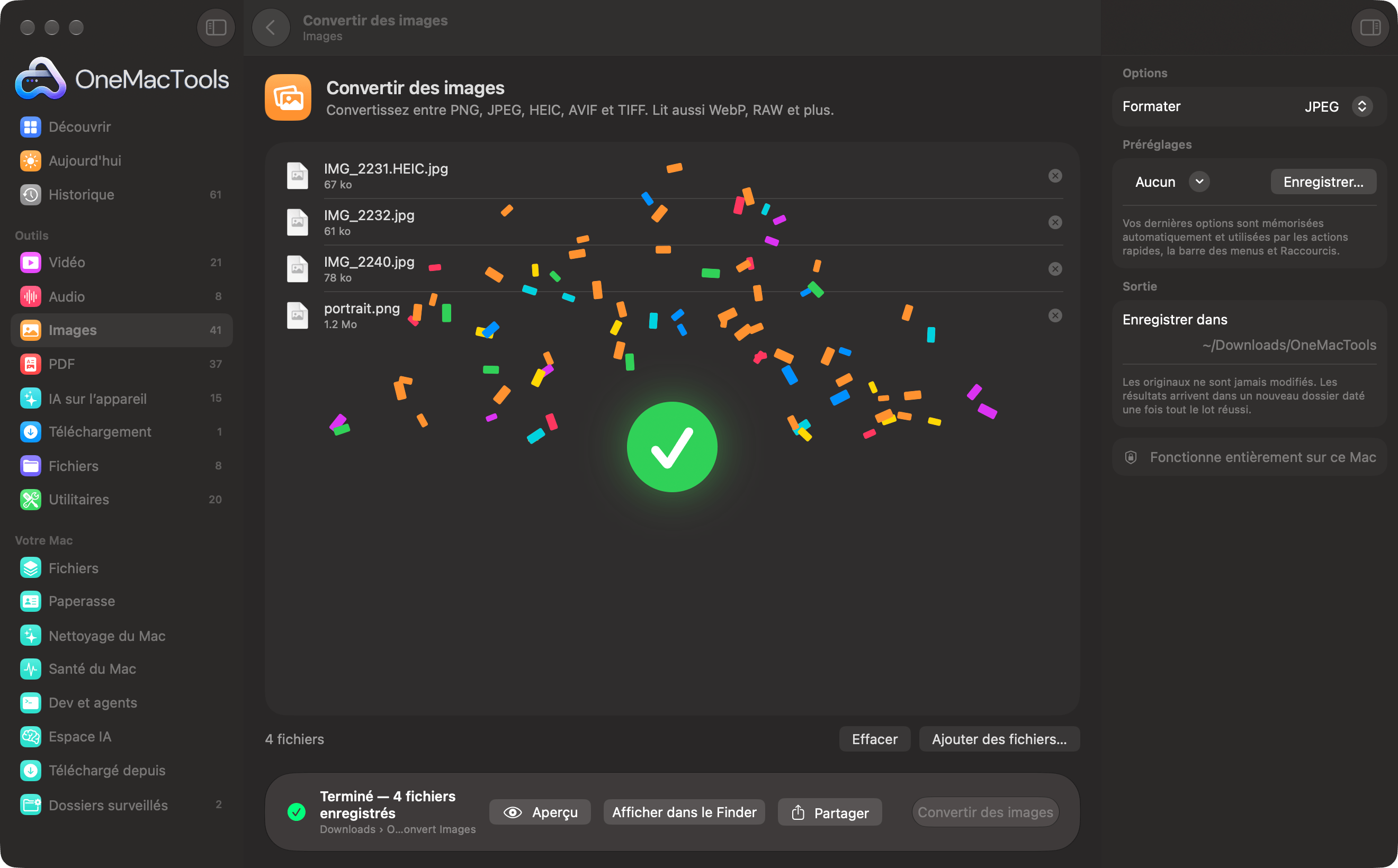
Convertir des images sur un Mac
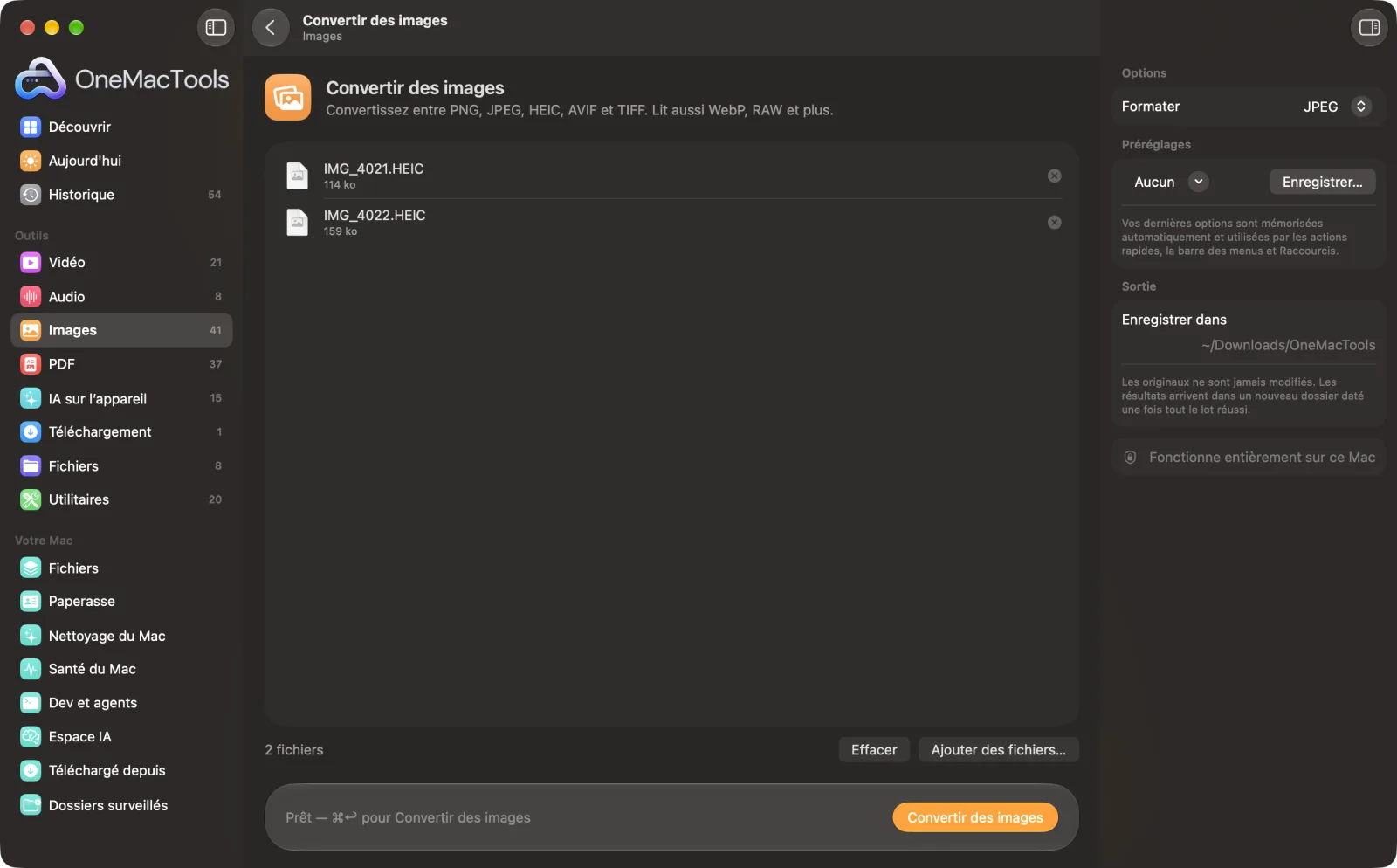
Captures d’écran de l’app, avec des fichiers d’exemple.
Comment utiliser Convertir des images
- 1
Déposez vos images
Faites glisser des photos HEIC d’iPhone, des captures d’écran, des fichiers WebP ou RAW, ou tout un lot à la fois. Pour vous passer de l’app, sélectionnez-les dans le Finder, cliquez avec le bouton droit et choisissez Actions rapides › OMT: Convertir des images en JPEG.
- 2
Choisissez le format
Choisissez JPEG pour le partage et Windows, PNG pour les captures d’écran et les graphismes, HEIC ou AVIF pour gagner de la place, ou TIFF pour l’impression et l’archivage.
- 3
Cliquez sur Convertir
Tous les fichiers sont convertis d'un coup, avec leur orientation appliquée pour que rien ne sorte de travers.
- 4
Ouvrez les copies
Les copies converties sont enregistrées dans un nouveau dossier daté dans Téléchargements › OneMacTools. Vérifiez-les avec le bouton Aperçu (œil) ou ouvrez le dossier avec Afficher dans le Finder. Vos originaux restent tels quels.
Ce que fait Convertir des images
Convertissez par lots les photos HEIC de l’iPhone en JPEG, les captures d’écran en PNG, ou n’importe quoi en HEIC ou AVIF pour gagner de la place. L’orientation est correctement appliquée, et les zones transparentes deviennent blanches en JPEG.
C'est aussi une action rapide du Finder : cliquez sur des fichiers avec le bouton droit et choisissez OMT: Convertir des images en JPEG.
Idéal pour
- Convertir des photos d’iPhone pour un site web qui refuse le HEIC
- Convertir des images WebP en PNG
- Alléger une photothèque grâce au HEIC
Options expliquées
- Formater
- Le format d’enregistrement de chaque copie : PNG, JPEG, HEIC, AVIF ou TIFF. JPEG, HEIC et AVIF sont enregistrés avec un réglage de haute qualité (90 %). PNG et TIFF sont sans perte : ils sont identiques à la source, mais bien plus lourds pour les photos.
Bonnes pratiques
- Choisissez JPEG quand les photos vont à quelqu’un sur Windows, sur un ancien téléphone Android ou dans un formulaire web. Il s’ouvre partout.
- Utilisez le PNG pour les captures d’écran, les schémas et tout ce qui comporte du texte net. Le JPEG adoucit légèrement les contours et ne gère pas la transparence.
- Pour gagner de l’espace disque sur une grande collection de photos, convertissez en HEIC ou AVIF. Vérifiez d’abord que les apps et les personnes avec qui vous partagez peuvent les ouvrir.
- Les copies converties gardent la date de prise de vue, les détails de l’appareil photo et la localisation. Passez les copies dans Supprimer les métadonnées si vous les partagez et ne voulez pas que ces informations circulent.
- Besoin de WebP pour un site web ? Utilisez Convertir en WebP, qui a ses propres réglages de qualité et de compression sans perte.
Fonctionne avec
- Dans
- Toute image que macOS sait ouvrir : HEIC, JPEG, PNG, TIFF, AVIF, WebP, GIF, BMP et les fichiers RAW d’appareil photo.
- Sortie
- Copies PNG, JPEG, HEIC, AVIF ou TIFF, une par image.
- Les zones transparentes deviennent blanches à l’enregistrement en JPEG, car le JPEG ne gère pas la transparence.
- Les GIF animés sont convertis à partir de leur première image uniquement.
- La date de prise de vue, les informations d’appareil photo et la position sont reprises dans les fichiers convertis.
Questions sur Convertir des images
Comment convertir du HEIC en JPG sur Mac ?
Déposez les photos HEIC sur Convertir des images, choisissez JPEG et cliquez sur Convertir. Ou sélectionnez-les dans le Finder, cliquez avec le bouton droit et choisissez Actions rapides › OMT: Convertir des images en JPEG pour le faire sans ouvrir l'app.
Pourquoi mes photos iPhone ne s’ouvrent-elles pas sous Windows ?
Les iPhone enregistrent les photos en HEIC, que les anciens PC Windows et de nombreux sites web ne savent pas lire. Les convertir en JPEG permet de les ouvrir partout.
Que devient la transparence quand j’enregistre en JPEG ?
Le JPEG ne peut pas stocker la transparence : les zones transparentes sont donc remplies de blanc plutôt que de noir. Choisissez PNG, HEIC ou TIFF pour les garder transparentes.
Puis-je convertir des fichiers WebP ou RAW en JPEG ou PNG ?
Oui. Convertir des images lit le WebP, le RAW, le GIF, le BMP et les autres formats que macOS comprend, et les enregistre en PNG, JPEG, HEIC, AVIF ou TIFF.
Dois-je convertir en HEIC ou AVIF pour gagner de la place ?
Les deux rendent les photos bien plus légères que le JPEG à qualité visuelle égale. HEIC est le choix le plus sûr sur les appareils Apple ; AVIF est mieux pris en charge par les navigateurs web modernes.
La conversion conserve-t-elle la date et le lieu de mes photos ?
Oui. Les copies converties gardent la date de prise de vue, les informations d’appareil photo et la position GPS, et l’image est enregistrée dans le bon sens. Pour les partager sans ces informations, passez-les dans Supprimer les métadonnées.
Convertir un JPEG en PNG améliore-t-il sa qualité ?
Non. Le PNG est sans perte : il conserve le JPEG exactement tel quel, y compris ses artefacts de compression, dans un fichier plus lourd. Cela n’a d’intérêt que si vous comptez modifier et réenregistrer l’image plusieurs fois.
Convertir des images envoie-t-il mes fichiers en ligne ?
Non. Convertir des images s’exécute entièrement sur votre Mac : vos fichiers ne le quittent jamais et l’outil fonctionne hors ligne.
Convertir des images va-t-il modifier mes fichiers originaux ?
Non. Les résultats sont enregistrés comme nouveaux fichiers dans un dossier daté dans Téléchargements › OneMacTools, et vos originaux restent exactement tels quels, sauf si vous activez une option qui indique le contraire.
De quoi Convertir des images a-t-il besoin ?
Simplement un Mac sous macOS 26 ou ultérieur. Rien d'autre à installer.
Puis-je utiliser Convertir des images depuis le Finder ?
Oui. Faites un clic droit sur des fichiers dans le Finder et choisissez Actions rapides › « OMT: Convertir des images en JPEG ». L’action s’exécute en arrière-plan et vous prévient une fois terminée.
Étape suivante
Allégez vos photos pour l’e-mail et le web, avec un aperçu avant/après en direct.
Redimensionner des imagesRedimensionnez selon le côté le plus long, en pixels exacts, en pourcentage, ou en taille d’impression en cm, mm ou pouces à la résolution voulue.
Supprimer les métadonnéesRetirez le lieu, l’appareil et les autres données EXIF avant de partager.
Autres outils Images
Créez des images WebP légères pour le web, avec ou sans perte, en gardant la transparence.
Recadrer des imagesRecadrez selon un format ou une zone exacte, ou rognez automatiquement les bordures unies — une photo ou tout un dossier.
Pivoter et retourner des imagesFaites pivoter ou retournez vos photos d’un coup.
Embellir les capturesPlacez vos captures sur un dégradé avec marges, coins arrondis et ombre douce.
Filigrane sur imagesAjoutez votre nom, une mention © ou un logo à vos photos — dans un coin ou en mosaïque sur toute l’image.
Texte sur image et mèmesAjoutez des légendes, citations ou étiquettes avec votre police, votre couleur, votre contour et votre ombre — ou créez un mème classique.

Convertir des images, plus 150 autres.
Une app. Un prix.
Les 151 outils. Téléchargement gratuit, un seul paiement pour une licence, à vous pour toujours.