
Redimensionner des images en pixels, pourcentage, cm ou pouces sur Mac
Redimensionnez selon le côté le plus long, en pixels exacts, en pourcentage, ou en taille d’impression en cm, mm ou pouces à la résolution voulue.
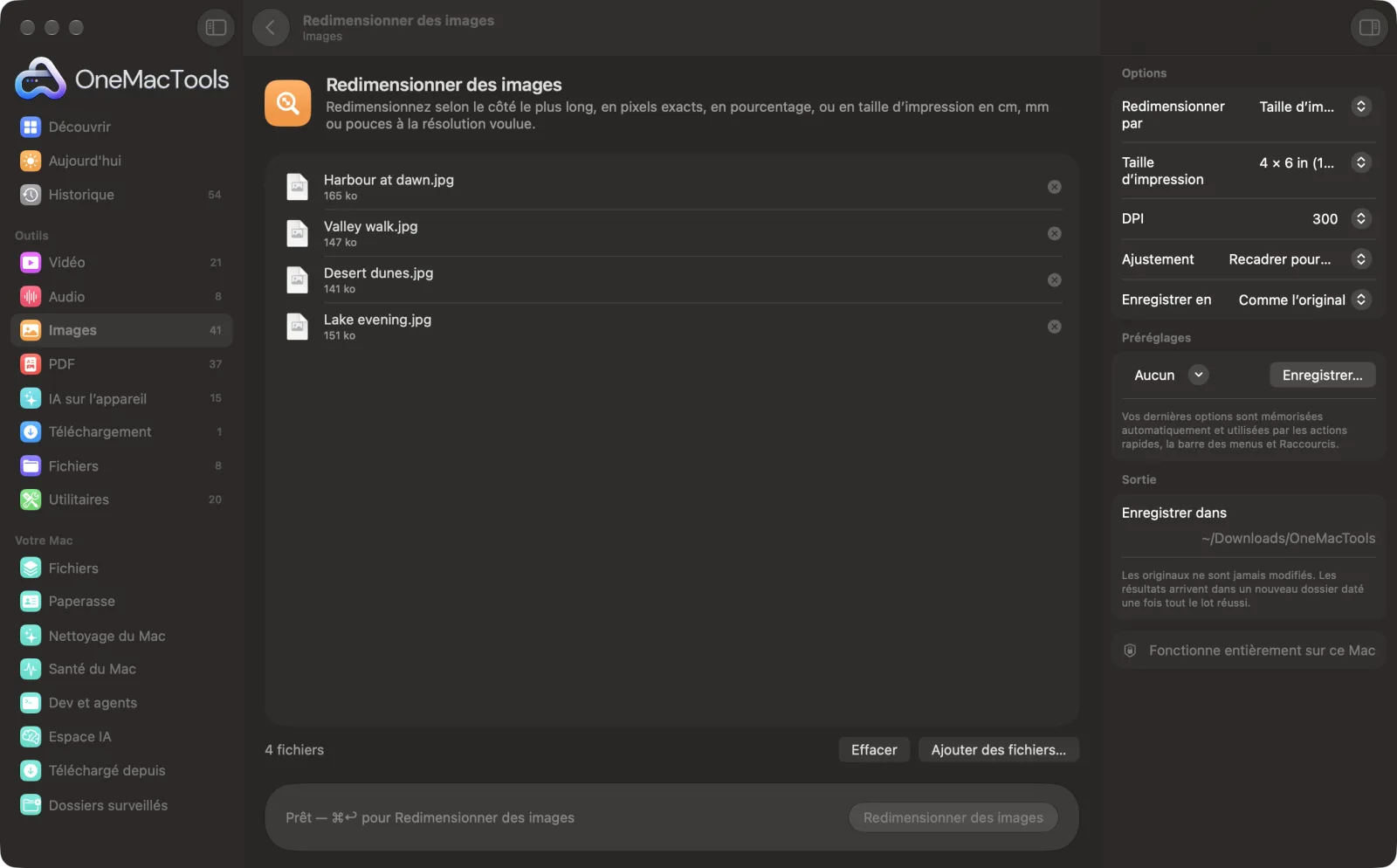
Redimensionner des images sur un Mac
Captures d’écran de l’app, avec des fichiers d’exemple.
Comment utiliser Redimensionner des images
- 1
Déposez vos images
Ajoutez une image ou tout un dossier. Elles sont toutes redimensionnées avec les mêmes réglages.
- 2
Choisissez comment redimensionner
Choisissez Côté le plus long, Taille exacte (px), Pourcentage ou Taille d’impression (cm / mm / po). Les options en dessous s’adaptent.
- 3
Réglez la taille et l’ajustement
Choisissez les pixels, le pourcentage ou la taille d’impression. Pour les tailles exactes et d’impression, choisissez d’ajuster, de recadrer pour remplir ou d’étirer.
- 4
Cliquez sur Redimensionner
Chaque copie porte la nouvelle taille dans son nom, par exemple « 1600px », « 50% » ou « 300dpi ».
- 5
Utilisez les copies
Les images redimensionnées sont enregistrées dans un nouveau dossier daté dans Téléchargements › OneMacTools. Ouvrez-les avec le bouton Aperçu (œil) ou Afficher dans le Finder. Vos originaux ne sont pas touchés.
Ce que fait Redimensionner des images
Redimensionnez un lot d’images selon le côté le plus long, à une largeur et une hauteur exactes, ou en pourcentage. Pour l’impression, choisissez une taille comme 4 × 6 in, 5 × 7 in, A4 ou passeport, ou saisissez la vôtre en cm, mm ou pouces, choisissez le DPI (72, 150, 300 ou 600), et OneMacTools calcule les pixels et enregistre le DPI dans le fichier. Ajustez sans recadrage, recadrez pour remplir autour du sujet, ou étirez.
Idéal pour
- Préparer des photos de produits pour une boutique
- Imprimer une photo en 10 × 15 cm à 300 DPI
- Donner à chaque image exactement 1200 × 800 pour un site web
Options expliquées
- Redimensionner par
- Côté le plus long met chaque image à l'échelle pour que son grand côté ait une longueur donnée, quelles que soient ses proportions. Taille exacte (px) donne à chaque image la même largeur et la même hauteur. Pourcentage agrandit ou réduit d'une valeur fixe. Taille d'impression calcule les pixels à partir d'une taille en cm, mm ou pouces et d'un DPI.
- Côté le plus long
- Affiché pour Côté le plus long : 3840, 2048, 1600 (par défaut), 1280, 1080, 1024, 640 ou 320 px. Les images déjà plus petites gardent leur taille.
- Largeur × hauteur (px)
- Affiché pour Taille exacte : saisissez la taille, comme 1200 x 800.
- Mettre à l’échelle
- Affiché pour Pourcentage : 10 %, 25 %, 50 % (par défaut), 75 %, 150 % ou 200 %.
- Taille d’impression
- Affiché pour Taille d’impression : 4 × 6 in (10 × 15 cm), 5 × 7 in (13 × 18 cm), A4, A5, Passeport (3,5 × 4,5 cm), 2 × 2 in, ou Personnalisé. Le tirage s’oriente selon chaque photo : une photo en paysage donne un tirage en paysage.
- Largeur × hauteur
- Affiché pour une taille d’impression personnalisée : saisissez-la avec des décimales si nécessaire, comme 9 x 13 ou 8.5 x 11.
- Unité
- Affiché pour une taille d’impression personnalisée : cm, mm ou in.
- DPI
- Affiché pour Taille d’impression : 72, 150, 300 (par défaut) ou 600. 300 DPI est la norme pour les tirages photo. Le DPI est enregistré dans le fichier pour que les apps d’impression utilisent la bonne taille.
- Ajustement
- Affiché pour Taille exacte et Taille d’impression. Ajuster garde l’image entière : un côté peut donc être plus petit que la cible. Recadrer pour remplir atteint la taille exacte en rognant les bords, en gardant les visages et le sujet principal dans le cadre. Étirer pour remplir atteint la taille exacte en déformant l’image.
- Enregistrer en
- Comme l’original, JPEG, PNG ou HEIC. Comme l’original garde tels quels les PNG, JPEG, HEIC, AVIF et TIFF, et enregistre les autres formats en PNG.
Bonnes pratiques
- Pour les sites web et les e-mails, Côté le plus long est généralement le bon choix : les photos portrait comme paysage sortent à la bonne taille sans recadrage.
- Utilisez Recadrer pour remplir quand toutes les images doivent avoir exactement la même forme, comme des photos de produits pour la grille d’une boutique.
- Évitez Étirer pour remplir pour les photos de personnes ou de produits. Cela déforme leurs proportions ; Recadrer pour remplir est presque toujours préférable.
- Agrandir une photo ne peut pas ajouter de détails. Pour un tirage, vérifiez que la photo a assez de pixels : un tirage 10 × 15 cm à 300 DPI demande environ 1181 × 1772 px.
- Redimensionnez avant de compresser. Une image plus petite en pixels est bien plus légère sur le disque, et Compresser des images peut ensuite terminer le travail.
Fonctionne avec
- Dans
- Toute image que macOS sait ouvrir, y compris HEIC, JPEG, PNG, TIFF, WebP et les fichiers RAW d’appareil photo.
- Sortie
- Copies redimensionnées dans le format d’origine, ou en JPEG, PNG ou HEIC, avec la taille dans le nom du fichier.
- Les tailles d’impression enregistrent le DPI choisi dans le fichier.
- Les zones transparentes deviennent blanches à l’enregistrement en JPEG.
Questions sur Redimensionner des images
Comment redimensionner une photo pour l'imprimer en 10 × 15 cm ?
Choisissez Taille d’impression, sélectionnez 4 × 6 in (10 × 15 cm) ou saisissez votre propre taille en cm, mm ou pouces, et choisissez 300 DPI. OneMacTools calcule les pixels (1181 × 1772 à 300 DPI) et enregistre le DPI dans le fichier.
Le redimensionnement va-t-il rendre ma photo floue ?
Réduire une photo la garde nette. L’agrandir ne peut pas ajouter des détails qui n’existent pas : les photos agrandies paraissent donc plus douces.
Quelle différence entre Ajuster et Recadrer pour remplir ?
Ajuster conserve toute la photo, si bien qu'un côté peut être plus petit que la cible. Recadrer pour remplir atteint la taille exacte en rognant les bords, en gardant les visages et le sujet dans le cadre.
Comment redimensionner plusieurs images à la même largeur sur Mac ?
Choisissez Côté le plus long et une taille si vos images ont toutes la même orientation. Si elles mélangent portrait et paysage et doivent correspondre exactement, utilisez Taille exacte (px) avec Recadrer pour remplir.
Comment réduire une photo en pixels sans la recadrer ?
Utilisez Côté le plus long ou Pourcentage. Les deux gardent l’image entière et ses proportions.
Quelle résolution en DPI choisir ?
300 DPI pour les tirages photo et tout ce qui se regarde de près, 150 DPI pour les affiches vues de loin, et 600 DPI pour les dessins au trait fins. Le DPI ne compte que pour l’impression ; à l’écran, c’est la taille en pixels qui compte.
Puis-je redimensionner à une taille exacte comme 1200 × 800 ?
Oui. Choisissez Taille exacte (px), saisissez 1200 x 800 et choisissez comment ajuster : recadrer pour remplir pour obtenir exactement cette taille, ou ajuster pour garder l’image entière.
Redimensionner des images envoie-t-il mes fichiers en ligne ?
Non. Redimensionner des images s’exécute entièrement sur votre Mac : vos fichiers ne le quittent jamais et l’outil fonctionne hors ligne.
Redimensionner des images va-t-il modifier mes fichiers originaux ?
Non. Les résultats sont enregistrés comme nouveaux fichiers dans un dossier daté dans Téléchargements › OneMacTools, et vos originaux restent exactement tels quels, sauf si vous activez une option qui indique le contraire.
De quoi Redimensionner des images a-t-il besoin ?
Simplement un Mac sous macOS 26 ou ultérieur. Rien d'autre à installer.
Étape suivante
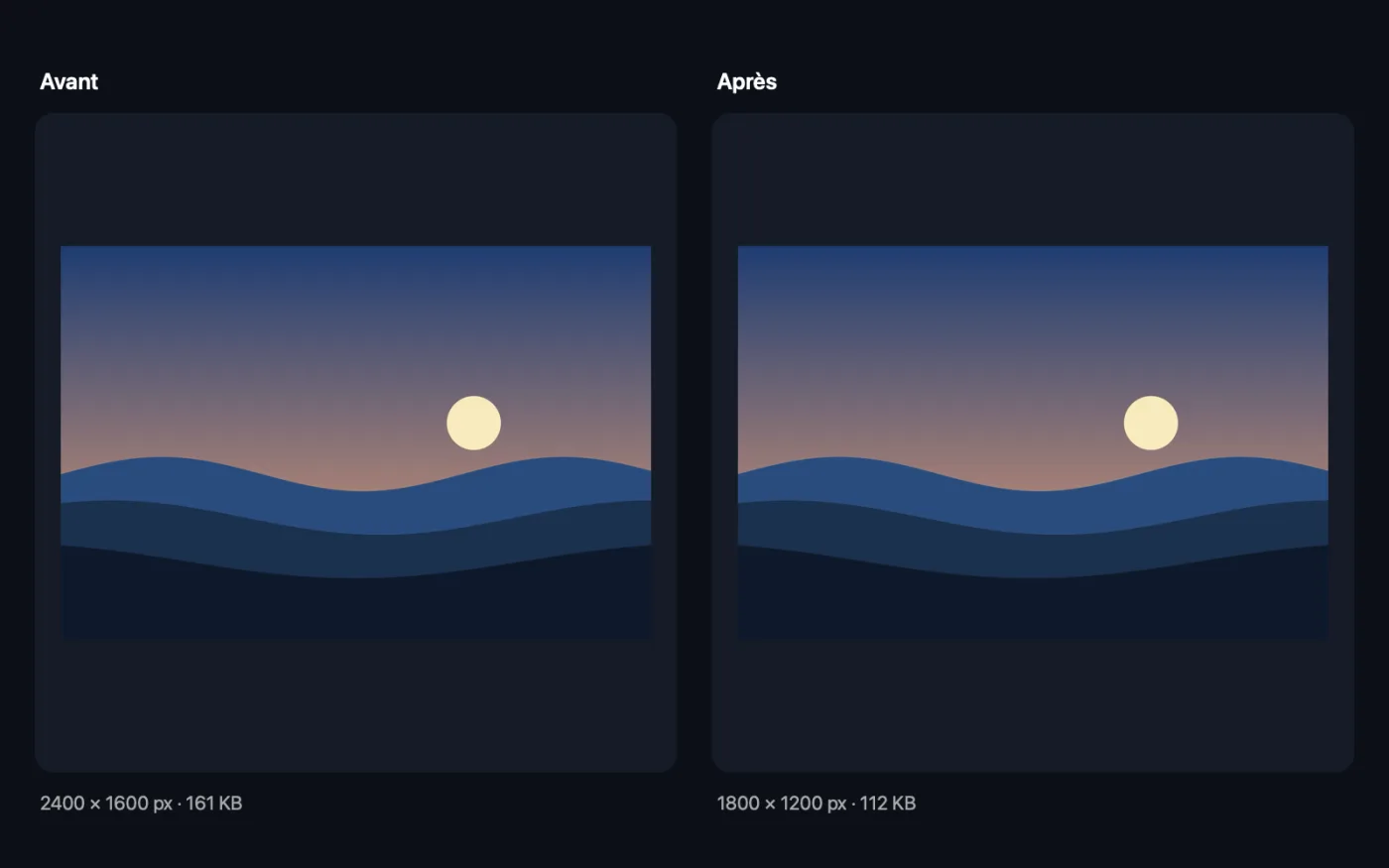
Allégez vos photos pour l’e-mail et le web, avec un aperçu avant/après en direct.
Recadrer des imagesRecadrez selon un format ou une zone exacte, ou rognez automatiquement les bordures unies — une photo ou tout un dossier.
Images pour réseaux sociauxUne photo en entrée, toutes les tailles en sortie : Instagram, YouTube, X, LinkedIn, Facebook, WhatsApp et Pinterest.
Autres outils Images
Convertissez entre PNG, JPEG, HEIC, AVIF et TIFF. Lit aussi WebP, RAW et plus.
Convertir en WebPCréez des images WebP légères pour le web, avec ou sans perte, en gardant la transparence.
Pivoter et retourner des imagesFaites pivoter ou retournez vos photos d’un coup.
Embellir les capturesPlacez vos captures sur un dégradé avec marges, coins arrondis et ombre douce.
Filigrane sur imagesAjoutez votre nom, une mention © ou un logo à vos photos — dans un coin ou en mosaïque sur toute l’image.
Texte sur image et mèmesAjoutez des légendes, citations ou étiquettes avec votre police, votre couleur, votre contour et votre ombre — ou créez un mème classique.

Redimensionner des images, plus 150 autres.
Une app. Un prix.
Les 151 outils. Téléchargement gratuit, un seul paiement pour une licence, à vous pour toujours.