
Ajouter du texte sur des photos et créer des mèmes sur Mac
Ajoutez des légendes, citations ou étiquettes avec votre police, votre couleur, votre contour et votre ombre — ou créez un mème classique.

Texte sur image et mèmes sur un Mac
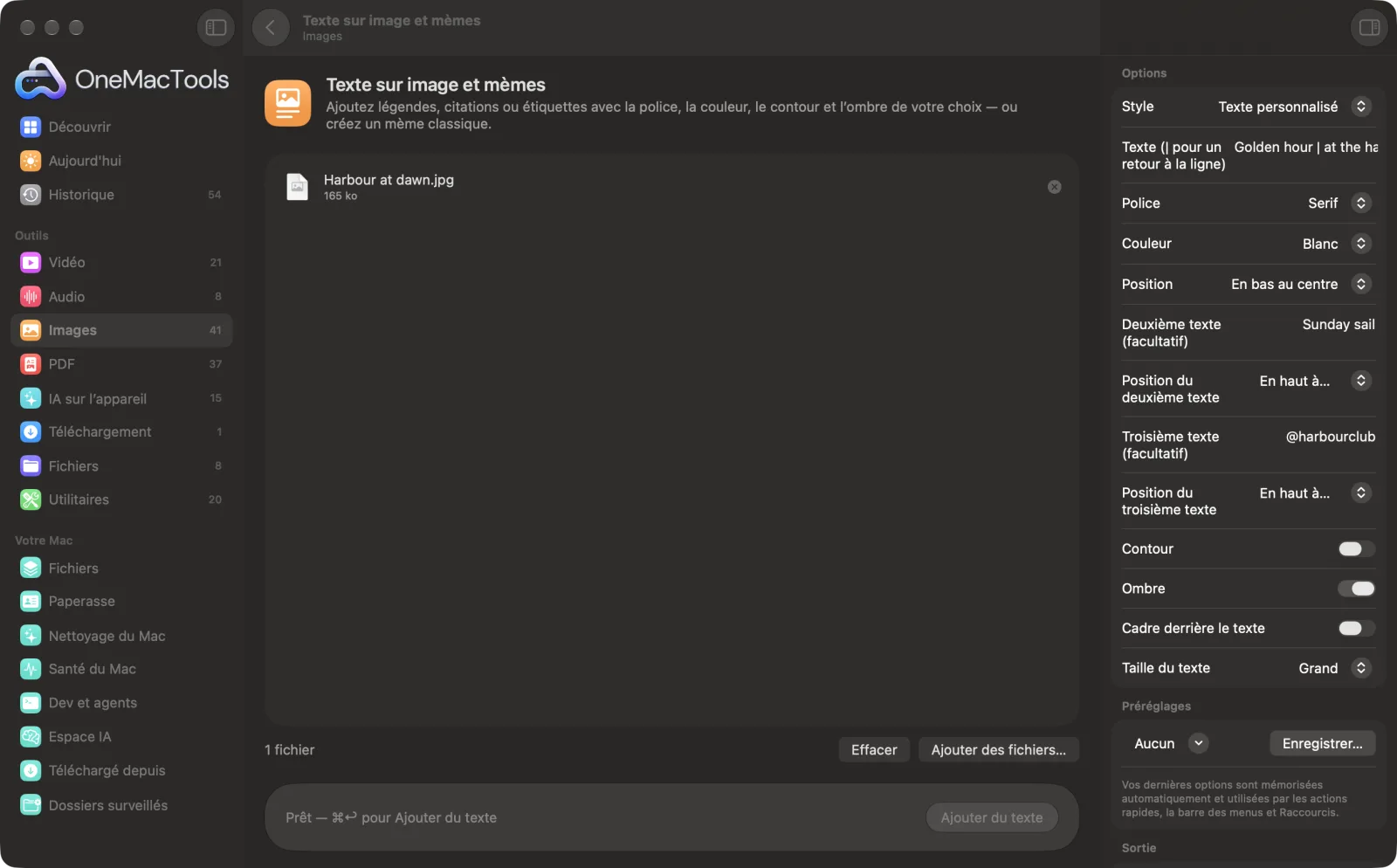
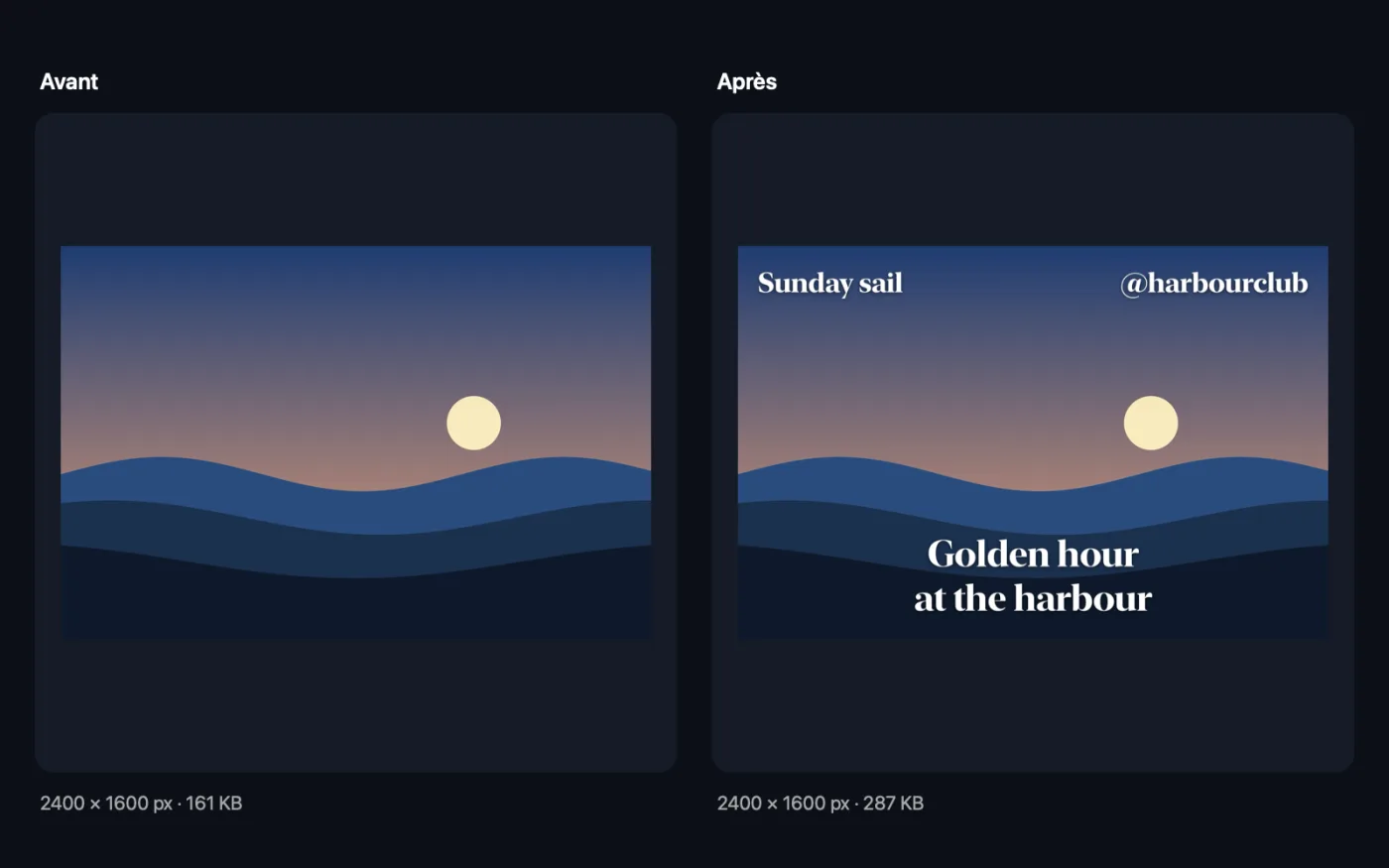
Captures d’écran de l’app, avec des fichiers d’exemple.
Comment utiliser Texte sur image et mèmes
- 1
Déposez vos images
Ajoutez une photo ou un lot. Le même texte et le même style s’appliquent à chacune.
- 2
Choisissez un style
Mème pour un texte gras en haut et en bas, Texte personnalisé pour votre propre police et placement, Bandeau de légende pour une bande blanche au-dessus de la photo, ou Sous-titre pour un texte façon film près du bas.
- 3
Saisissez votre texte
Remplissez les zones de texte de votre style, puis réglez la taille. Pour Texte personnalisé, choisissez aussi la police, la couleur, la position, le contour, l'ombre et l'encadré.
- 4
Cliquez sur Ajouter du texte
Le texte passe à la ligne et se réduit pour tenir dans l’image, et chaque copie est enregistrée avec « text » dans son nom.
- 5
Partagez-le
Les images sont enregistrées dans un nouveau dossier daté dans Téléchargements › OneMacTools. Vérifiez-les avec le bouton Aperçu (œil) ou Afficher dans le Finder. Vos originaux ne sont pas modifiés.
Ce que fait Texte sur image et mèmes
Écrivez n’importe quel texte sur une photo, avec un choix de polices, de couleurs, de contour, d’ombre et, en option, un encadré derrière, placé en haut, au centre ou en bas. Ou créez des mèmes classiques avec un texte blanc gras en haut et en bas, ajoutez un bandeau de légende au-dessus d’une photo, ou placez des sous-titres sur un encadré translucide. Le texte passe à la ligne et se réduit pour tenir, et tout un lot peut être traité d’un coup.
Idéal pour
- Créer un mème pour le chat de l'équipe
- Légender une photo pour les réseaux sociaux
- Ajouter un sous-titre à une image tirée d’une vidéo
Options expliquées
- Style
- Mème écrit en haut et en bas un texte Impact blanc et gras, avec un contour noir. Texte personnalisé vous laisse choisir la police, la couleur et la position. Bandeau de légende ajoute une bande blanche au-dessus de la photo avec votre légende en noir. Sous-titre place un texte blanc sur un cadre sombre translucide près du bas.
- Texte du haut
- Affiché pour Mème et Bandeau de légende. Pour un mème, c’est la ligne du haut ; pour un bandeau de légende, c’est la légende.
- Texte du bas
- Affiché pour Mème et Sous-titre. Pour un mème, c’est la ligne du bas ; pour un sous-titre, c’est le sous-titre.
- Texte (| pour un retour à la ligne)
- Affiché pour Texte personnalisé. Saisissez un | là où vous voulez un retour à la ligne, comme Soldes d’été | -50 %.
- Police
- Affiché pour Texte personnalisé : Système, Arrondi, Serif, Mono, Impact, Georgia, Avenir Next, Marker Felt ou Snell Roundhand, tous en gras.
- Couleur
- Affiché pour Texte personnalisé : Blanc, Noir, Jaune, Rouge ou Personnalisé.
- Couleur (hex)
- Affiché quand Couleur est Personnalisé : un code hexadécimal comme #FF5722.
- Position
- Affiché pour Texte personnalisé : En bas au centre, En bas à gauche, En bas à droite, Centre, En haut au centre, En haut à gauche ou En haut à droite.
- Contour
- Affiché pour Texte personnalisé, désactivé par défaut. Trace un contour contrasté autour des lettres : noir autour d’un texte clair, blanc autour d’un texte foncé.
- Ombre
- Affiché pour Texte personnalisé, activé par défaut. Une ombre douce qui aide le texte à ressortir sur les photos chargées.
- Cadre derrière le texte
- Affiché pour Texte personnalisé, désactivé par défaut. Un cadre translucide arrondi derrière le texte pour une lisibilité optimale.
- Taille du texte
- Petite, Moyenne (par défaut), Grande ou Très grande. C’est une taille de départ relative à l’image ; un texte long est réduit automatiquement pour tenir.
- Tout en majuscules
- Affiché pour Mème, activé par défaut. Écrit le texte du mème en majuscules, le style classique des mèmes.
- Position du texte (là où je le fais glisser)
- Affiché quand Position est Là où je le fais glisser. Votre texte apparaît sur la photo dans la fenêtre ; faites-le glisser où vous voulez. Il s’aimante au centre, les touches fléchées le déplacent finement, et il reste à l’intérieur de l’image.
Bonnes pratiques
- Gardez un texte de mème court. Les longues lignes sont réduites pour tenir, ce qui les rend plus difficiles à lire sur un téléphone.
- Sur une photo chargée, activez Cadre derrière le texte ou Contour. Une ombre seule ne suffit pas toujours.
- Utilisez Bandeau de légende quand vous ne voulez pas de texte sur l’image : un espace est ajouté au-dessus de la photo.
- Utilisez | pour couper un texte personnalisé en lignes exactement où vous le voulez, par exemple un titre et un détail plus petit.
- Pour une mention © répétée sur de nombreuses photos, Filigrane sur images vous permet de régler l'opacité et la mosaïque.
Fonctionne avec
- Dans
- Toute image que macOS sait ouvrir, y compris JPEG, PNG, HEIC, WebP et les captures d’écran.
- Sortie
- Des copies JPEG pour les photos JPEG et PNG pour tout le reste, avec « text » dans le nom.
- Bandeau de légende rend l’image plus haute, car la légende est ajoutée au-dessus de la photo.
Questions sur Texte sur image et mèmes
Comment créer un mème sur Mac ?
Déposez l'image sur Texte sur image et mèmes, choisissez Mème, saisissez le texte du haut et du bas et cliquez sur Ajouter du texte. Vous obtenez le classique texte Impact blanc avec un contour noir.
Comment ajouter du texte à une photo sur Mac ?
Choisissez Texte personnalisé, saisissez votre texte, puis choisissez la police, la couleur, la position et la taille. Activez l’encadré ou le contour si la photo est chargée, et cliquez sur Ajouter du texte.
Comment écrire le texte sur plusieurs lignes ?
Pour Texte personnalisé, tapez un | là où vous voulez un retour à la ligne. Les mèmes, légendes et sous-titres renvoient automatiquement les textes longs à la ligne.
Puis-je utiliser ma propre couleur ?
Oui. Avec Texte personnalisé, choisissez Couleur › Personnalisé et saisissez un code hexadécimal comme #FF5722.
Quelle différence entre Bandeau de légende et Sous-titre ?
Bandeau de légende ajoute une bande blanche au-dessus de la photo avec du texte noir, comme une publication sur les réseaux sociaux : rien n’est masqué. Sous-titre place un texte blanc sur un encadré sombre en bas de la photo, comme une image de film.
Puis-je ajouter le même texte à de nombreuses images ?
Oui. Déposez-les toutes ; chacune reçoit le même texte, dimensionné pour cette image.
Pourquoi mon texte est-il plus petit que la taille choisie ?
Le texte est réduit automatiquement s’il ne tient pas dans l’image à cette taille. Raccourcissez-le ou répartissez-le sur plusieurs lignes pour le garder plus grand.
Puis-je faire glisser le texte n’importe où ?
Oui. Avec Texte personnalisé, réglez Position sur Là où je le fais glisser et faites glisser le texte sur la photo dans la fenêtre. Vous voyez la police, la couleur, l’ombre et l’encadré pendant que vous le placez.
Texte sur image et mèmes envoie-t-il mes fichiers en ligne ?
Non. Texte sur image et mèmes s’exécute entièrement sur votre Mac : vos fichiers ne le quittent jamais et l’outil fonctionne hors ligne.
Texte sur image et mèmes va-t-il modifier mes fichiers originaux ?
Non. Les résultats sont enregistrés comme nouveaux fichiers dans un dossier daté dans Téléchargements › OneMacTools, et vos originaux restent exactement tels quels, sauf si vous activez une option qui indique le contraire.
De quoi Texte sur image et mèmes a-t-il besoin ?
Simplement un Mac sous macOS 26 ou ultérieur. Rien d'autre à installer.
Étape suivante
Ajoutez votre nom, une mention © ou un logo à vos photos — dans un coin ou en mosaïque sur toute l’image.
Filtres photoDonnez un style à vos photos — chaud, froid, éclatant, sombre, vintage, noir et blanc — avec fondu, grain et vignettage.
Images pour réseaux sociauxUne photo en entrée, toutes les tailles en sortie : Instagram, YouTube, X, LinkedIn, Facebook, WhatsApp et Pinterest.
Autres outils Images
Convertissez entre PNG, JPEG, HEIC, AVIF et TIFF. Lit aussi WebP, RAW et plus.
Compresser des imagesAllégez vos photos pour l’e-mail et le web, avec un aperçu avant/après en direct.
Convertir en WebPCréez des images WebP légères pour le web, avec ou sans perte, en gardant la transparence.
Redimensionner des imagesRedimensionnez selon le côté le plus long, en pixels exacts, en pourcentage, ou en taille d’impression en cm, mm ou pouces à la résolution voulue.
Recadrer des imagesRecadrez selon un format ou une zone exacte, ou rognez automatiquement les bordures unies — une photo ou tout un dossier.
Pivoter et retourner des imagesFaites pivoter ou retournez vos photos d’un coup.

Texte sur image et mèmes, plus 150 autres.
Une app. Un prix.
Les 151 outils. Téléchargement gratuit, un seul paiement pour une licence, à vous pour toujours.