
Додавайте текст на фото й створюйте меми на Mac
Додавайте підписи, цитати чи позначки зі своїм шрифтом, кольором, обведенням і тінню — або створіть класичний мем.
Текст на зображенні й меми на Mac
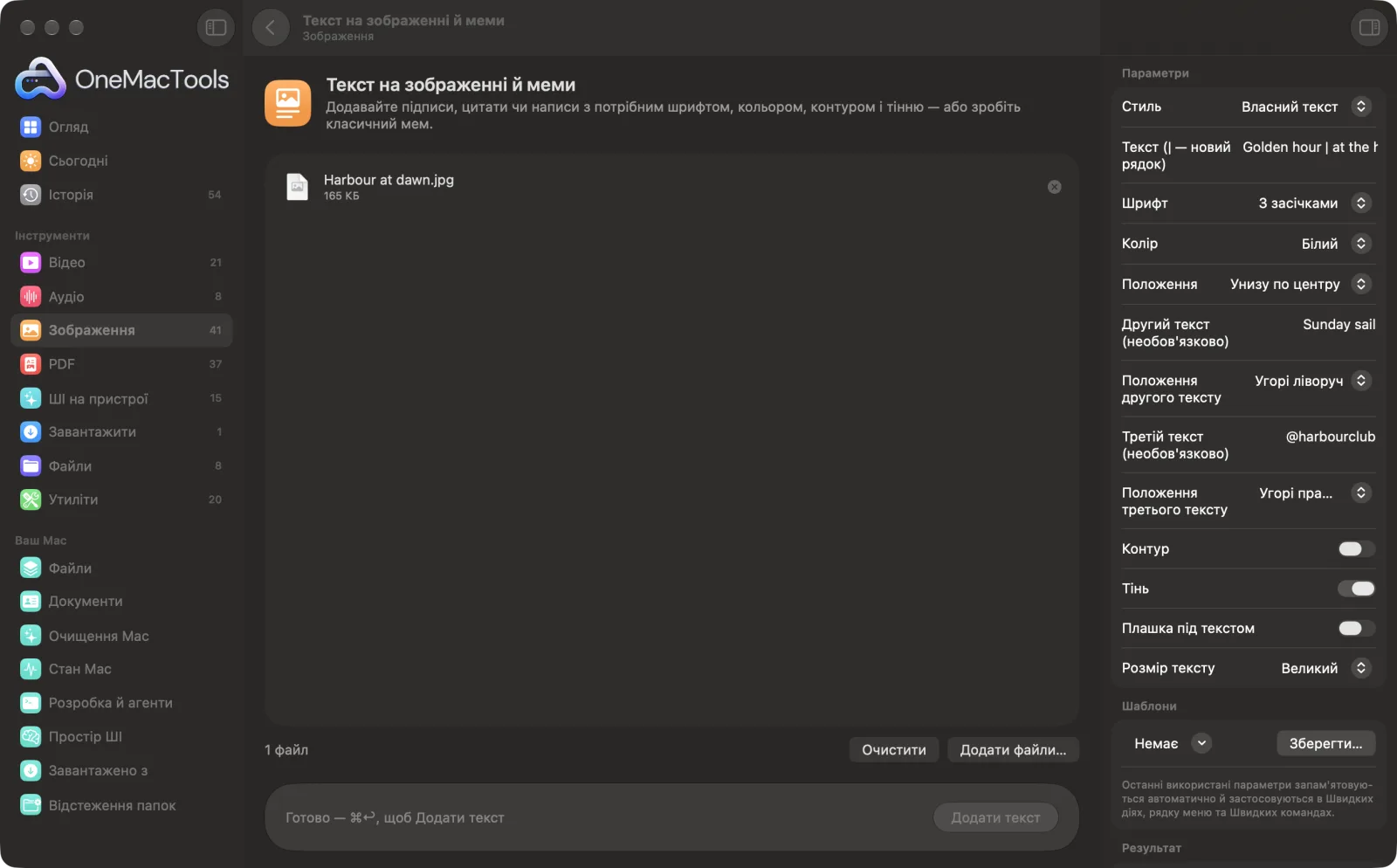
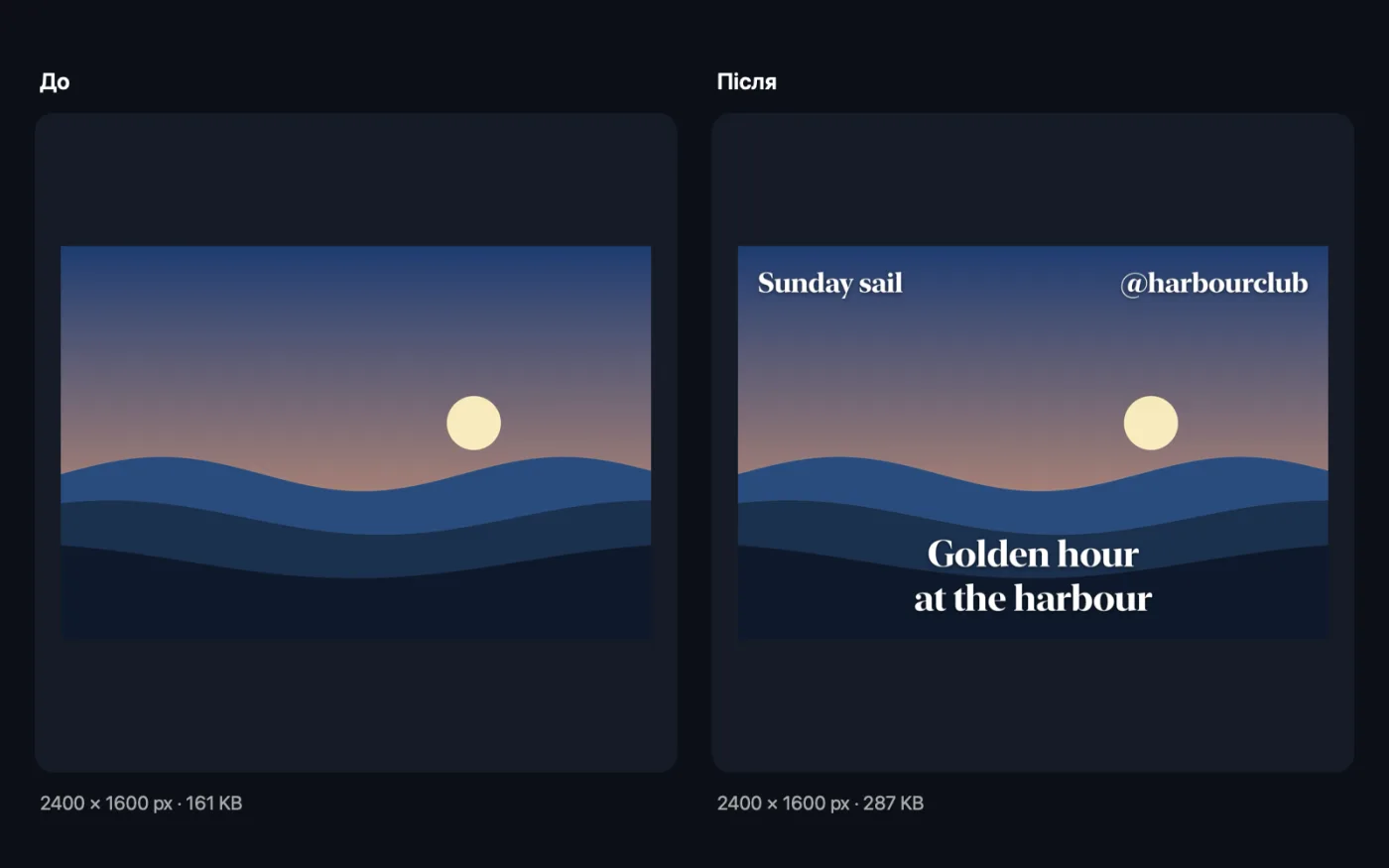
Знімки екрана програми зі зразками файлів.
Як користуватися «Текст на зображенні й меми»
- 1
Перетягніть свої зображення
Додайте одне фото або пакет. До кожного застосовуються однакові текст і стиль.
- 2
Виберіть стиль
«Мем» — для жирного тексту вгорі й унизу, «Власний текст» — для власного шрифту й розташування, «Смуга підпису» — для білої смуги над фото, «Підзаголовок» — для тексту внизу, як у фільмах.
- 3
Введіть текст
Заповніть текстові поля для свого стилю, а потім задайте розмір. Для «Власний текст» виберіть також шрифт, колір, положення, контур, тінь і підкладку.
- 4
Клацніть «Додати текст»
Текст переноситься й зменшується, щоб уміститися на зображенні, а кожна копія зберігається з «text» у назві.
- 5
Поділіться
Зображення зберігаються в новій папці з датою в Завантаження › OneMacTools. Перевірте їх кнопкою «Перегляд» (око) або через «Показати у Finder». Ваші оригінали не змінюються.
Що робить Текст на зображенні й меми
Пишіть будь-який текст на фото з вибором шрифтів, кольорів, обведення, тіні й необов'язкового прямокутника під ним — угорі, по центру чи внизу. Або створюйте класичні меми з жирним білим текстом угорі й унизу, додавайте смугу підпису над фото чи розміщуйте субтитри на напівпрозорому прямокутнику. Текст переноситься й зменшується, щоб уміститися, і все працює одразу з цілим пакетом.
Чудово підходить для
- Створіть мем для командного чату
- Підпишіть фото для соцмереж
- Додайте підпис до кадру з відео
Пояснення параметрів
- Стиль
- «Мем» малює жирний білий текст Impact із чорним контуром угорі й унизу. «Власний текст» дає змогу вибрати шрифт, колір і розташування. «Смуга підпису» додає над фото білу смугу з вашим підписом чорним. «Підзаголовок» розміщує білий текст на напівпрозорій темній плашці внизу.
- Верхній текст
- Показується для «Мем» і «Смуга підпису». Для мему це рядок угорі; для смуги підпису — сам підпис.
- Нижній текст
- Показується для «Мем» і «Підзаголовок». Для мему це рядок унизу; для підзаголовка — сам підзаголовок.
- Текст (| — новий рядок)
- Показується для «Власний текст». Ставте | там, де потрібен перенос рядка, як-от Літній розпродаж | знижка 50%.
- Шрифт
- Показується для «Власний текст»: System, Rounded, Serif, Mono, Impact, Georgia, Avenir Next, Marker Felt або Snell Roundhand — усі жирні.
- Колір
- Показується для «Власний текст»: «Білий», «Чорний», «Жовтий», «Червоний» або «Власний».
- Колір (hex)
- Показується, коли «Колір» — «Власний»: шістнадцятковий код, як-от #FF5722.
- Положення
- Показується для «Власний текст»: «Унизу по центру», «Унизу ліворуч», «Унизу праворуч», «Центр», «Угорі по центру», «Угорі ліворуч» або «Угорі праворуч».
- Контур
- Показується для «Власний текст», за замовчуванням вимкнено. Малює контрастний контур довкола літер: чорний довкола світлого тексту, білий довкола темного.
- Тінь
- Показується для «Власний текст», за замовчуванням увімкнено. М'яка тінь, яка допомагає тексту виділятися на строкатих фото.
- Плашка під текстом
- Показується для «Власний текст», за замовчуванням вимкнено. Заокруглена напівпрозора плашка під текстом для найкращої читабельності.
- Розмір тексту
- «Маленький», «Середній» (за замовчуванням), «Великий» або «Дуже великий». Це початковий розмір відносно зображення; довгий текст автоматично зменшується, щоб уміститися.
- Усі великі
- Показується для «Мем», за замовчуванням увімкнено. Пише текст мему великими літерами — класичний вигляд мему.
- Положення тексту (Там, де я перетягну)
- Показується, коли «Положення» — «Там, де я перетягну». Ваш текст з'являється на фото у вікні; перетягніть його будь-куди. Він прилипає до центру, клавіші зі стрілками зсувають його, і він не виходить за межі зображення.
Найкращі практики
- Робіть текст мема коротким. Довгі рядки зменшуються, щоб уміститися, і їх важче читати на телефоні.
- На строкатому фото ввімкніть «Плашка під текстом» або «Контур». Самої тіні не завжди досить.
- Використовуйте «Смуга підпису», коли не хочете, щоб текст закривав зображення: вона додає місце над фото.
- Використовуйте |, щоб розбити власний текст на рядки саме там, де потрібно, наприклад на заголовок і дрібнішу деталь.
- Для повторюваного знака © на багатьох фото «Водяний знак на фото» дає керування непрозорістю й мозаїкою.
Працює з
- У
- Будь-яке зображення, яке відкриває macOS, зокрема JPEG, PNG, HEIC, WebP і знімки екрана.
- Вихід
- Копії JPEG для фото JPEG і копії PNG для всього іншого, з «text» у назві.
- «Смуга підпису» робить зображення вищим, бо підпис додається над фото.
Запитання про Текст на зображенні й меми
Як створити мем на Mac?
Перетягніть зображення на «Текст на зображенні й меми», виберіть «Мем», введіть верхній і нижній текст і натисніть «Додати текст». Ви отримаєте класичний білий текст Impact з чорним контуром.
Як додати текст на фото на Mac?
Виберіть «Власний текст», введіть текст, потім виберіть шрифт, колір, позицію й розмір. Якщо фото строкате, увімкніть плашку чи обведення і клацніть «Додати текст».
Як розмістити текст у кілька рядків?
Для «Власний текст» введіть | там, де потрібен новий рядок. Меми, підписи й субтитри переносять довгий текст на нові рядки автоматично.
Чи можна використати власний колір?
Так. Із «Власний текст» виберіть «Колір» › «Власний» і введіть hex-код, наприклад #FF5722.
Чим відрізняються «Смуга підпису» й «Субтитр»?
«Смуга підпису» додає над фото білу смугу з чорним текстом, як у дописі в соцмережі, тож нічого не закривається. «Підзаголовок» розміщує білий текст на темній плашці внизу фото, як у кадрі з фільму.
Чи можна додати однаковий текст до багатьох зображень?
Так. Перетягніть їх усі; кожне отримає той самий текст, підігнаний під розмір цього зображення.
Чому мій текст менший, ніж я вибрав?
Текст автоматично зменшується, якщо за такого розміру він не вміщається на зображенні. Скоротіть його або розбийте на рядки, щоб він лишався більшим.
Чи можна перетягнути текст у будь-яке місце?
Так. Із «Власний текст» для «Положення» виберіть «Там, де я перетягну» й перетягніть текст на фото у вікні. Під час розміщення ви бачите шрифт, колір, тінь і прямокутник.
Чи вивантажує «Текст на зображенні й меми» мої файли?
Ні. Текст на зображенні й меми працює повністю на вашому Mac, тож ваші файли ніколи його не залишають, і все працює офлайн.
Чи змінить Текст на зображенні й меми мої оригінальні файли?
Ні. Результати зберігаються як нові файли в папці з датою в «Завантаження» › OneMacTools, а оригінали лишаються точно такими, як були, якщо ви не ввімкнете параметр, який каже інше.
Що потрібно для Текст на зображенні й меми?
Лише Mac з macOS 26 або новішою. Більше нічого встановлювати не треба.
Далі зробіть це
Додавайте своє ім'я, позначку © чи логотип на фото — у куті або плиткою через усе зображення.
ФотофільтриНадайте фото стилю — теплого, холодного, яскравого, похмурого, вінтажного, чорно-білого — з вицвітанням, зерном і віньєткою.
Розмір для соцмережОдне фото на вході — усі розміри на виході: Instagram, YouTube, X, LinkedIn, Facebook, WhatsApp і Pinterest.
Схожі інструменти: Зображення
Конвертуйте між PNG, JPEG, HEIC, AVIF і TIFF. Читає WebP, RAW та інші формати.
Стиснення зображеньЗменшуйте фото для пошти й інтернету з живим переглядом «до» і «після».
Конвертування у WebPСтворюйте компактні WebP для вебу, зі втратами чи без, зі збереженням прозорості.
Розмір зображеньЗмінюйте розмір за довшою стороною, точними пікселями, відсотком або розміром друку в см, мм чи дюймах із потрібним DPI.
Обрізання зображеньОбрізайте за пропорціями чи точною ділянкою або автоматично прибирайте однотонні краї — одне фото чи цілу папку.
Поворот і віддзеркалення фотоПовертайте чи віддзеркалюйте фото за один раз.

Текст на зображенні й меми і ще 150 інструментів.
Одна програма. Одна ціна.
Усі 151 інструмент. Безкоштовне завантаження, одна оплата за ліцензію — і вона ваша назавжди.