
Зміна розміру зображень для Instagram, YouTube і LinkedIn на Mac
Одне фото на вході — усі розміри на виході: Instagram, YouTube, X, LinkedIn, Facebook, WhatsApp і Pinterest.
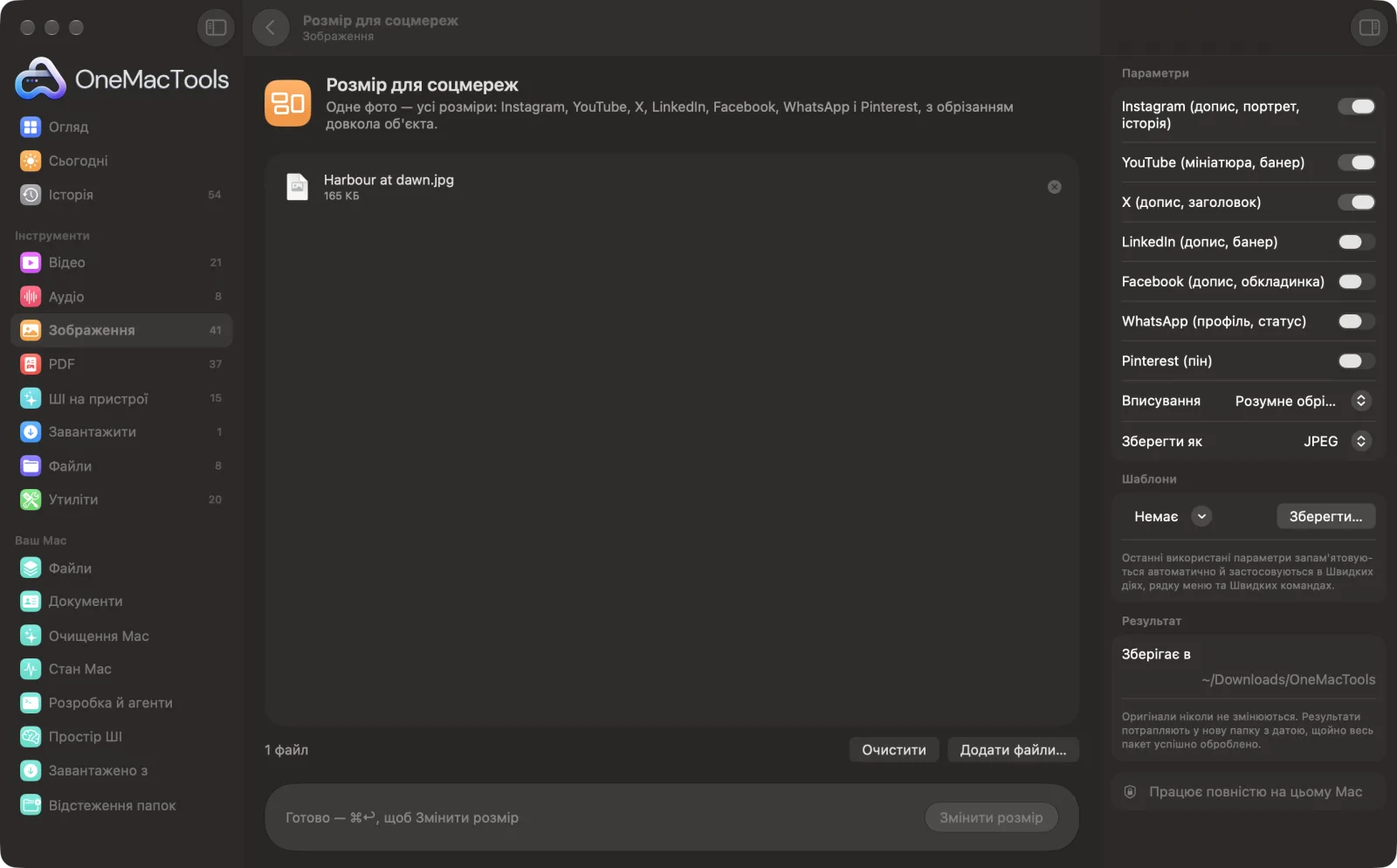
Розмір для соцмереж на Mac
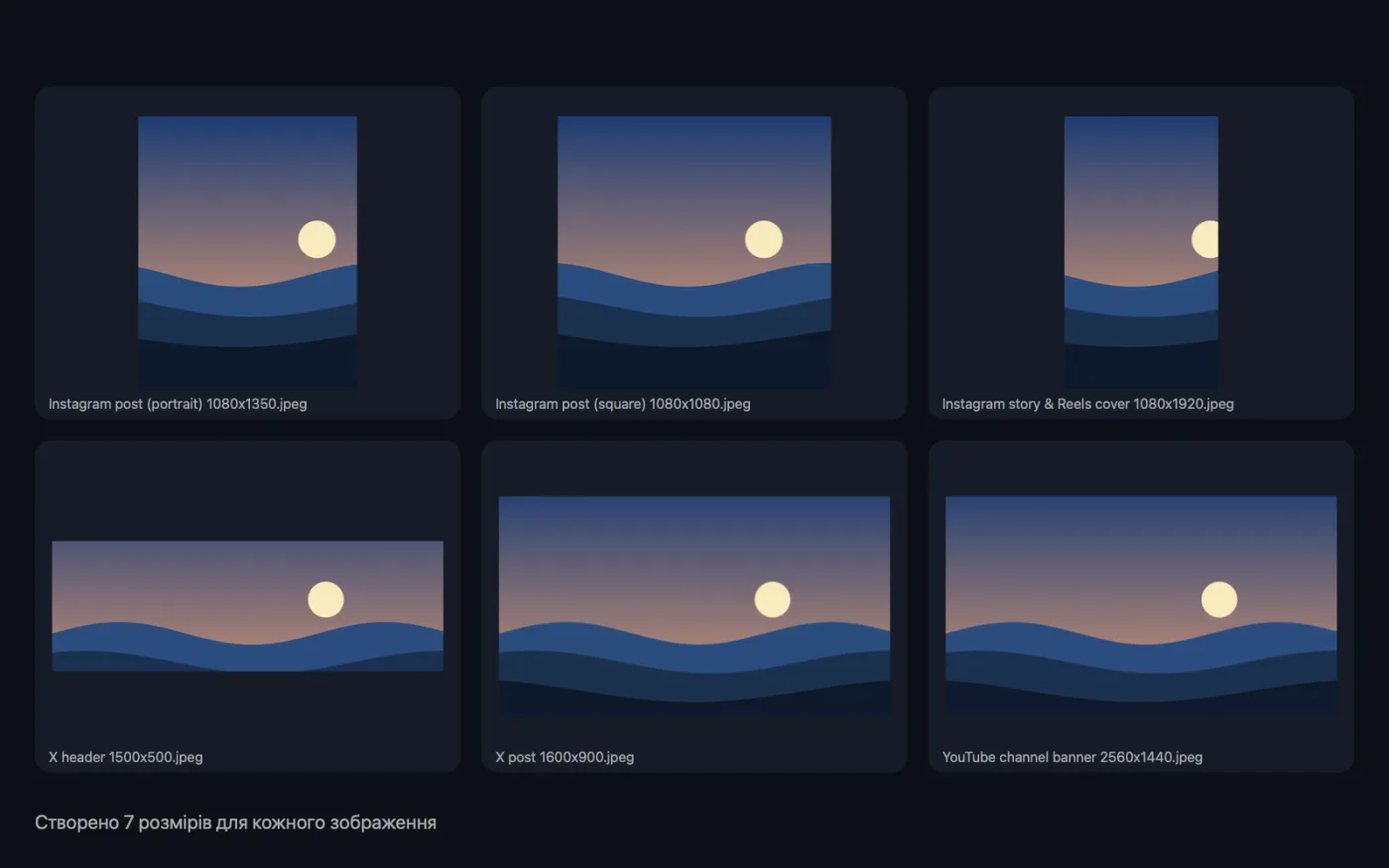
Знімки екрана програми зі зразками файлів.
Як користуватися «Розмір для соцмереж»
- 1
Перетягніть свої фото
Додайте одне фото або кілька. Кожне отримає всі розміри, які ви ввімкнете.
- 2
Увімкніть свої платформи
Instagram і YouTube увімкнено за замовчуванням. Увімкніть X, LinkedIn, Facebook, WhatsApp чи Pinterest, якщо публікуєте там.
- 3
Виберіть вписування
Розумне обрізання тримає в кадрі обличчя й об'єкт, «Обрізати по центру» рівномірно обрізає краї, а «Усе фото» розміщує необрізане фото на розмитому тлі.
- 4
Клацніть «Змінити розмір»
Для кожного фото створюються всі вибрані розміри з назвою платформи й розміром у пікселях.
- 5
Опублікуйте їх
Розміри кожного фото лежать в окремій папці «social sizes» у новій папці з датою в «Завантаження › OneMacTools». Скористайтеся кнопкою «Перегляд» (око) або «Показати у Finder».
Що робить Розмір для соцмереж
Позначте платформи, де ви публікуєте, і отримайте всі розміри одразу: квадрат, портрет і історію для Instagram; мініатюру й банер для YouTube; допис і шапку для X; допис і банер для LinkedIn; допис і обкладинку для Facebook; профіль і статус для WhatsApp; а також пін для Pinterest. Розумне обрізання тримає в кадрі обличчя й об'єкт замість обрізання від центру, або покажіть усе фото на розмитому тлі.
Чудово підходить для
- Одне фото всюди в правильній формі
- Створіть мініатюру й банер для YouTube
- Оновлюйте фото профілю й обкладинки за один раз
Пояснення параметрів
- Instagram (допис, портрет, історія)
- За замовчуванням увімкнено. Квадратний допис 1080 × 1080, вертикальний допис 1080 × 1350, а також історія й обкладинка Reels 1080 × 1920.
- YouTube (мініатюра, банер)
- За замовчуванням увімкнено. Мініатюра 1280 × 720 і банер каналу 2560 × 1440.
- X (допис, заголовок)
- Допис 1600 × 900 і шапка 1500 × 500.
- LinkedIn (допис, банер)
- Допис 1200 × 627 і банер 1584 × 396.
- Facebook (допис, обкладинка)
- Допис 1200 × 630 і обкладинка 1640 × 624.
- WhatsApp (профіль, статус)
- Фото профілю 640 × 640 і статус 1080 × 1920.
- Pinterest (пін)
- Пін 1000 × 1500.
- Вписування
- Розумне обрізання (обличчя й об'єкт у кадрі) знаходить найбільше обличчя або, якщо його немає, найпримітнішу ділянку й обрізає навколо неї. «Обрізати по центру» завжди зберігає середину. «Усе фото на розмитому тлі» показує фото повністю, заповнюючи решту кадру його розмитою копією.
- Зберегти як
- JPEG — для фото, бо дає менші файли, PNG — для графіки з текстом чи однотонними кольорами.
Найкращі практики
- Почніть із великого фото. Банери на кшталт YouTube мають ширину 2560 px, а менше фото доводиться збільшувати, щоб заповнити їх, і воно виглядає нечітким.
- Широкі банери багато обрізають із книжкового фото. Використовуйте «Усе фото на розмитому тлі», коли нічого не повинно бути обрізано.
- На більшості платформ банери й заголовки частково закриваються аватарами й кнопками. Тримайте важливий текст і обличчя ближче до центру.
- Вмикайте лише платформи, якими користуєтеся. Кожен розмір — окремий файл для кожного фото.
Працює з
- У
- Фото й графіка в будь-якому форматі, який відкриває macOS.
- Вихід
- Папка «social sizes» для кожного фото з одним JPEG або PNG на кожен розмір, з назвами на кшталт «Instagram post (square) 1080x1080».
- Менші фото збільшуються, щоб заповнити більші розміри, і можуть виглядати нечіткими.
Запитання про Розмір для соцмереж
Які розміри він створює?
Instagram: квадрат 1080 × 1080, портрет 1080 × 1350 та історія 1080 × 1920; YouTube: мініатюра 1280 × 720 і банер 2560 × 1440; дописи й обкладинки X, LinkedIn і Facebook; профіль і статус WhatsApp; і пін Pinterest. Увімкніть лише ті платформи, якими користуєтеся.
Чи обріже він людей?
Розумне обрізання знаходить обличчя й головний об'єкт і тримає їх у кадрі, а не завжди обрізає від центру. Або розмістіть усе фото на розмитому тлі, щоб нічого не обрізати.
Який розмір мініатюри YouTube?
1280 × 720 пікселів, формат 16:9. Увімкніть YouTube, і разом із мініатюрою буде створено банер каналу 2560 × 1440.
Який найкращий розмір для допису в Instagram?
Книжковий формат 1080 × 1350 займає найбільше місця у стрічці. Квадрат 1080 × 1080 і сторіс 1080 × 1920 створюються одночасно.
Як опублікувати альбомне фото в історіях Instagram без обрізання?
Виберіть «Усе фото на розмитому тлі». Повне фото розміщується посередині високого кадру, а розмита копія заповнює простір згори й знизу.
JPEG чи PNG?
JPEG — для фото: менші файли, з якими платформи добре працюють. PNG — для графіки з текстом, логотипів чи однотонних кольорів, де він зберігає краї чіткими.
Чи вивантажує «Розмір для соцмереж» мої файли?
Ні. Розмір для соцмереж працює повністю на вашому Mac, тож ваші файли ніколи його не залишають, і все працює офлайн.
Чи змінить Розмір для соцмереж мої оригінальні файли?
Ні. Результати зберігаються як нові файли в папці з датою в «Завантаження» › OneMacTools, а оригінали лишаються точно такими, як були, якщо ви не ввімкнете параметр, який каже інше.
Що потрібно для Розмір для соцмереж?
Лише Mac з macOS 26 або новішою. Більше нічого встановлювати не треба.
Далі зробіть це
Додавайте підписи, цитати чи позначки зі своїм шрифтом, кольором, обведенням і тінню — або створіть класичний мем.
Генератор OG-зображеньСтворіть картку 1200 × 630, яка з'являється, коли вашим посиланням діляться в X, LinkedIn, Slack, WhatsApp та iMessage.
Стиснення зображеньЗменшуйте фото для пошти й інтернету з живим переглядом «до» і «після».
Схожі інструменти: Зображення
Конвертуйте між PNG, JPEG, HEIC, AVIF і TIFF. Читає WebP, RAW та інші формати.
Конвертування у WebPСтворюйте компактні WebP для вебу, зі втратами чи без, зі збереженням прозорості.
Розмір зображеньЗмінюйте розмір за довшою стороною, точними пікселями, відсотком або розміром друку в см, мм чи дюймах із потрібним DPI.
Обрізання зображеньОбрізайте за пропорціями чи точною ділянкою або автоматично прибирайте однотонні краї — одне фото чи цілу папку.
Поворот і віддзеркалення фотоПовертайте чи віддзеркалюйте фото за один раз.
Оформлення знімків екранаРозміщуйте знімки екрана на градієнті з відступами, заокругленими кутами й м'якою тінню.

Розмір для соцмереж і ще 150 інструментів.
Одна програма. Одна ціна.
Усі 151 інструмент. Безкоштовне завантаження, одна оплата за ліцензію — і вона ваша назавжди.