
Bilder auf dem Mac für Instagram, YouTube und LinkedIn skalieren
Ein Foto rein, jede Größe raus: Instagram, YouTube, X, LinkedIn, Facebook, WhatsApp und Pinterest.
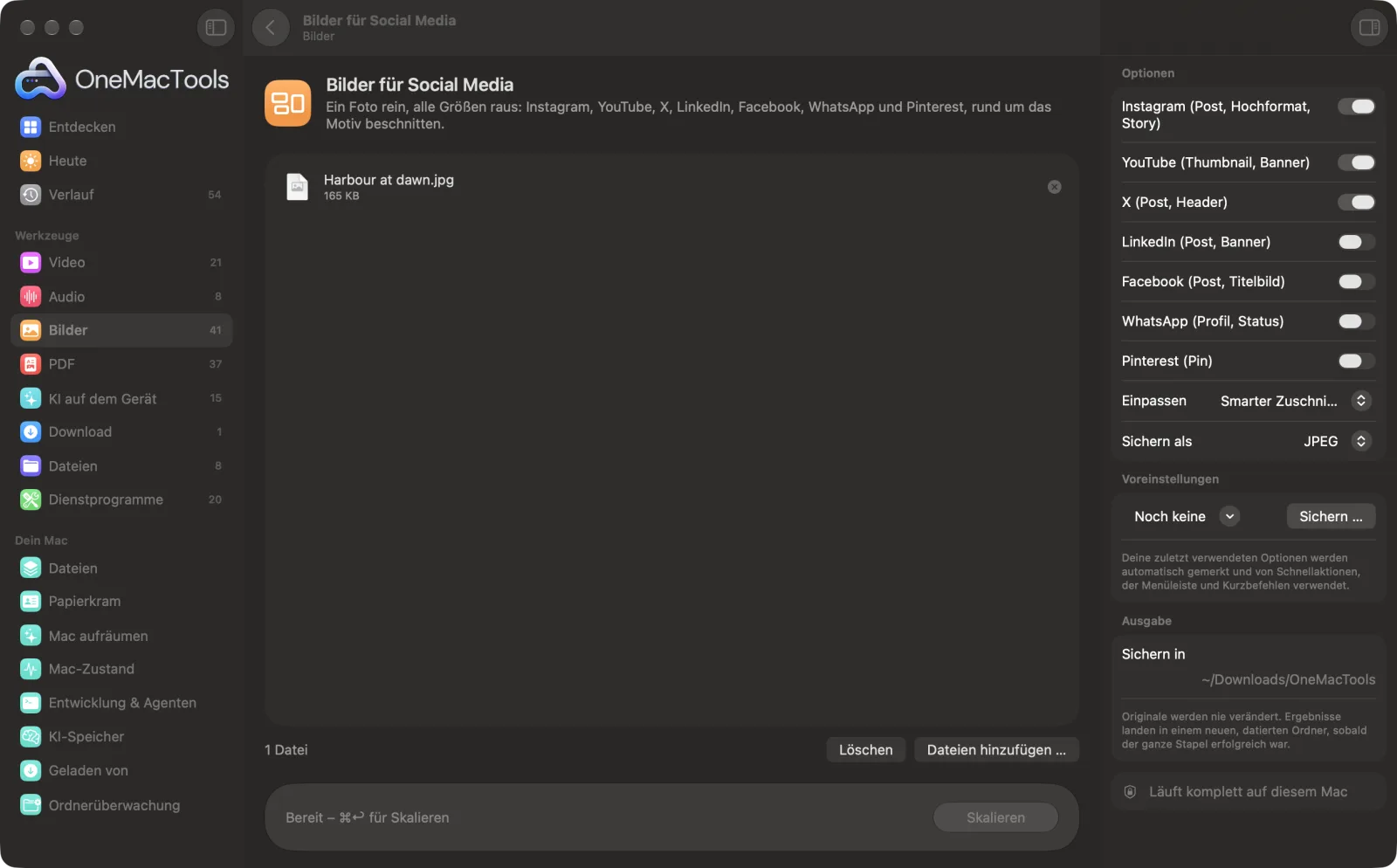
Bilder für Social Media auf einem Mac
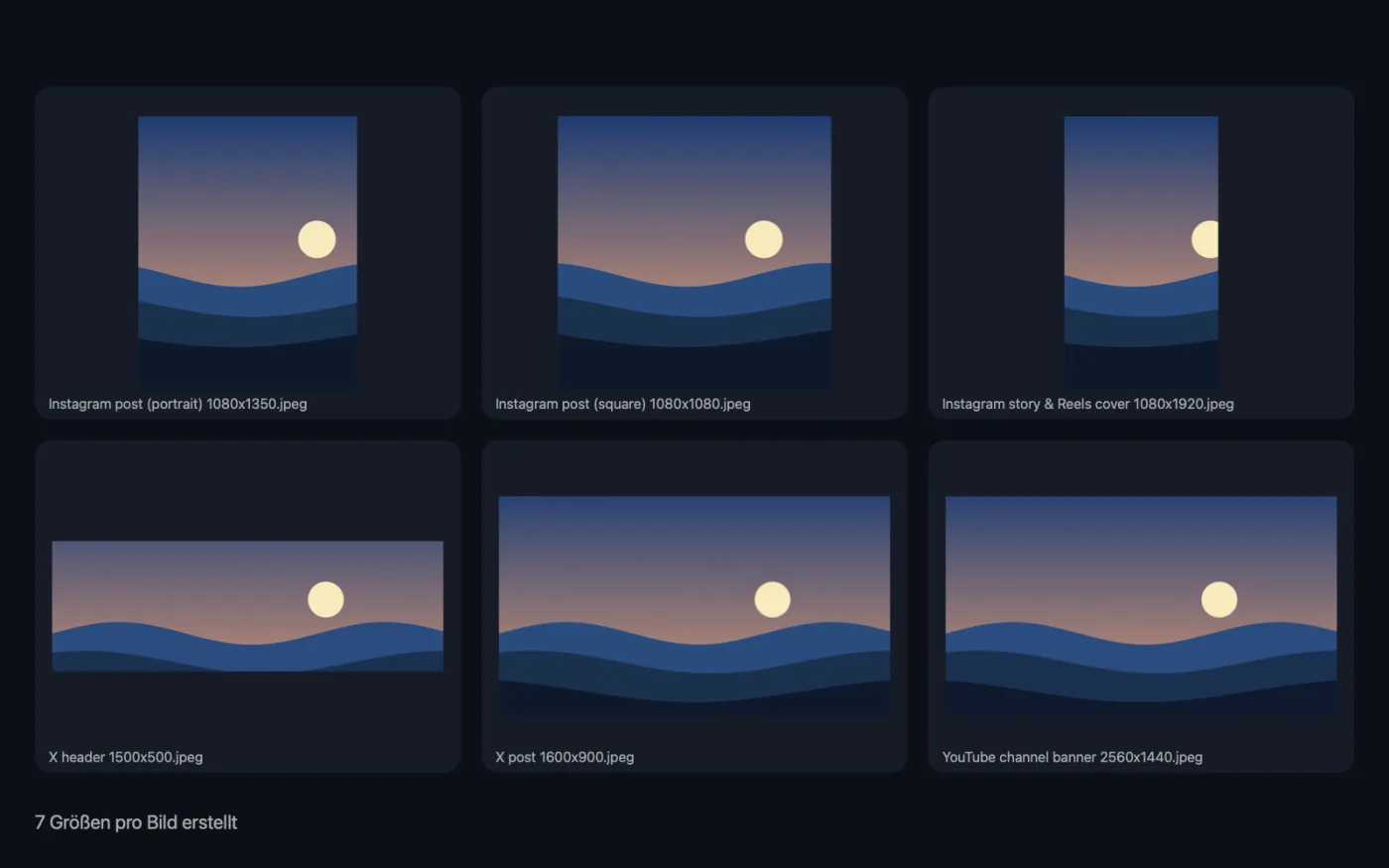
Bildschirmfotos aus der App, mit Beispieldateien.
So verwendest du Bilder für Social Media
- 1
Fotos ablegen
Füge ein Foto oder mehrere hinzu. Jedes bekommt alle Größen, die du einschaltest.
- 2
Schalte deine Plattformen ein
Instagram und YouTube sind standardmäßig eingeschaltet. Schalte X, LinkedIn, Facebook, WhatsApp oder Pinterest ein, wenn du dort postest.
- 3
Einpassung wählen
Smarter Zuschnitt behält Gesichter und Motiv im Bild, Mittig beschneiden schneidet gleichmäßig von den Rändern, und Ganzes Foto setzt das unbeschnittene Foto auf einen unscharfen Hintergrund.
- 4
Auf „Skalieren“ klicken
Für jedes Foto wird jede gewählte Größe erstellt, benannt nach der Plattform und ihrer Pixelgröße.
- 5
Posten
Die Größen jedes Fotos liegen in einem eigenen Ordner „social sizes“ in einem neuen, datierten Ordner in Downloads › OneMacTools. Nutze die Vorschautaste (Auge) oder „Im Finder zeigen“.
Was Bilder für Social Media macht
Hak die Plattformen an, auf denen du postest, und erhalte alle Größen auf einmal: Instagram quadratisch, Hochformat und Story; YouTube-Thumbnail und -Banner; X-Post und -Header; LinkedIn-Post und -Banner; Facebook-Post und -Titelbild; WhatsApp-Profil und -Status; und einen Pinterest-Pin. Der smarte Zuschnitt behält Gesichter und Motiv im Bild, statt von der Mitte aus zu schneiden, oder zeig das ganze Foto auf einem unscharfen Hintergrund.
Ideal für
- Ein Foto überall im richtigen Format posten
- Ein YouTube-Vorschaubild und -Banner erstellen
- Profil- und Titelbilder in einem Rutsch aktualisieren
Optionen erklärt
- Instagram (Post, Hochformat, Story)
- Standardmäßig an. Quadratischer Post 1080 × 1080, Hochformat-Post 1080 × 1350 sowie Story- und Reels-Cover 1080 × 1920.
- YouTube (Thumbnail, Banner)
- Standardmäßig an. Miniaturbild 1280 × 720 und Kanalbanner 2560 × 1440.
- X (Post, Header)
- Post 1600 × 900 und Header 1500 × 500.
- LinkedIn (Post, Banner)
- Post 1200 × 627 und Banner 1584 × 396.
- Facebook (Post, Titelbild)
- Post 1200 × 630 und Titelbild 1640 × 624.
- WhatsApp (Profil, Status)
- Profilbild 640 × 640 und Status 1080 × 1920.
- Pinterest (Pin)
- Pin 1000 × 1500.
- Einpassen
- Smarter Zuschnitt (Gesichter und Motiv bleiben im Bild) sucht das größte Gesicht oder sonst den auffälligsten Bereich und schneidet darum herum zu. Mittig beschneiden behält immer die Mitte. Ganzes Foto auf unscharfem Hintergrund zeigt das komplette Foto und füllt den Rest des Rahmens mit einer unscharfen Kopie davon.
- Sichern als
- JPEG für Fotos, was kleinere Dateien ergibt, oder PNG für Grafiken mit Text oder flächigen Farben.
Bewährte Vorgehensweisen
- Beginne mit einem großen Foto. Banner wie das von YouTube sind 2560 px breit, und ein kleineres Foto muss vergrößert werden, um sie zu füllen – das wirkt weich.
- Breite Banner schneiden von einem Hochformatfoto viel ab. Nimm „Ganzes Foto auf unscharfem Hintergrund“, wenn nichts abgeschnitten werden soll.
- Banner und Header werden auf den meisten Plattformen teilweise von Profilbildern und Tasten verdeckt. Halte wichtigen Text und Gesichter nahe der Mitte.
- Aktiviere nur die Plattformen, die du nutzt. Jede Größe ist eine eigene Datei pro Foto.
Funktioniert mit
- In
- Fotos und Grafiken in jedem Format, das macOS öffnen kann.
- Ende
- Ein Ordner „social sizes“ pro Foto, mit einem JPEG oder PNG pro Größe, benannt etwa „Instagram post (square) 1080x1080“.
- Kleinere Fotos werden für größere Formate vergrößert und können dann weich wirken.
Fragen zu Bilder für Social Media
Welche Größen erstellt es?
Instagram quadratisch 1080 × 1080, Hochformat 1080 × 1350 und Story 1080 × 1920; YouTube-Vorschaubild 1280 × 720 und Banner 2560 × 1440; Posts und Titelbilder für X, LinkedIn und Facebook; WhatsApp-Profil und -Status; und ein Pinterest-Pin. Schalte nur die Plattformen ein, die du nutzt.
Werden Personen abgeschnitten?
Der smarte Zuschnitt findet Gesichter und das Hauptmotiv und behält sie im Bild, statt immer von der Mitte aus zuzuschneiden. Oder setz das ganze Foto auf einen unscharfen Hintergrund, damit nichts abgeschnitten wird.
Wie groß ist ein YouTube-Thumbnail?
1280 × 720 Pixel im Format 16:9. Schalte YouTube ein, dann entsteht das Thumbnail zusammen mit dem Kanalbanner in 2560 × 1440.
Welche Größe ist am besten für einen Instagram-Post?
1080 × 1350 im Hochformat nimmt im Feed den meisten Platz ein. Quadratisch mit 1080 × 1080 und Story mit 1080 × 1920 entstehen gleichzeitig.
Wie poste ich ein Querformatfoto ohne Beschnitt in Instagram-Storys?
Wähle „Ganzes Foto auf unscharfem Hintergrund“. Das ganze Foto sitzt in der Mitte des hohen Rahmens, oben und unten füllt eine unscharfe Kopie den Raum.
JPEG oder PNG?
JPEG für Fotos: kleinere Dateien, mit denen Plattformen gut umgehen. PNG für Grafiken mit Text, Logos oder flächigen Farben, wo es Kanten scharf hält.
Lädt Bilder für Social Media meine Dateien hoch?
Nein. Bilder für Social Media läuft komplett auf deinem Mac – deine Dateien verlassen ihn nie, und es funktioniert offline.
Verändert Bilder für Social Media meine Originaldateien?
Nein. Ergebnisse werden als neue Dateien in einem datierten Ordner in Downloads › OneMacTools gesichert, und deine Originale bleiben genau, wie sie waren – außer du aktivierst eine Option, die etwas anderes sagt.
Was braucht Bilder für Social Media?
Nur ein Mac mit macOS 26 oder neuer. Sonst musst du nichts installieren.
Als Nächstes
Füge Untertitel, Zitate oder Beschriftungen mit eigener Schrift, Farbe, Kontur und Schatten hinzu – oder mach ein klassisches Meme.
OG-Bild-GeneratorErstelle die 1200 × 630-Karte, die erscheint, wenn dein Link auf X, LinkedIn, Slack, WhatsApp und iMessage geteilt wird.
Bilder komprimierenFotos für E-Mail und Web verkleinern, mit Live-Vorher-nachher-Vorschau.
Ähnliche Werkzeuge: Bilder
Konvertiere zwischen PNG, JPEG, HEIC, AVIF und TIFF. Liest WebP, RAW und mehr.
In WebP konvertierenErstelle kleine, webtaugliche WebP-Bilder, verlustbehaftet oder verlustfrei, mit erhaltener Transparenz.
Bilder skalierenSkaliere nach längster Seite, exakten Pixeln, Prozent oder Druckgröße in cm, mm oder Zoll mit der benötigten DPI.
Bilder beschneidenBeschneide auf ein Seitenverhältnis oder einen exakten Bereich oder entferne einfarbige Ränder automatisch – ein Foto oder ein ganzer Ordner.
Bilder drehen & spiegelnDrehe oder spiegle Fotos in einem Rutsch.
Bildschirmfotos verschönernSetz Bildschirmfotos auf einen Verlauf mit Innenabstand, abgerundeten Ecken und weichem Schatten.

Bilder für Social Media und 150 weitere.
Eine App. Ein Preis.
Alle 151 Werkzeuge. Kostenloser Download, eine Zahlung für eine Lizenz, die dir gehört.