
Ändra bildstorlek för Instagram, YouTube och LinkedIn på Mac
En bild in, alla storlekar ut: Instagram, YouTube, X, LinkedIn, Facebook, WhatsApp och Pinterest.
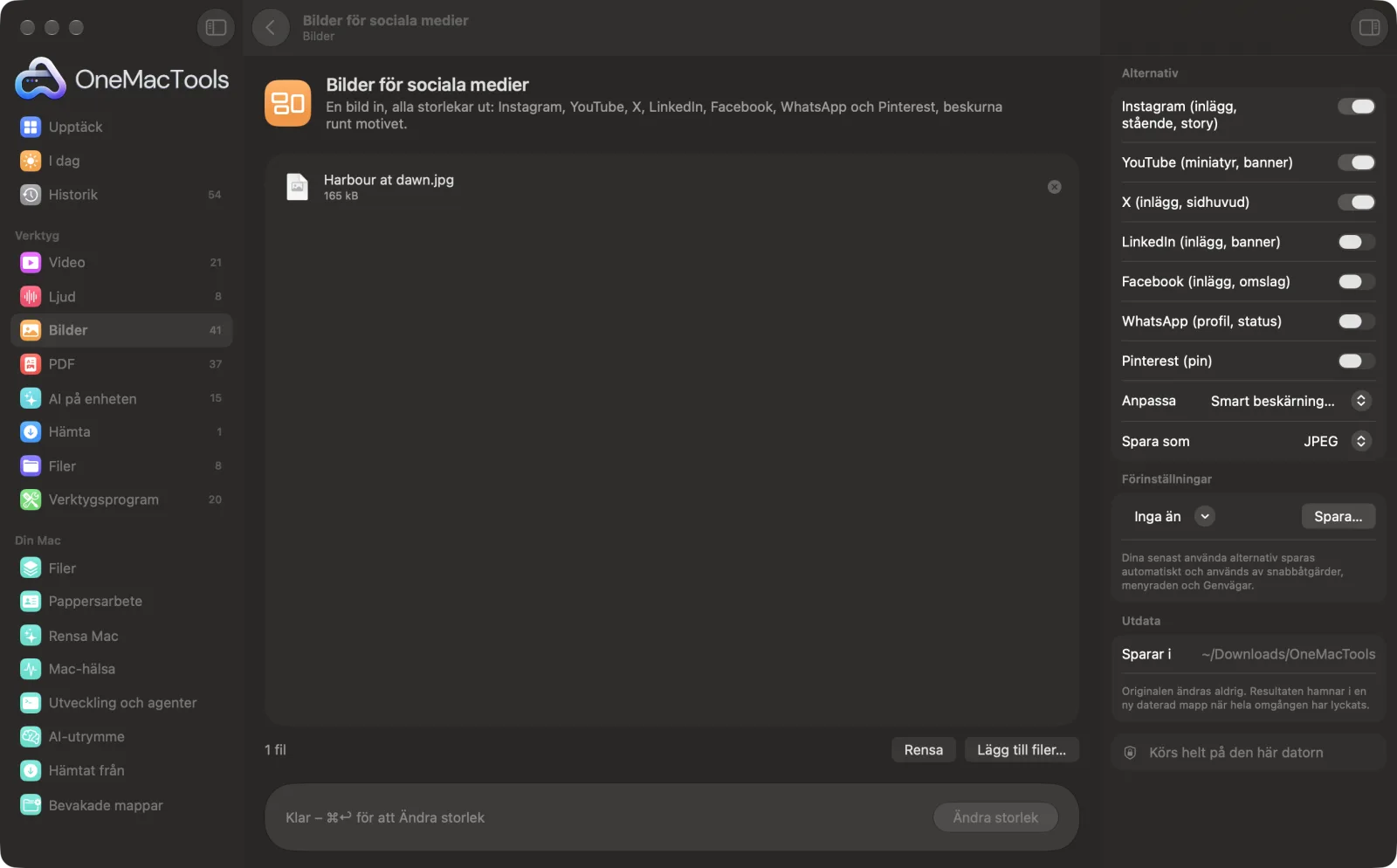
Bilder för sociala medier på en Mac
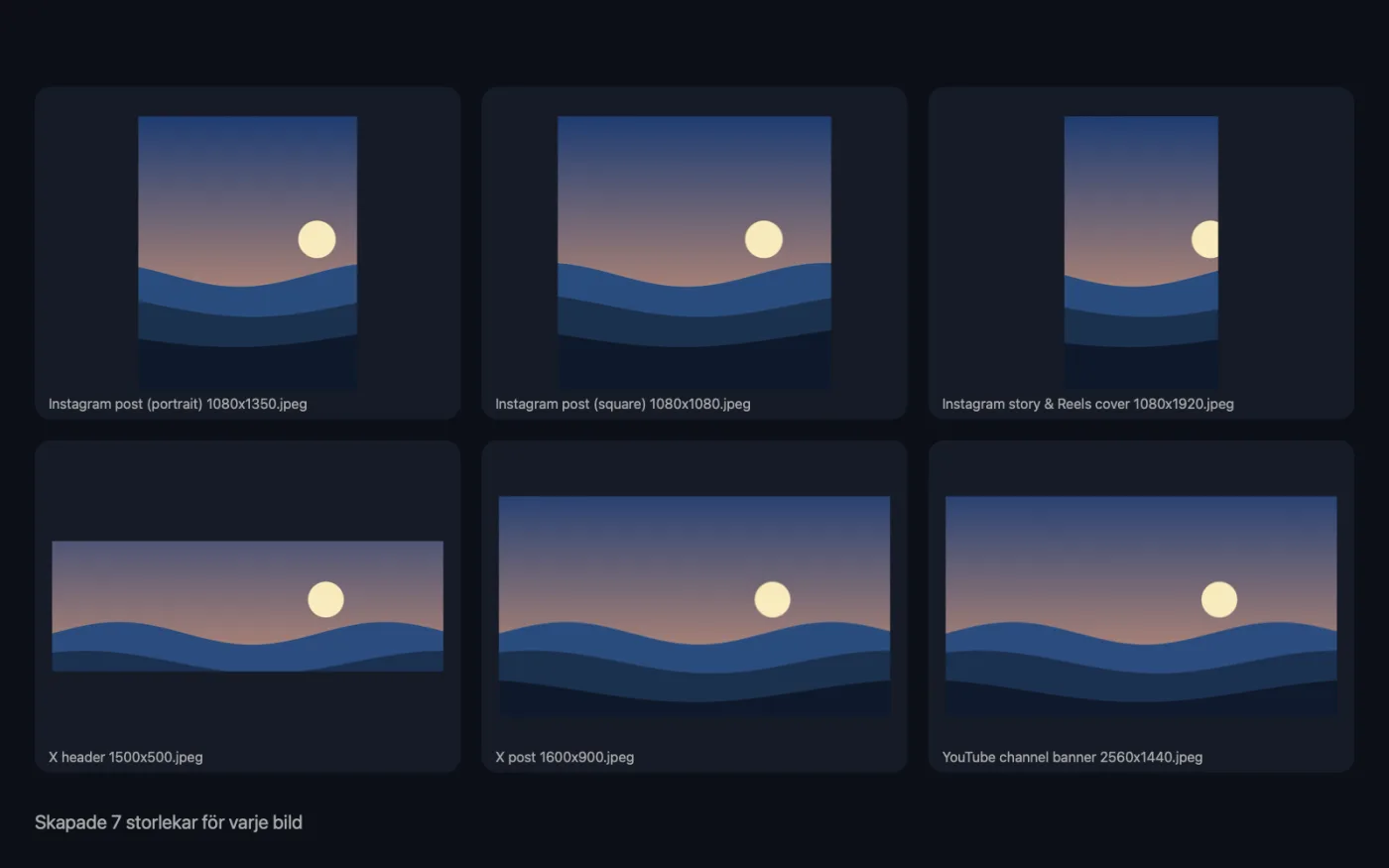
Skärmavbilder från appen, med exempelfiler.
Så använder du Bilder för sociala medier
- 1
Släpp dina foton
Lägg till ett foto eller flera. Varje foto får alla storlekar du slår på.
- 2
Slå på dina plattformar
Instagram och YouTube är på som standard. Slå på X, LinkedIn, Facebook, WhatsApp eller Pinterest om du publicerar där.
- 3
Välj anpassning
Smart beskärning håller ansikten och motivet i bild, Beskär mitten skär jämnt från kanterna och Hela bilden lägger den obeskurna bilden på en suddig bakgrund.
- 4
Klicka på Ändra storlek
Varje vald storlek skapas för varje bild, namngiven efter plattformen och dess pixelmått.
- 5
Lägg upp dem
Varje bilds storlekar ligger i en egen mapp, ”social sizes”, i en ny daterad mapp i Hämtade filer › OneMacTools. Använd knappen Förhandsvisa (ögat) eller Visa i Finder.
Vad Bilder för sociala medier gör
Markera plattformarna du publicerar på och få alla storlekar på en gång: Instagram kvadratisk, stående och story; YouTube-miniatyr och banderoll; X-inlägg och sidhuvud; LinkedIn-inlägg och banderoll; Facebook-inlägg och omslag; WhatsApp-profil och status; och en Pinterest-nål. Smart beskärning håller ansikten och motivet i bild i stället för att skära från mitten, eller visa hela bilden på en suddig bakgrund.
Perfekt för
- Lägg upp en bild överallt i rätt form
- Gör en YouTube-miniatyr och banner
- Uppdatera profil- och omslagsbilder i ett svep
Alternativen förklarade
- Instagram (inlägg, stående, story)
- På som standard. Kvadratiskt inlägg 1080 × 1080, stående inlägg 1080 × 1350 och omslag för berättelser och Reels 1080 × 1920.
- YouTube (miniatyr, banner)
- På som standard. Miniatyr 1280 × 720 och kanalbanner 2560 × 1440.
- X (inlägg, sidhuvud)
- Inlägg 1600 × 900 och sidhuvud 1500 × 500.
- LinkedIn (inlägg, banner)
- Inlägg 1200 × 627 och banner 1584 × 396.
- Facebook (inlägg, omslag)
- Inlägg 1200 × 630 och omslag 1640 × 624.
- WhatsApp (profil, status)
- Profilbild 640 × 640 och status 1080 × 1920.
- Pinterest (pin)
- Pin 1000 × 1500.
- Anpassa
- Smart beskärning (behåller ansikten och motivet i bild) hittar det största ansiktet, eller annars det mest iögonfallande området, och beskär runt det. Beskär mitten behåller alltid mitten. Hela bilden på suddig bakgrund visar hela bilden och fyller resten av rutan med en suddig kopia av den.
- Spara som
- JPEG för foton, vilket ger mindre filer, eller PNG för grafik med text eller enfärgade ytor.
Goda råd
- Börja med ett stort foto. Banderoller som den för YouTube är 2560 px breda, och ett mindre foto måste förstoras för att fylla dem, vilket ser mjukt ut.
- Breda banderoller beskär mycket från ett stående foto. Använd Hela bilden på suddig bakgrund när inget får skäras bort.
- Banners och sidhuvuden täcks delvis av profilbilder och knappar på de flesta plattformar. Håll viktig text och ansikten nära mitten.
- Slå bara på de plattformar du använder. Varje storlek blir en separat fil för varje bild.
Fungerar med
- In
- Foton och grafik i alla format som macOS kan öppna.
- Ut
- En mapp ”social sizes” per bild, med en JPEG eller PNG per storlek, med namn som ”Instagram post (square) 1080x1080”.
- Mindre foton förstoras för att fylla större storlekar, vilket kan se mjukt ut.
Frågor om Bilder för sociala medier
Vilka storlekar skapar den?
Instagram kvadrat 1080 × 1080, stående 1080 × 1350 och berättelse 1080 × 1920, YouTube-miniatyr 1280 × 720 och banner 2560 × 1440, inlägg och omslag för X, LinkedIn och Facebook, profil och status för WhatsApp och en Pinterest-nål. Slå bara på de plattformar du använder.
Blir personer avskurna?
Smart beskärning hittar ansikten och huvudmotivet och håller dem i bild, i stället för att alltid beskära från mitten. Eller lägg hela bilden på en suddig bakgrund så att inget skärs bort.
Hur stor är en YouTube-miniatyr?
1280 × 720 pixlar, formatet 16:9. Slå på YouTube så skapas miniatyren tillsammans med kanalbannern i 2560 × 1440.
Vilken storlek är bäst för ett Instagram-inlägg?
Stående 1080 × 1350 tar störst plats i flödet. Kvadratisk 1080 × 1080 och story i 1080 × 1920 skapas samtidigt.
Hur lägger jag upp en liggande bild i Instagram-berättelser utan att beskära den?
Välj Hela bilden på suddig bakgrund. Hela fotot hamnar mitt i den höga ramen, med en suddig kopia som fyller utrymmet ovanför och under.
JPEG eller PNG?
JPEG för foton: mindre filer som plattformarna hanterar bra. PNG för grafik med text, logotyper eller enfärgade ytor, där kanterna hålls skarpa.
Laddar Bilder för sociala medier upp mina filer?
Nej. Bilder för sociala medier körs helt på din Mac, så dina filer lämnar den aldrig och det fungerar offline.
Ändrar Bilder för sociala medier mina originalfiler?
Nej. Resultaten sparas som nya filer i en daterad mapp i Hämtade filer › OneMacTools, och dina original lämnas exakt som de var om du inte slår på ett alternativ som säger något annat.
Vad behöver Bilder för sociala medier?
Bara en Mac med macOS 26 eller senare. Det finns inget annat att installera.
Gör det här härnäst
Lägg till bildtexter, citat eller etiketter med ditt typsnitt, din färg, kontur och skugga — eller gör en klassisk meme.
OG-bildSkapa kortet i 1200 × 630 som visas när din länk delas på X, LinkedIn, Slack, WhatsApp och iMessage.
Komprimera bilderKrymp bilder för e-post och webben, med en förhandsvisning av före och efter.
Relaterade verktyg för Bilder
Konvertera mellan PNG, JPEG, HEIC, AVIF och TIFF. Läser WebP, RAW med mera.
Konvertera till WebPGör små, webbanpassade WebP-bilder, med förlust eller förlustfria, med bibehållen genomskinlighet.
Ändra bildstorlekÄndra storlek efter längsta sidan, exakta pixlar, procent eller utskriftsstorlek i cm, mm eller tum med den DPI du behöver.
Beskär bilderBeskär till ett bildformat eller ett exakt område, eller trimma enfärgade kanter automatiskt — ett foto eller en hel mapp.
Rotera bilderVrid eller spegelvänd bilder i ett svep.
Snygga skärmavbilderPlacera skärmavbilder på en gradient med utfyllnad, rundade hörn och mjuk skugga.

Bilder för sociala medier och 150 till.
En app. Ett pris.
Alla 151 verktyg. Gratis nedladdning, en enda betalning för en licens, som du behåller.