
Skapa Open Graph-bilder och förhandsvisningar för sociala medier på Mac
Skapa kortet i 1200 × 630 som visas när din länk delas på X, LinkedIn, Slack, WhatsApp och iMessage.
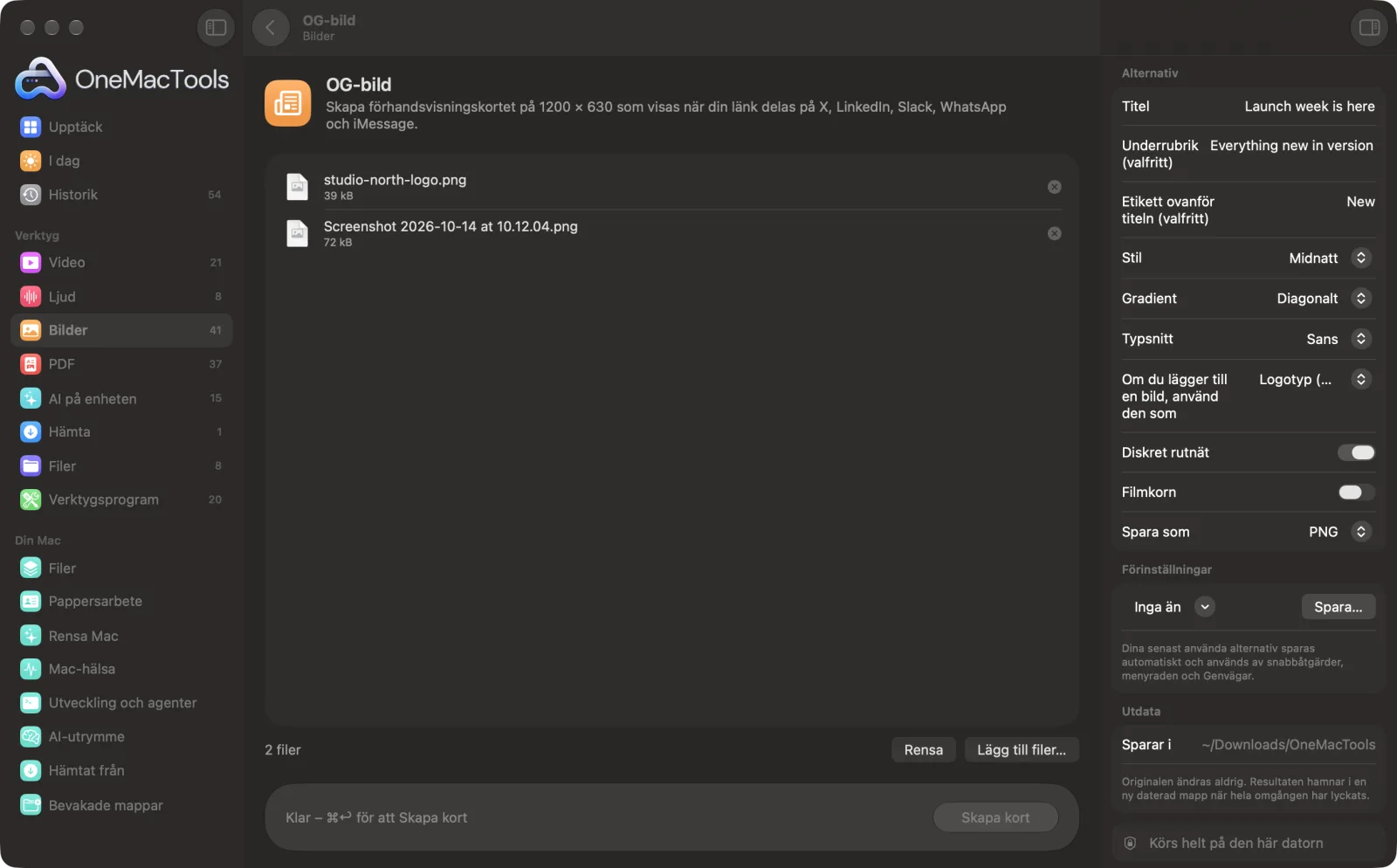
OG-bild på en Mac
Skärmavbilder från appen, med exempelfiler.
Så använder du OG-bild
- 1
Skriv din titel
Det här är det enda du behöver. Lägg till en underrubrik och en kort etikett ovanför titeln om du vill. Inga filer behövs.
- 2
Välj en stil
Välj en färgmall eller två egna färger, övertoningens riktning och ett typsnitt, och lägg till ett diskret rutnät eller filmkorn om du vill ha struktur.
- 3
Lägg till en bild om du vill
Släpp en logotyp, en produktbild eller ett bakgrundsfoto och välj hur den första bilden ska användas.
- 4
Klicka på Skapa kort
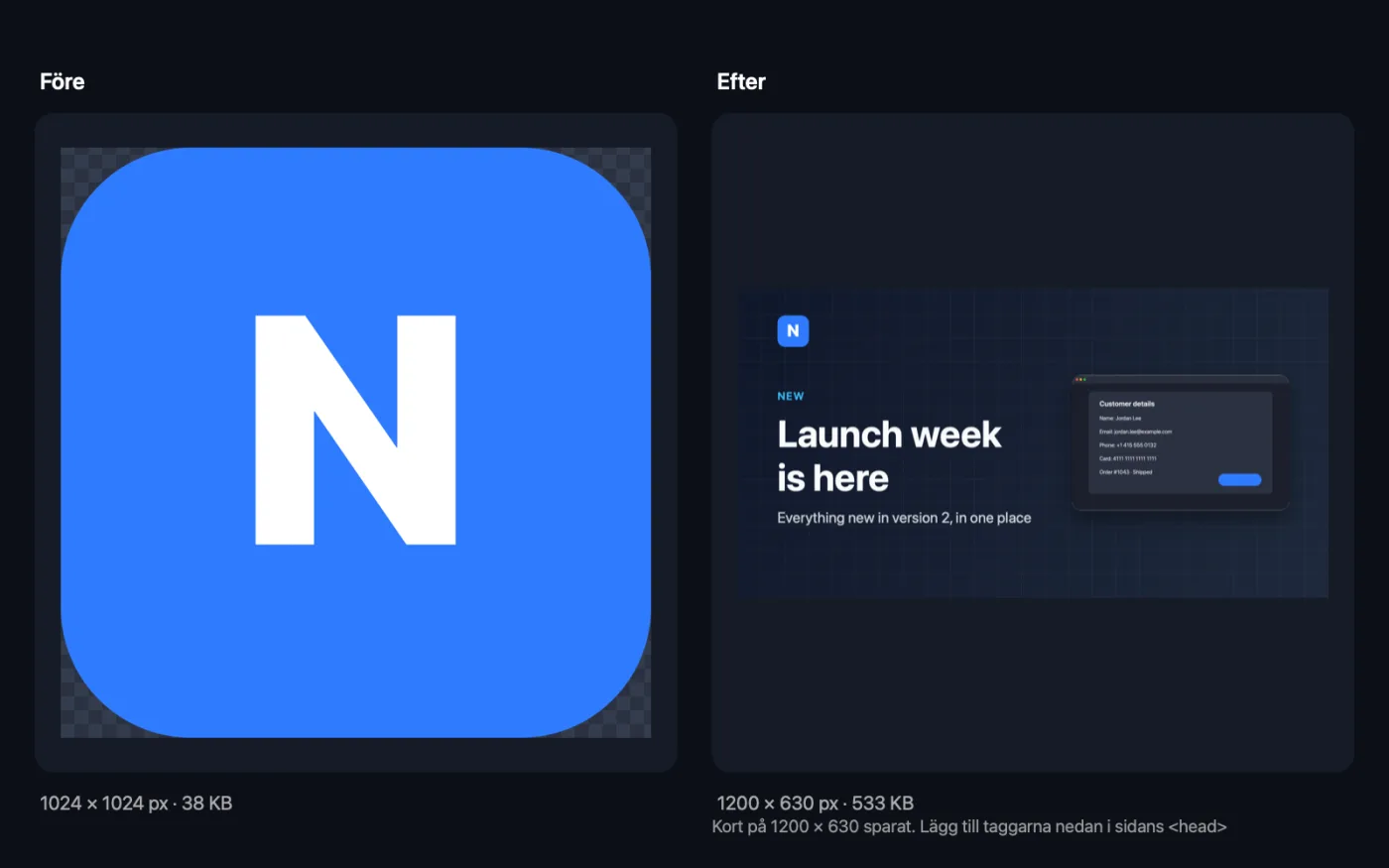
Ett kort i 1200 × 630 sparas i en daterad mapp i Hämtade filer › OneMacTools, och metataggarna att klistra in visas i appen.
- 5
Lägg till den på din sida
Ladda upp bilden till din webbplats och klistra in taggarna i sidans <head>, med bildens riktiga adress.
Vad OG-bild gör
Skriv en titel, med valfri etikett och underrubrik, välj ett utseende eller egna färger, en gradientriktning och ett typsnitt, och lägg till ett valfritt rutnät eller filmkorn. Lägg till en logotyp, en produktbild som svävar som ett kort till höger eller en bakgrundsbild. Långa titlar krymps för att få plats. Du får också metataggarna att klistra in på din sida.
Perfekt för
- Ge blogginlägg en riktig delningsbild
- Presentera en produktlansering
- Få länkförhandsvisningar att se professionella ut
Alternativen förklarade
- Titel
- Krävs. Huvudrubriken. Långa titlar krymps för att få plats och radbryts över flera rader.
- Underrubrik (valfritt)
- En mindre rad under titeln, till exempel en beskrivning på en mening.
- Etikett ovanför titeln (valfritt)
- En kort etikett i versaler ovanför titeln, som NYTT eller GUIDE, i mallens accentfärg.
- Stil
- Midnatt, Hav, Solnedgång, Skog, Druva, Papper, Företag eller egna färger. Varje mall ställer in bakgrunds-, text- och accentfärg.
- Färger (två hexvärden)
- Visas bara när Stil är Anpassade färger. Två hexvärden som #0F172A, #2563EB för gradientens start och slut. Texten blir mörk eller ljus automatiskt för att passa den första färgen.
- Gradient
- Diagonalt, Vänster till höger, Uppifrån och ned eller Enfärgad. Enfärgad använder bara den första färgen.
- Typsnitt
- Sans, Serif, Rundad eller Mono, alla varianter av datorns systemtypsnitt.
- Om du lägger till en bild, använd den som
- Logotyp (uppe till vänster), Produktbild (kortet till höger) eller Bakgrundsbild. Gäller den första bilden du släpper. En bakgrundsbild mörkas ner så att vit text förblir läsbar. En andra bild används alltid som produktbild.
- Diskret rutnät
- Av som standard. Lägger ett svagt rutnät över bakgrunden.
- Filmkorn
- Av som standard. Lägger till fint korn för en mjukare, tryckt känsla.
- Spara som
- PNG eller JPEG. PNG håller text och enfärgade ytor skarpa. JPEG blir mindre när du använder ett bakgrundsfoto.
Goda råd
- Håll titeln kort, runt 6 till 10 ord. Förhandsvisningar visas ofta små, och färre ord förblir större och läsbara.
- Håll nyckelorden borta från själva kanterna. Vissa appar beskär förhandsvisningar något.
- Använd en logotyp med genomskinlig bakgrund så att den ligger snyggt på gradienten.
- Gör ett kort per sida eller inlägg med samma utseende, så att delade länkar känns som en serie.
- Testa länken i ett felsökningsverktyg efter publiceringen, eller genom att klistra in den i en chatt, eftersom appar cachar förhandsvisningar.
Fungerar med
- In
- Inga filer behövs. Valfritt en logotyp, en produktbild eller en bakgrundsbild (upp till två bilder).
- Ut
- En PNG eller JPEG i 1200 × 630 med namnet ”og-” följt av din titel, plus metataggarna för og:image och Twitter-kort som visas i appen.
- Metataggarna använder en platshållaradress; ersätt den med den plats där du laddar upp bilden.
Frågor om OG-bild
Hur stor ska en Open Graph-bild vara?
1200 × 630 pixlar är den vanliga storleken för länkförhandsvisningar, och det är den OG-bild skapar.
Hur gör jag en bild för länkförhandsvisning utan designprogram?
Öppna OG-bild, skriv en titel, välj en stil och klicka på Skapa kort. Du behöver inte lägga till några filer.
Hur lägger jag till OG-bilden på min webbplats?
Ladda upp bilden till din webbplats och klistra sedan in metataggarna som visas i appen i sidans <head>, och ersätt exempeladressen med bildens riktiga adress.
Kan jag använda mina egna varumärkesfärger?
Ja. Välj Anpassade färger och skriv två hexvärden. Textfärgen växlar mellan mörk och ljus för att passa dem.
Kan jag lägga min logotyp eller en skärmavbild på kortet?
Ja. Släpp in den och välj Logotyp (uppe till vänster) eller Produktbild (kortet till höger). Lägg till en andra bild för att få en logotyp och en produktbild tillsammans.
Varför visas inte min nya bild när jag delar länken?
Appar cachar länkförhandsvisningar. Kontrollera att taggarna finns i sidans <head> och att bildadressen fungerar, och använd sedan plattformens förhandsvisnings- eller felsökningsverktyg för att uppdatera den.
Laddar OG-bild upp mina filer?
Nej. OG-bild körs helt på din Mac, så dina filer lämnar den aldrig och det fungerar offline.
Ändrar OG-bild mina originalfiler?
Nej. Resultaten sparas som nya filer i en daterad mapp i Hämtade filer › OneMacTools, och dina original lämnas exakt som de var om du inte slår på ett alternativ som säger något annat.
Vad behöver OG-bild?
Bara en Mac med macOS 26 eller senare. Det finns inget annat att installera.
Gör det här härnäst
Alla favicons en webbplats behöver, plus webbmanifestet och HTML-koden att klistra in på din sida.
Komprimera PNGKrymp PNG-filer med 60–80 % genom att minska antalet färger, med genomskinligheten bevarad – perfekt för skärmavbilder, logotyper och symboler.
Relaterade verktyg för Bilder
Konvertera mellan PNG, JPEG, HEIC, AVIF och TIFF. Läser WebP, RAW med mera.
Komprimera bilderKrymp bilder för e-post och webben, med en förhandsvisning av före och efter.
Konvertera till WebPGör små, webbanpassade WebP-bilder, med förlust eller förlustfria, med bibehållen genomskinlighet.
Ändra bildstorlekÄndra storlek efter längsta sidan, exakta pixlar, procent eller utskriftsstorlek i cm, mm eller tum med den DPI du behöver.
Beskär bilderBeskär till ett bildformat eller ett exakt område, eller trimma enfärgade kanter automatiskt — ett foto eller en hel mapp.
Rotera bilderVrid eller spegelvänd bilder i ett svep.

OG-bild och 150 till.
En app. Ett pris.
Alla 151 verktyg. Gratis nedladdning, en enda betalning för en licens, som du behåller.