
Open Graph- en social-preview-afbeeldingen maken op een Mac
Maak de kaart van 1200 × 630 die verschijnt als je link wordt gedeeld op X, LinkedIn, Slack, WhatsApp en iMessage.
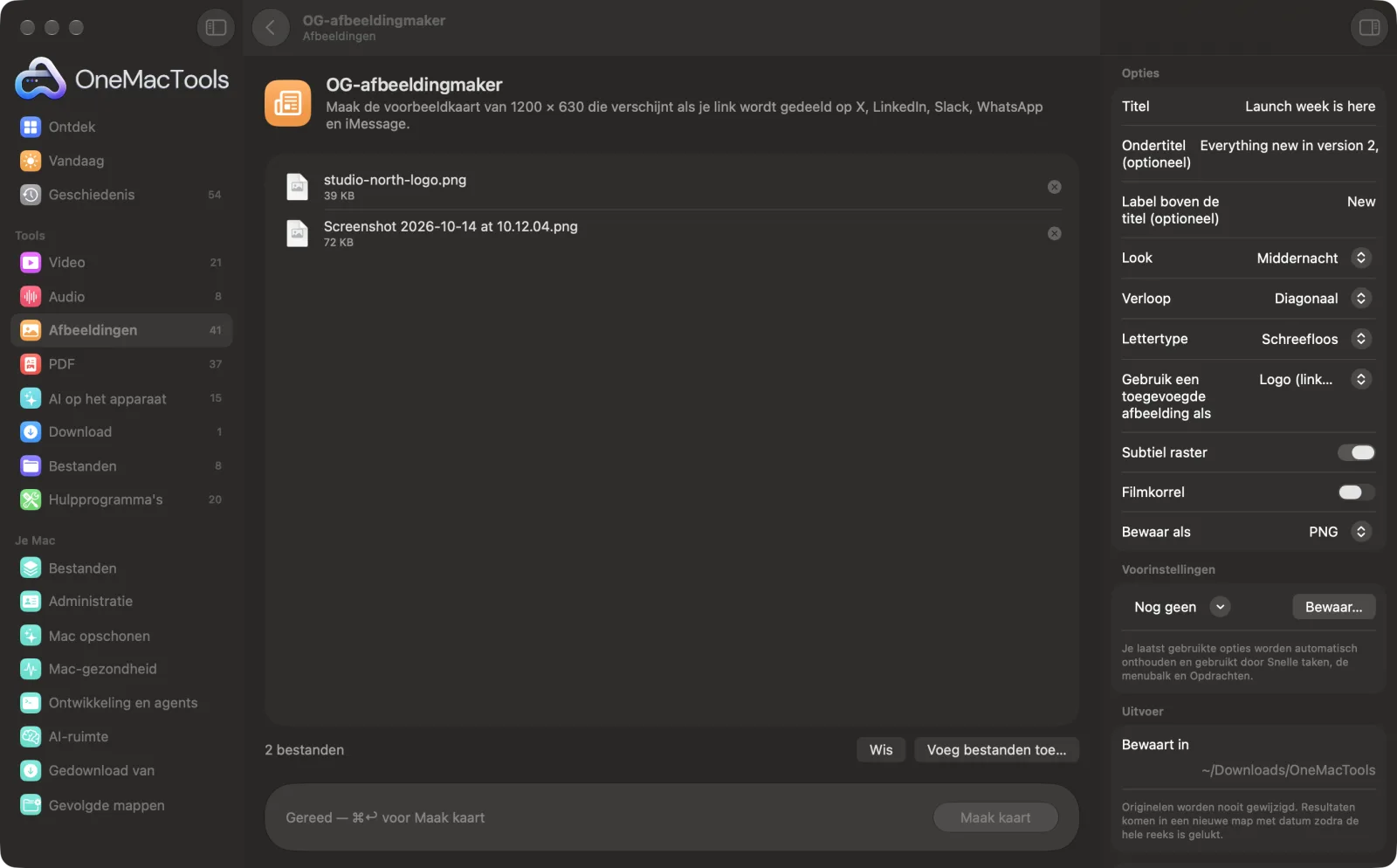
OG-afbeeldingmaker op een Mac
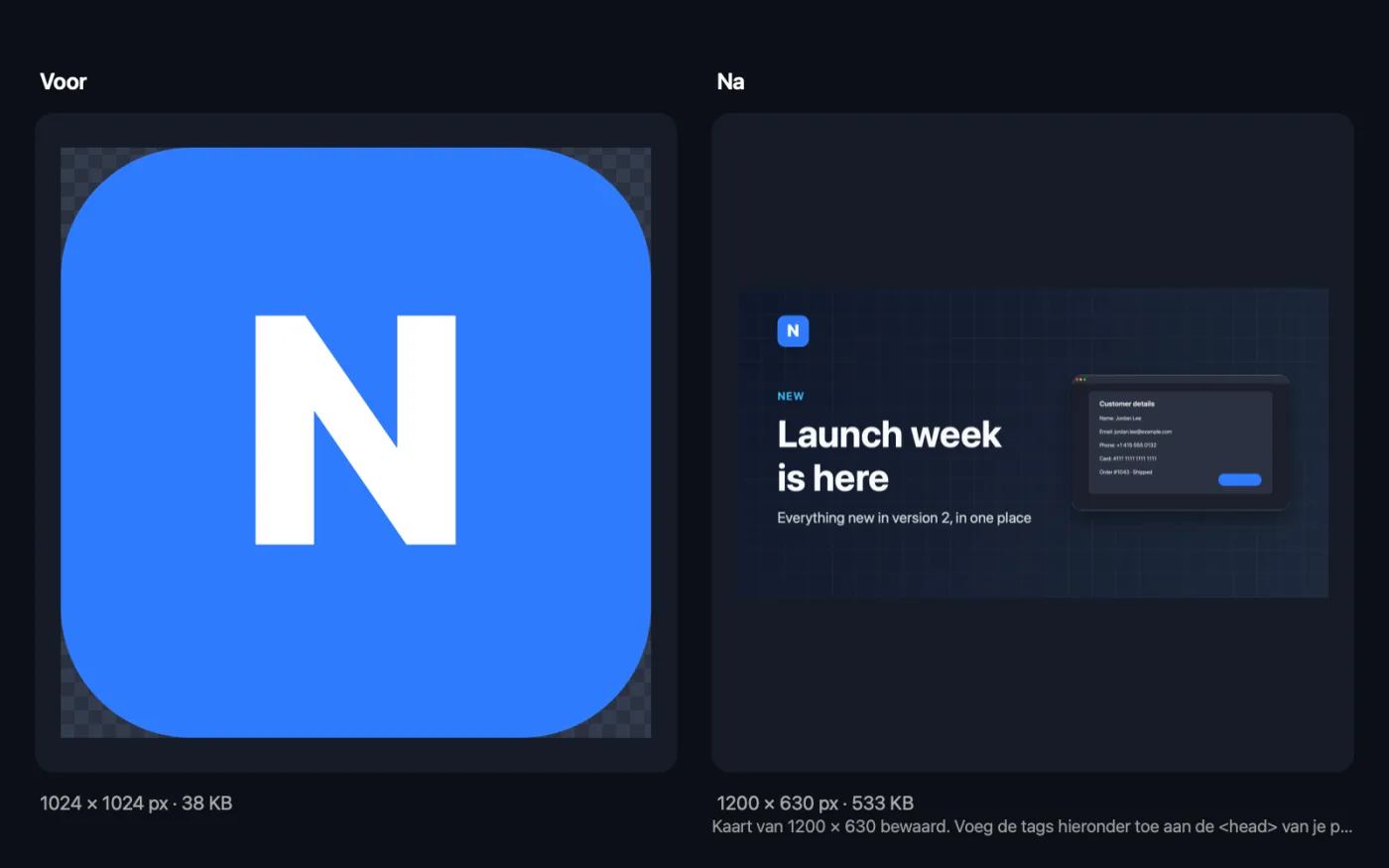
Schermafbeeldingen uit de app, met voorbeeldbestanden.
Zo gebruik je OG-afbeeldingmaker
- 1
Typ je titel
Dit is het enige wat je nodig hebt. Voeg desgewenst een ondertitel en een korte tag boven de titel toe. Er zijn geen bestanden nodig.
- 2
Kies een look
Kies een kleursjabloon of je eigen twee kleuren, de richting van het verloop en een lettertype, en voeg een subtiel raster of filmkorrel toe als je textuur wilt.
- 3
Voeg desgewenst een afbeelding toe
Zet een logo, productfoto of achtergrondfoto neer en kies hoe de eerste afbeelding wordt gebruikt.
- 4
Klik op Maak kaart
Een kaart van 1200 × 630 wordt bewaard in een map met datum in Downloads › OneMacTools, en de metatags om te plakken worden in de app getoond.
- 5
Zet het op je pagina
Upload de afbeelding naar je site en plak de tags in de <head> van je pagina, met het echte adres van je afbeelding.
Wat OG-afbeeldingmaker doet
Typ een titel, met een optionele tag en ondertitel, kies een look of je eigen kleuren, een verlooprichting en een lettertype, en voeg eventueel een raster of filmkorrel toe. Voeg een logo toe, een productfoto die als kaart rechts zweeft, of een achtergrondfoto. Lange titels krimpen zodat ze passen. Je krijgt ook de metatags om in je pagina te plakken.
Ideaal voor
- Geef blogposts een goede deelafbeelding
- Een productlancering aankondigen
- Laat linkvoorvertoningen er professioneel uitzien
Opties uitgelegd
- Titel
- Verplicht. De hoofdkop. Lange titels worden kleiner om te passen en lopen door over meerdere regels.
- Ondertitel (optioneel)
- Een kleinere regel onder de titel, zoals een beschrijving van één zin.
- Label boven de titel (optioneel)
- Een kort label in hoofdletters boven de titel, zoals NIEUW of GIDS, in de accentkleur van de sjabloon.
- Look
- Middernacht, Oceaan, Zonsondergang, Bos, Druif, Papier, Zakelijk of Aangepaste kleuren. Elk sjabloon bepaalt de achtergrond-, tekst- en accentkleur.
- Kleuren (twee hexwaarden)
- Alleen zichtbaar als Look op Aangepaste kleuren staat. Twee hexwaarden zoals #0F172A, #2563EB voor het begin en eind van het verloop. De tekst wordt automatisch donker of licht, passend bij de eerste kleur.
- Verloop
- Diagonaal, Links naar rechts, Boven naar beneden of Effen. Effen gebruikt alleen de eerste kleur.
- Lettertype
- Schreefloos, Schreef, Afgerond of Mono, allemaal versies van het systeemlettertype van de Mac.
- Gebruik een toegevoegde afbeelding als
- Logo (linksboven), Productfoto (kaart rechts) of Achtergrondfoto. Geldt voor de eerste afbeelding die je erin sleept. Een achtergrondfoto wordt donkerder gemaakt zodat witte tekst leesbaar blijft. Een tweede afbeelding wordt altijd als productfoto gebruikt.
- Subtiel raster
- Standaard uit. Voegt een subtiel raster toe over de achtergrond.
- Filmkorrel
- Standaard uit. Voegt fijne korrel toe voor een zachter, gedrukt gevoel.
- Bewaar als
- PNG of JPEG. PNG houdt tekst en effen kleuren scherp; JPEG is kleiner als je een achtergrondfoto gebruikt.
Tips
- Houd de titel kort, ongeveer 6 tot 10 woorden. Voorvertoningen worden vaak klein getoond, en minder woorden blijven groter en leesbaar.
- Houd de belangrijkste woorden weg van de uiterste randen. Sommige apps snijden voorvertoningen een beetje bij.
- Gebruik een logo met een transparante achtergrond, zodat het netjes op het verloop staat.
- Maak één kaart per pagina of post met dezelfde look, zodat gedeelde links als een set aanvoelen.
- Test de link na het publiceren in een debugger of door hem in een chat te plakken, want apps cachen voorbeelden.
Werkt met
- In
- Geen bestanden nodig. Eventueel een logo, een productfoto of een achtergrondfoto (maximaal twee afbeeldingen).
- Uit
- Een PNG of JPEG van 1200 × 630 met een naam die begint met “og-” gevolgd door je titel, plus de og:image- en Twitter Card-metatags die in de app worden getoond.
- De metatags gebruiken een tijdelijk adres; vervang het door de plek waar je de afbeelding uploadt.
Vragen over OG-afbeeldingmaker
Hoe groot moet een Open Graph-afbeelding zijn?
1200 × 630 pixels is het gangbare formaat voor linkvoorbeelden, en dat is wat OG-afbeeldingmaker maakt.
Hoe maak ik een afbeelding voor linkvoorvertoningen zonder ontwerpsoftware?
Open OG-afbeeldingmaker, typ een titel, kies een look en klik op Maak kaart. Je hoeft geen bestanden toe te voegen.
Hoe voeg ik de OG-afbeelding toe aan mijn website?
Upload de afbeelding naar je site en plak daarna de metatags die de app toont in de <head> van je pagina, waarbij je het voorbeeldadres vervangt door het echte adres van je afbeelding.
Kan ik mijn eigen huiskleuren gebruiken?
Ja. Kies Aangepaste kleuren en typ twee hexwaarden. De tekstkleur wisselt tussen donker en licht om erbij te passen.
Kan ik mijn logo of een schermafbeelding op de kaart zetten?
Ja. Zet het neer en kies Logo (linksboven) of Productfoto (kaart rechts). Voeg een tweede afbeelding toe om een logo en een productfoto samen te gebruiken.
Waarom verschijnt mijn nieuwe afbeelding niet als ik de link deel?
Apps cachen linkvoorbeelden. Controleer of de tags in de <head> van de pagina staan en of het afbeeldingsadres werkt, en gebruik dan de voorbeeld- of debugtool van het platform om het te vernieuwen.
Uploadt OG-afbeeldingmaker mijn bestanden?
Nee. OG-afbeeldingmaker werkt volledig op je Mac, dus je bestanden verlaten hem nooit en het werkt offline.
Verandert OG-afbeeldingmaker mijn originele bestanden?
Nee. Resultaten worden als nieuwe bestanden bewaard in een map met datum in Downloads › OneMacTools, en je originelen blijven precies zoals ze waren, tenzij je een optie aanzet die iets anders zegt.
Wat heeft OG-afbeeldingmaker nodig?
Alleen een Mac met macOS 26 of nieuwer. Je hoeft verder niets te installeren.
Doe dit daarna
Elk favicon dat een website nodig heeft, plus het webmanifest en de HTML om in je pagina te plakken.
Comprimeer PNGMaak PNG's 60–80% kleiner door minder kleuren te gebruiken, met behoud van transparantie — ideaal voor schermafbeeldingen, logo's en iconen.
Verwante tools voor Afbeeldingen
Converteer tussen PNG, JPEG, HEIC, AVIF en TIFF. Leest WebP, RAW en meer.
Comprimeer afbeeldingenVerklein foto's voor e-mail en het web, met een live voor-en-navoorvertoning.
Converteer naar WebPMaak kleine, webklare WebP-afbeeldingen, met of zonder verlies, met behoud van transparantie.
Pas formaat afbeeldingen aanPas het formaat aan op langste zijde, exacte pixels, percentage of printformaat in cm, mm of inch met de DPI die je nodig hebt.
Snijd afbeeldingen bijSnijd bij tot een beeldverhouding of een exact gebied, of knip effen randen automatisch weg — één foto of een hele map.
Draai en spiegel afbeeldingenDraai of spiegel foto's in één keer.

OG-afbeeldingmaker, plus nog 150.
Eén app. Eén prijs.
Alle 151 tools. Gratis download, één betaling voor een licentie, voor altijd van jou.