
Створення зображень Open Graph і попереднього перегляду для соцмереж на Mac
Створіть картку 1200 × 630, яка з'являється, коли вашим посиланням діляться в X, LinkedIn, Slack, WhatsApp та iMessage.
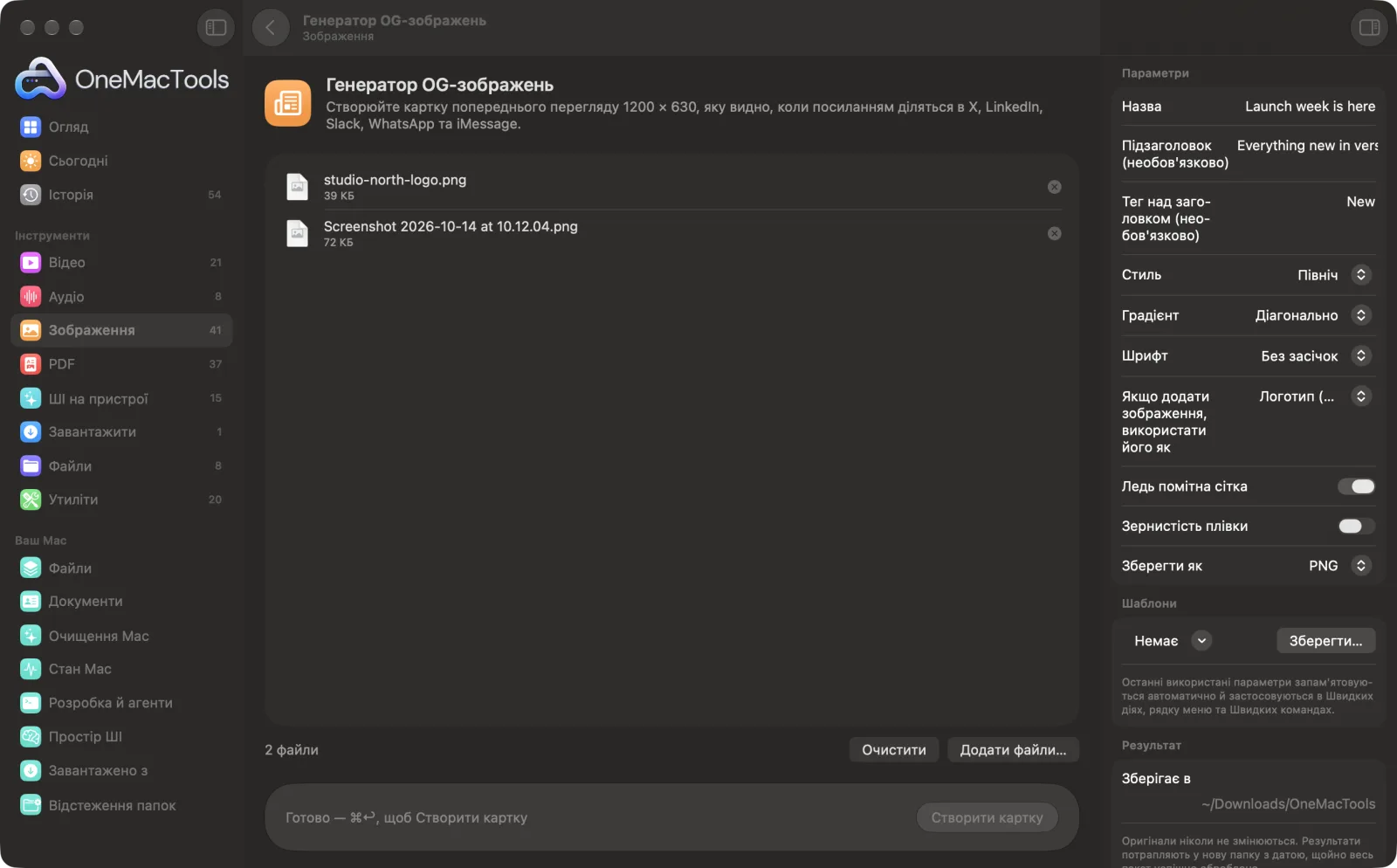
Генератор OG-зображень на Mac
Знімки екрана програми зі зразками файлів.
Як користуватися «Генератор OG-зображень»
- 1
Введіть заголовок
Більше нічого не потрібно. За бажанням додайте підзаголовок і короткий тег над заголовком. Файли не потрібні.
- 2
Виберіть стиль
Виберіть кольоровий шаблон або два власні кольори, напрямок градієнта й шрифт і додайте ледь помітну сітку чи плівкове зерно, якщо хочете текстури.
- 3
За бажанням додайте зображення
Перетягніть логотип, фото товару чи фонове фото й виберіть, як використати перше зображення.
- 4
Клацніть «Створити картку»
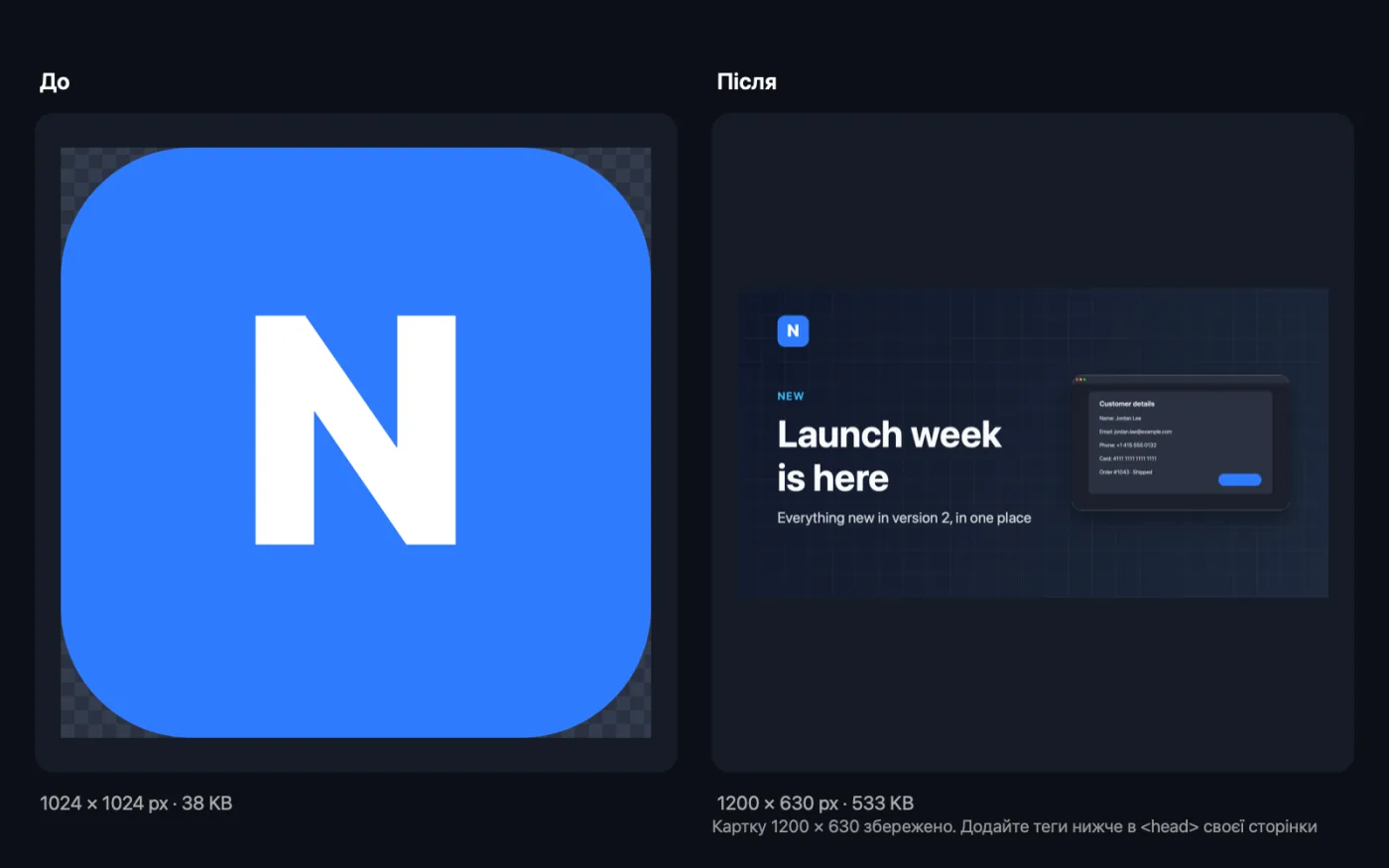
Картка 1200 × 630 зберігається в папці з датою в Завантаження › OneMacTools, а метатеги для вставлення показано в програмі.
- 5
Додайте його на свою сторінку
Завантажте зображення на свій сайт і вставте теги в <head> сторінки з реальною адресою зображення.
Що робить Генератор OG-зображень
Введіть заголовок із необов'язковими тегом і підзаголовком, виберіть стиль або власні кольори, напрямок градієнта й шрифт і за бажанням додайте сітку чи плівкове зерно. Додайте логотип, знімок продукту, що «плаває» карткою праворуч, або фонове фото. Довгі заголовки зменшуються, щоб уміститися. Ви також отримаєте метатеги, які можна вставити на сторінку.
Чудово підходить для
- Додайте до дописів у блозі гарне зображення для поширення
- Анонсуйте запуск продукту
- Зробіть попередні перегляди посилань професійними
Пояснення параметрів
- Назва
- Обов'язково. Головний заголовок. Довгі заголовки зменшуються й переносяться на кілька рядків.
- Підзаголовок (необов'язково)
- Менший рядок під заголовком, наприклад опис в одне речення.
- Тег над заголовком (необов'язково)
- Короткий напис великими літерами над заголовком, як-от NEW або GUIDE, акцентним кольором шаблону.
- Стиль
- «Північ», «Океан», «Захід сонця», «Ліс», «Виноград», «Папір», «Корпоративний» або «Власні кольори». Кожен шаблон задає кольори тла, тексту й акценту.
- Кольори (два hex-значення)
- Показується, лише коли «Стиль» — «Власні кольори». Два шістнадцяткові значення, як-от #0F172A, #2563EB, для початку й кінця градієнта. Текст автоматично стає темним або світлим відповідно до першого кольору.
- Градієнт
- «Діагонально», «Зліва направо», «Згори донизу» або «Суцільний». «Суцільний» використовує лише перший колір.
- Шрифт
- «Без засічок», «З засічками», «Заокруглений» або «Моноширинний» — усе це варіанти системного шрифту Mac.
- Якщо додати зображення, використати його як
- «Логотип (угорі ліворуч)», «Знімок товару (картка праворуч)» або «Фонове фото». Застосовується до першого перетягнутого зображення. Фонове фото затемнюється, щоб білий текст залишався читабельним. Друге зображення завжди використовується як знімок товару.
- Ледь помітна сітка
- За замовчуванням вимкнено. Додає ледь помітну сітку на тло.
- Зернистість плівки
- За замовчуванням вимкнено. Додає дрібне зерно для м'якшого, друкованого вигляду.
- Зберегти як
- PNG або JPEG. PNG зберігає текст і однотонні кольори чіткими; JPEG менший, коли ви використовуєте фонове фото.
Найкращі практики
- Робіть заголовок коротким, приблизно 6–10 слів. Попередні перегляди часто показуються малими, а менше слів — це більший і читабельніший текст.
- Тримайте ключові слова подалі від самих країв. Деякі програми трохи обрізають попередні перегляди.
- Використовуйте логотип із прозорим тлом, щоб він чисто лягав на градієнт.
- Створіть по одній картці на сторінку чи допис з однаковим виглядом, щоб поширені посилання виглядали як набір.
- Після публікації перевірте посилання в налагоджувачі або вставивши його в чат, бо програми кешують прев'ю.
Працює з
- У
- Файли не потрібні. За бажанням — логотип, фото продукту чи фонове фото (до двох зображень).
- Вихід
- PNG або JPEG 1200 × 630 з назвою «og-» і вашим заголовком, а також метатеги og:image і Twitter card, показані в програмі.
- Метатеги містять адресу-заповнювач; замініть її на адресу, куди ви завантажите зображення.
Запитання про Генератор OG-зображень
Якого розміру має бути зображення Open Graph?
1200 × 630 пікселів — поширений розмір для попереднього перегляду посилань, і саме такий створює «Генератор OG-зображень».
Як створити зображення для попереднього перегляду посилання без дизайнерських програм?
Відкрийте «Генератор OG-зображень», введіть заголовок, виберіть стиль і натисніть «Створити картку». Додавати файли не потрібно.
Як додати OG-зображення на свій вебсайт?
Завантажте зображення на свій сайт, а потім вставте метатеги, показані в програмі, у <head> сторінки, замінивши адресу-приклад реальною адресою зображення.
Чи можна використати кольори свого бренду?
Так. Виберіть «Власні кольори» й введіть два hex-значення. Колір тексту перемикається між темним і світлим відповідно до них.
Чи можна розмістити на картці свій логотип чи знімок екрана?
Так. Перетягніть його й виберіть «Логотип (угорі ліворуч)» або «Знімок товару (картка праворуч)». Додайте друге зображення, щоб мати і логотип, і знімок товару.
Чому моє нове зображення не показується, коли я ділюся посиланням?
Програми кешують прев'ю посилань. Перевірте, що теги є в <head> сторінки й адреса зображення працює, а потім оновіть прев'ю інструментом перегляду чи налагодження платформи.
Чи вивантажує «Генератор OG-зображень» мої файли?
Ні. Генератор OG-зображень працює повністю на вашому Mac, тож ваші файли ніколи його не залишають, і все працює офлайн.
Чи змінить Генератор OG-зображень мої оригінальні файли?
Ні. Результати зберігаються як нові файли в папці з датою в «Завантаження» › OneMacTools, а оригінали лишаються точно такими, як були, якщо ви не ввімкнете параметр, який каже інше.
Що потрібно для Генератор OG-зображень?
Лише Mac з macOS 26 або новішою. Більше нічого встановлювати не треба.
Далі зробіть це
Усі фавікони, потрібні вебсайту, а також вебманіфест і HTML для вставлення на сторінку.
Стиснення PNGЗменшуйте PNG на 60–80% завдяки скороченню кольорів зі збереженням прозорості — ідеально для знімків екрана, логотипів і піктограм.
Схожі інструменти: Зображення
Конвертуйте між PNG, JPEG, HEIC, AVIF і TIFF. Читає WebP, RAW та інші формати.
Стиснення зображеньЗменшуйте фото для пошти й інтернету з живим переглядом «до» і «після».
Конвертування у WebPСтворюйте компактні WebP для вебу, зі втратами чи без, зі збереженням прозорості.
Розмір зображеньЗмінюйте розмір за довшою стороною, точними пікселями, відсотком або розміром друку в см, мм чи дюймах із потрібним DPI.
Обрізання зображеньОбрізайте за пропорціями чи точною ділянкою або автоматично прибирайте однотонні краї — одне фото чи цілу папку.
Поворот і віддзеркалення фотоПовертайте чи віддзеркалюйте фото за один раз.

Генератор OG-зображень і ще 150 інструментів.
Одна програма. Одна ціна.
Усі 151 інструмент. Безкоштовне завантаження, одна оплата за ліцензію — і вона ваша назавжди.