
Стискайте зображення на Mac
Зменшуйте фото для пошти й інтернету з живим переглядом «до» і «після».
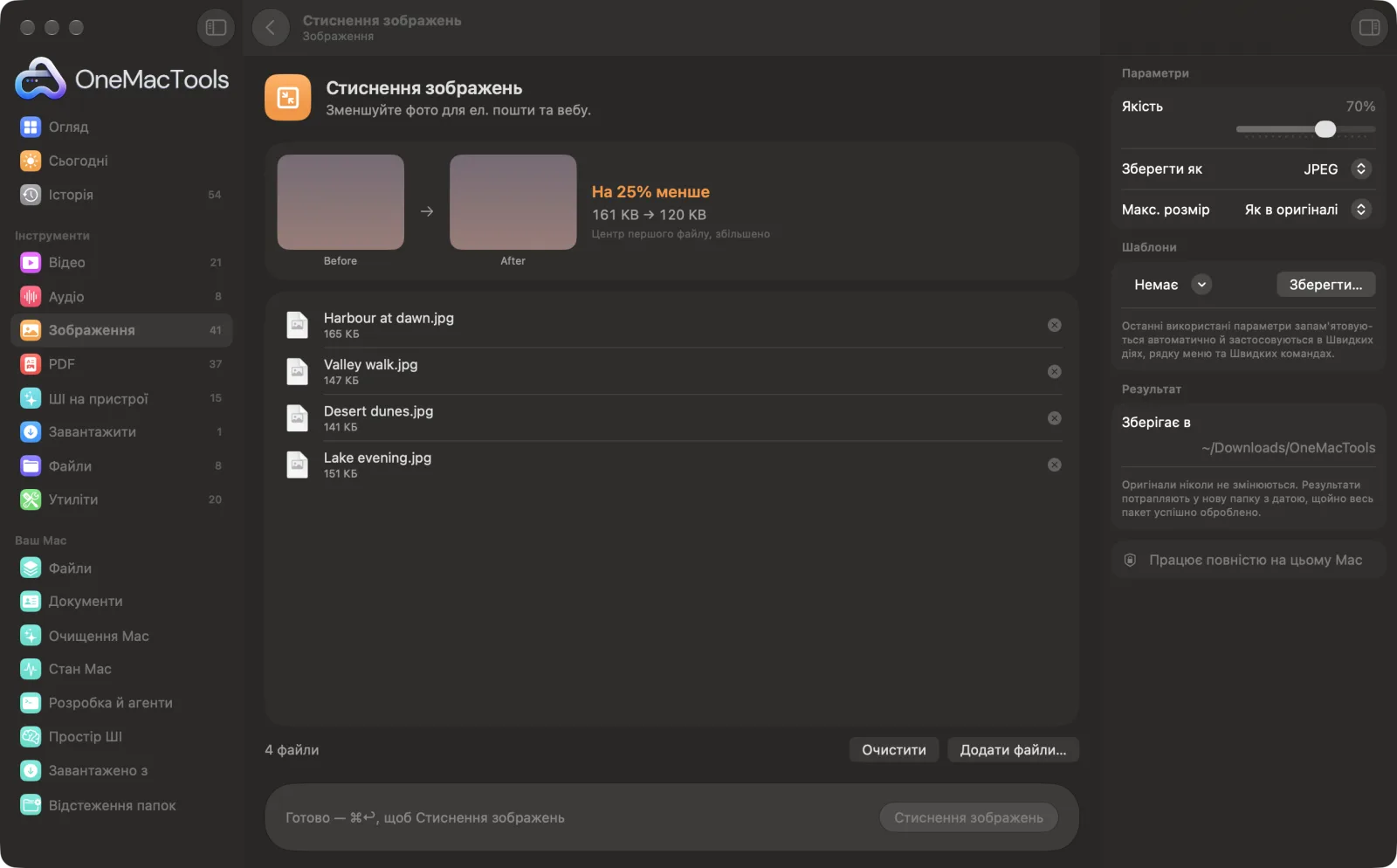
Стиснення зображень на Mac
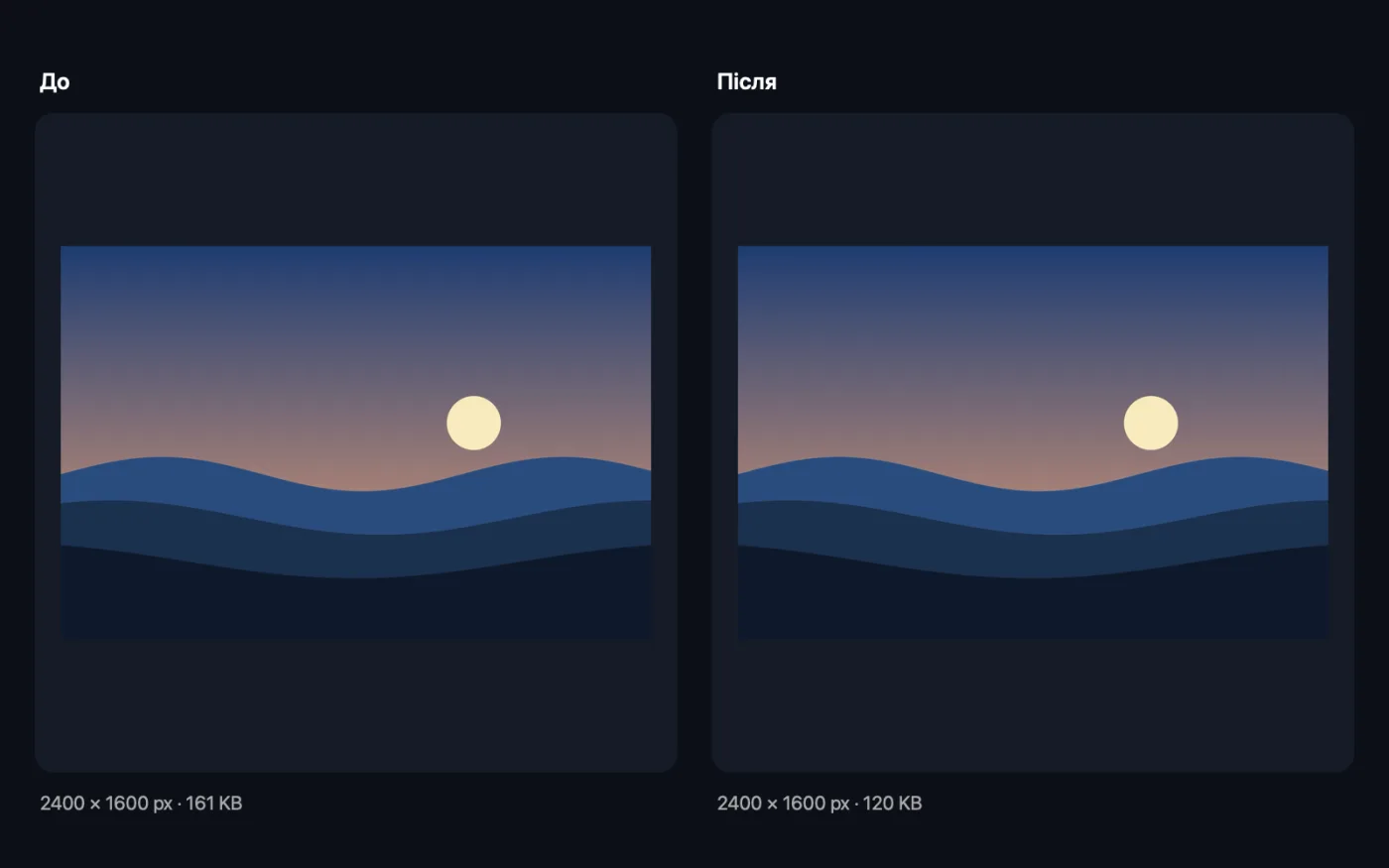
Знімки екрана програми зі зразками файлів.
Як користуватися «Стиснення зображень»
- 1
Перетягніть свої фото
Перетягніть одне фото або цілий пакет. Або виберіть їх у Finder, клацніть правою кнопкою й виберіть Швидкі дії › OMT: Стиснення зображень — буде використано ваші останні налаштування.
- 2
Задайте якість
Пересуньте повзунок «Якість». Живий перегляд показує збільшене «до» і «після» з центру першого фото, старий і новий розмір та наскільки файл зменшився.
- 3
Виберіть формат і розмір
Виберіть JPEG, HEIC або AVIF і обмежте довшу сторону за допомогою «Макс. розмір», якщо фото підуть поштою чи в інтернет.
- 4
Клацніть «Стиснути»
Кожне фото перезберігається з вашими налаштуваннями. До назви кожної копії додається «compressed».
- 5
Перевірте результати
Копії зберігаються в новій папці з датою в Завантаження › OneMacTools. Відкрийте їх кнопкою «Перегляд» (око) або через «Показати у Finder». Ваші оригінали не змінюються.
Що робить Стиснення зображень
Повторно зберігайте фото у JPEG, HEIC або AVIF з вибраною якістю й за бажанням обмежуйте їхній розмір — зазвичай файли зменшуються на 60–90% без помітної різниці. Живий перегляд показує збільшене «до» і «після» вашого першого фото й точний новий розмір, поки ви пересуваєте повзунок.
Це також швидка дія Finder: клацніть файли правою кнопкою й виберіть OMT: Стиснення зображень.
Чудово підходить для
- Надішліть пакет фото поштою
- Пришвидшіть вебсайт
- Завантажте фото у форму з обмеженням розміру
Пояснення параметрів
- Якість
- Від 10% до 100%, за замовчуванням 70%. Менше значення — менші файли з помітнішим стисненням. Близько 70% підходить для більшості фото; стежте за попереднім переглядом і припиніть зменшувати, щойно побачите зміну.
- Зберегти як
- JPEG, HEIC або AVIF. JPEG відкривається всюди. HEIC і AVIF дають менші файли за тієї самої якості, але їх приймає не кожен вебсайт чи програма.
- Макс. розмір
- «Як в оригіналі» або обмеження довшої сторони до 3840, 2048, 1600 чи 1024 px. Менші фото ніколи не збільшуються. Обмеження розміру зазвичай заощаджує більше, ніж зниження якості.
Найкращі практики
- Змінюйте розмір, перш ніж стискати: обмеження фото з телефона до 2048 чи 1600 px прибирає набагато більше даних, ніж зниження якості, і воно все одно чітко виглядає на екрані.
- Підберіть якість за попереднім переглядом. Зменшуйте повзунок, доки на збільшеному зображенні «після» не з'являться квадрати чи розмиті деталі, а потім поверніться на 5–10% вище.
- Якщо попередній перегляд показує «Не менше», фото вже добре стиснуте. Збереження в тому самому форматі ніколи не дає більшого файлу: натомість оригінал копіюється без змін.
- «Стиснення зображень» створено для фото. Для знімків екрана, логотипів і графіки, що мають лишатися PNG, використовуйте натомість «Стиснення PNG».
- Стиснуті копії зберігають дату зйомки й геолокацію. Якщо публікуєте їх відкрито, спершу обробіть у «Видаленні метаданих».
Працює з
- У
- Будь-яке зображення, яке відкриває macOS, зокрема HEIC, JPEG, PNG, TIFF, WebP і RAW-файли з камер.
- Вихід
- Копії JPEG, HEIC чи AVIF з «compressed» у назві.
- Під час збереження в JPEG прозорі ділянки стають білими.
- Попередній перегляд у реальному часі використовує центр першого файлу в списку.
Запитання про Стиснення зображень
Яку якість використовувати?
Близько 70% — добре типове значення для фото: зазвичай на 60–90% менше без видимої різниці. Живий перегляд показує збільшене «до і після» першого фото з точним новим розміром, тож можна знижувати, доки не побачите зміну, і повернутися на крок назад.
Чи варто також зменшити фото в пікселях?
Так, якщо вони для е-пошти чи вебу. Фото з телефона має близько 4000 пікселів завширшки; обмеження до 2048 чи 1600 px зменшує розмір значно сильніше, ніж сама лише якість.
Мені потрібне фото, менше за точний розмір, як-от 50 KB.
Натомість скористайтеся «Стиснення до точних КБ». Воно шукає найкращу якість, що вміщається у ваше обмеження.
JPEG, HEIC чи AVIF: що вибрати?
JPEG — якщо фото підуть іншим людям, на вебсайти чи у форми, бо його відкриває все. HEIC чи AVIF — якщо залишаєте їх собі або ваш вебсайт їх підтримує, бо за тієї самої якості вони менші.
Як стиснути фото для пошти на Mac?
Перетягніть їх, виберіть JPEG, задайте для «Макс. розмір» 1600 або 1024 px і залиште якість близько 70%. Пакет фото з телефона зазвичай стає достатньо малим, щоб вкласти його в один лист.
Чи можна стискати цим знімки екрана PNG?
Можна, але їх буде збережено як JPEG, HEIC або AVIF, і чіткий текст може розмитися. Щоб зберегти їх у PNG, скористайтеся «Стиснення PNG».
Чому попередній перегляд показує лише частину мого фото?
Показується центр першого файлу у збільшенні, щоб артефакти стиснення було легко помітити. Усе фото стискається з тими самими налаштуваннями.
Чи вивантажує «Стиснення зображень» мої файли?
Ні. Стиснення зображень працює повністю на вашому Mac, тож ваші файли ніколи його не залишають, і все працює офлайн.
Чи змінить Стиснення зображень мої оригінальні файли?
Ні. Результати зберігаються як нові файли в папці з датою в «Завантаження» › OneMacTools, а оригінали лишаються точно такими, як були, якщо ви не ввімкнете параметр, який каже інше.
Що потрібно для Стиснення зображень?
Лише Mac з macOS 26 або новішою. Більше нічого встановлювати не треба.
Чи можна користуватися «Стиснення зображень» із Finder?
Так. Клацніть файли у Finder правою кнопкою й виберіть Швидкі дії › «OMT: Стиснення зображень». Дія виконується у фоновому режимі й сповіщає вас про завершення.
Далі зробіть це
Влучайте в ліміт на кшталт 20 КБ, 50 КБ чи 200 КБ з першої спроби або в діапазон, як-от 20–50 КБ.
Розмір зображеньЗмінюйте розмір за довшою стороною, точними пікселями, відсотком або розміром друку в см, мм чи дюймах із потрібним DPI.
Конвертування у WebPСтворюйте компактні WebP для вебу, зі втратами чи без, зі збереженням прозорості.
Схожі інструменти: Зображення
Конвертуйте між PNG, JPEG, HEIC, AVIF і TIFF. Читає WebP, RAW та інші формати.
Обрізання зображеньОбрізайте за пропорціями чи точною ділянкою або автоматично прибирайте однотонні краї — одне фото чи цілу папку.
Поворот і віддзеркалення фотоПовертайте чи віддзеркалюйте фото за один раз.
Оформлення знімків екранаРозміщуйте знімки екрана на градієнті з відступами, заокругленими кутами й м'якою тінню.
Водяний знак на фотоДодавайте своє ім'я, позначку © чи логотип на фото — у куті або плиткою через усе зображення.
Текст на зображенні й мемиДодавайте підписи, цитати чи позначки зі своїм шрифтом, кольором, обведенням і тінню — або створіть класичний мем.

Стиснення зображень і ще 150 інструментів.
Одна програма. Одна ціна.
Усі 151 інструмент. Безкоштовне завантаження, одна оплата за ліцензію — і вона ваша назавжди.