
Comprimere immagini su Mac
Riduci le foto per email e web, con un'anteprima dal vivo del prima e dopo.
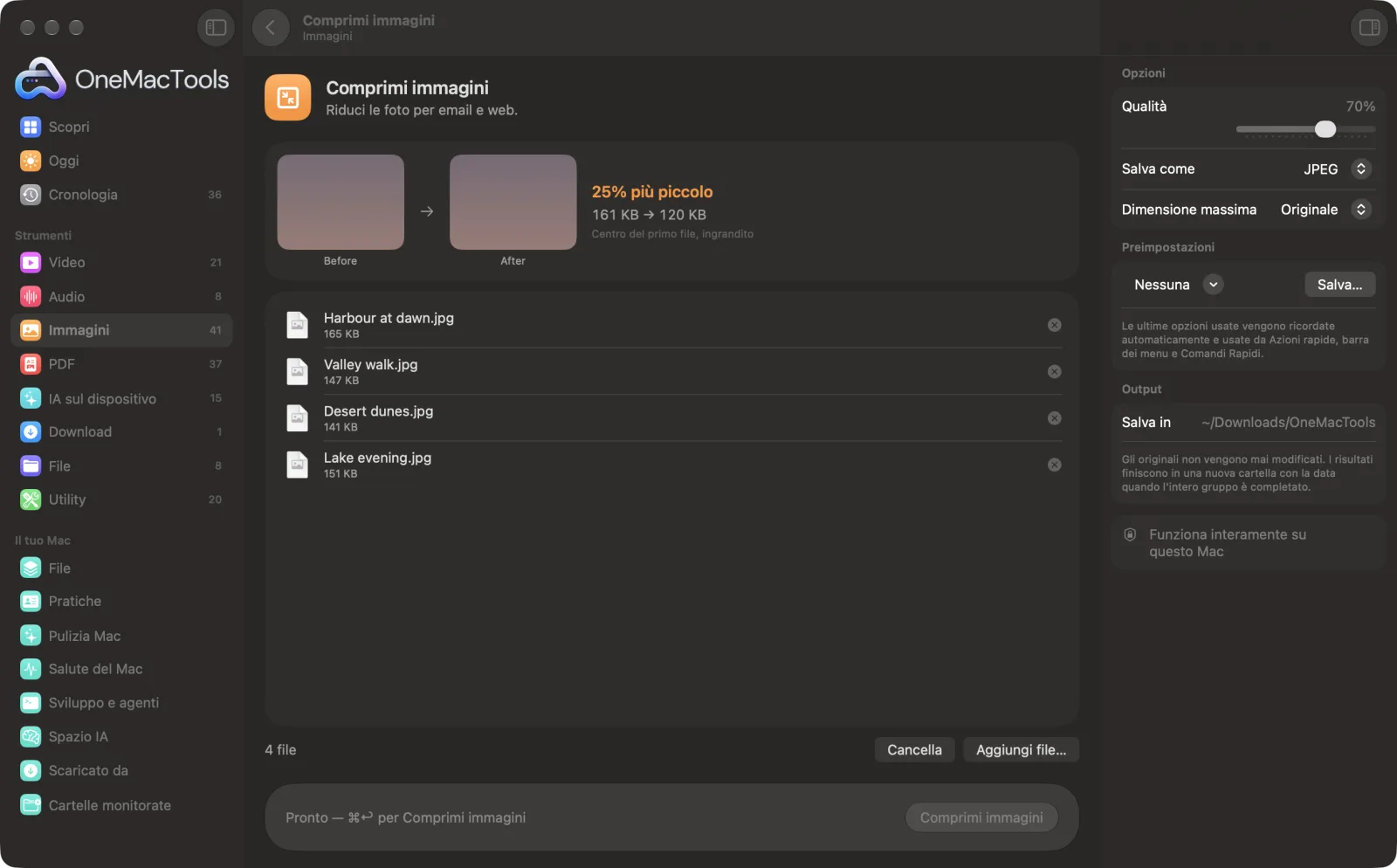
Comprimi immagini su un Mac
Screenshot dell'app, realizzati con file di esempio.
Come usare Comprimi immagini
- 1
Trascina le tue foto
Trascina una foto o un intero gruppo. Oppure selezionali nel Finder, fai clic destro e scegli Azioni rapide › OMT: Comprimi immagini, che usa le tue ultime impostazioni.
- 2
Imposta la qualità
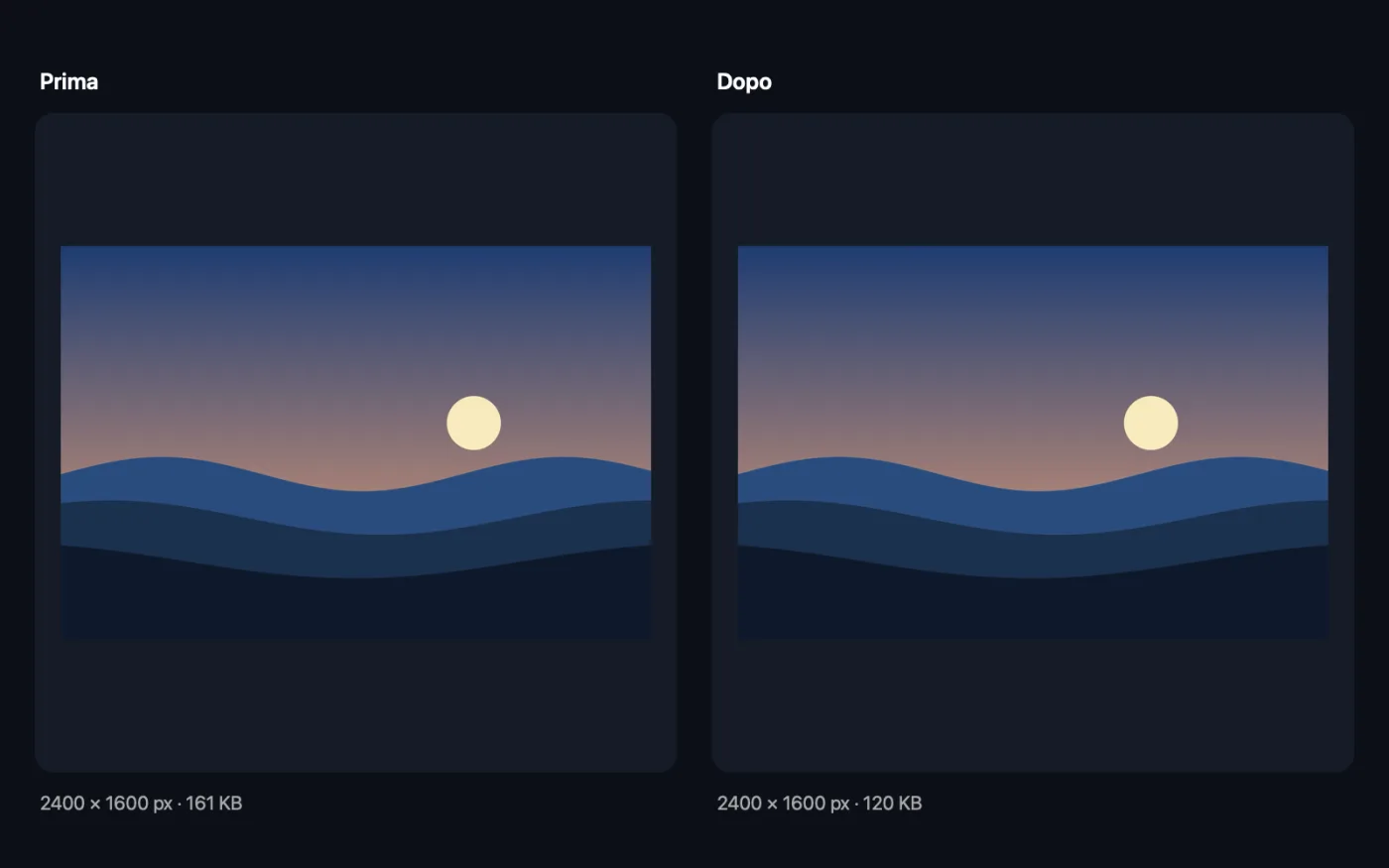
Muovi il cursore Qualità. L'anteprima dal vivo mostra un prima e dopo ingrandito del centro della prima foto, con la dimensione vecchia e nuova e di quanto si riduce.
- 3
Scegli formato e dimensione
Scegli JPEG, HEIC o AVIF, e limita il lato lungo con Dimensione massima se le foto sono destinate all'email o al web.
- 4
Fai clic su Comprimi
Ogni foto viene risalvata con le tue impostazioni. A ogni copia viene aggiunto “compressed” al nome.
- 5
Controlla i risultati
Le copie vengono salvate in una nuova cartella datata in Download › OneMacTools. Aprile con il pulsante Anteprima (occhio) o con Mostra nel Finder. Gli originali restano intatti.
Cosa fa Comprimi immagini
Salva di nuovo le foto in JPEG, HEIC o AVIF alla qualità che scegli e facoltativamente limitane le dimensioni, riducendo di solito il peso dei file del 60–90% senza differenze visibili. Un'anteprima dal vivo mostra un prima e dopo ingrandito della prima foto e la nuova dimensione esatta mentre muovi il cursore.
È anche un'Azione rapida del Finder: fai clic con il tasto destro sui file e scegli OMT: Comprimi immagini.
Ideale per
- Invia un gruppo di foto via email
- Velocizzare un sito web
- Caricare foto in un modulo con un limite di dimensione
Le opzioni spiegate
- Qualità
- Da 10% a 100%, 70% per impostazione predefinita. Più basso significa file più leggeri con compressione più visibile. Circa 70% va bene per la maggior parte delle foto; guarda l'anteprima dal vivo e smetti di abbassarlo appena noti un cambiamento.
- Salva come
- JPEG, HEIC o AVIF. JPEG si apre ovunque. HEIC e AVIF creano file più leggeri a parità di qualità, ma non sono accettati da tutti i siti web o le app.
- Dimensione massima
- Mantieni originale, oppure limita il lato più lungo a 3840, 2048, 1600 o 1024 px. Le foto più piccole non vengono mai ingrandite. Limitare la dimensione di solito fa risparmiare più che abbassare la qualità.
Consigli pratici
- Ridimensiona prima di comprimere: limitare una foto del telefono a 2048 o 1600 px elimina molti più dati che abbassare la qualità, e a schermo resta nitida.
- Trova la qualità giusta con l'anteprima. Abbassa il cursore finché non vedi blocchi o dettagli impastati nell'immagine ingrandita dopo la compressione, poi risali del 5–10%.
- Se l'anteprima dice “Non più piccolo”, la foto è già ben compressa. Salvare nello stesso formato non ti dà mai un file più grande: viene invece copiato l'originale invariato.
- Comprimi immagini è pensato per le foto. Per screenshot, loghi e grafiche che devono restare PNG, usa invece Comprimi PNG.
- Le copie compresse mantengono data di scatto e posizione. Passale prima da Rimuovi metadati se le pubblichi.
Funziona con
- In
- Qualsiasi immagine che macOS può aprire, inclusi HEIC, JPEG, PNG, TIFF, WebP e file RAW delle fotocamere.
- Esce
- Copie JPEG, HEIC o AVIF con “compressed” nel nome.
- Le aree trasparenti diventano bianche quando salvi in JPEG.
- L'anteprima dal vivo usa il centro del primo file dell'elenco.
Domande su Comprimi immagini
Che qualità devo usare?
Circa 70% è una buona scelta per le foto: di solito il 60–90% più piccole senza differenze visibili. L'anteprima dal vivo mostra un prima e dopo ingrandito della prima foto con la nuova dimensione esatta, così puoi abbassare finché non vedi una differenza e poi tornare indietro di un passo.
Devo anche ridurre le foto in pixel?
Sì, se sono per email o web. Una foto del telefono è larga circa 4000 pixel; limitarla a 2048 o 1600 px riduce le dimensioni molto più della sola qualità.
Mi serve una foto sotto una dimensione esatta, ad esempio 50 KB.
Usa invece Comprimi immagine a KB esatti. Cerca la qualità migliore che rientra nel tuo limite.
JPEG, HEIC o AVIF: quale scegliere?
JPEG se le foto vanno ad altre persone, siti web o moduli, perché tutti lo aprono. HEIC o AVIF se le tieni per te o se il tuo sito li supporta, perché sono più leggeri a parità di qualità.
Come faccio a comprimere le foto per l'email su Mac?
Trascinale, scegli JPEG, imposta Dimensione massima su 1600 o 1024 px e lascia la qualità intorno al 70%. Un gruppo di foto dal telefono di solito diventa abbastanza leggero da allegare a una sola email.
Posso comprimere screenshot PNG con questo strumento?
Puoi, ma verranno salvati in JPEG, HEIC o AVIF, e il testo nitido può sfocarsi. Per mantenerli in PNG, usa Comprimi PNG.
Perché l'anteprima mostra solo una parte della mia foto?
Mostra il centro del primo file ingrandito, così gli artefatti di compressione si notano facilmente. L'intera foto viene compressa con le stesse impostazioni.
Comprimi immagini carica i miei file?
No. Comprimi immagini funziona interamente sul tuo Mac, quindi i tuoi file non lo lasciano mai e funziona anche offline.
Comprimi immagini modificherà i miei file originali?
No. I risultati vengono salvati come nuovi file in una cartella datata in Download › OneMacTools, e gli originali restano esattamente com'erano, a meno che tu non attivi un'opzione che dice il contrario.
Cosa serve a Comprimi immagini?
Basta un Mac con macOS 26 o versioni successive. Non c'è nient'altro da installare.
Posso usare Comprimi immagini dal Finder?
Sì. Fai clic destro sui file nel Finder e scegli Azioni rapide › “OMT: Comprimi immagini”. Viene eseguito in background e ti avvisa quando ha finito.
Fai questo dopo
Raggiungi un limite come 20 KB, 50 KB o 200 KB al primo tentativo, o rientra in un intervallo come 20–50 KB.
Ridimensiona immaginiRidimensiona per lato più lungo, pixel esatti, percentuale o dimensioni di stampa in cm, mm o pollici ai DPI che ti servono.
Converti in WebPCrea immagini WebP leggere e pronte per il web, con o senza perdita, mantenendo la trasparenza.
Strumenti Immagini correlati
Converti tra PNG, JPEG, HEIC, AVIF e TIFF. Legge WebP, RAW e altro.
Ritaglia immaginiRitaglia secondo delle proporzioni o un'area esatta, oppure elimina in automatico i bordi uniformi: una foto o un'intera cartella.
Ruota e rifletti immaginiRuota o rifletti le foto in un colpo solo.
Abbellisci screenshotMetti gli screenshot su un gradiente con margini, angoli arrotondati e un'ombra morbida.
Filigrana immaginiAggiungi alle foto il tuo nome, una nota © o un logo, in un angolo o ripetuto su tutta l'immagine.
Testo su immagine e memeAggiungi didascalie, citazioni o etichette con il tuo font, colore, contorno e ombra, oppure crea un meme classico.

Comprimi immagini, più altri 150.
Un'app. Un prezzo.
Tutti i 151 strumenti. Download gratuito, un solo pagamento per una licenza che resta tua.