
Open-Graph- und Social-Media-Vorschaubilder auf dem Mac erstellen
Erstelle die 1200 × 630-Karte, die erscheint, wenn dein Link auf X, LinkedIn, Slack, WhatsApp und iMessage geteilt wird.
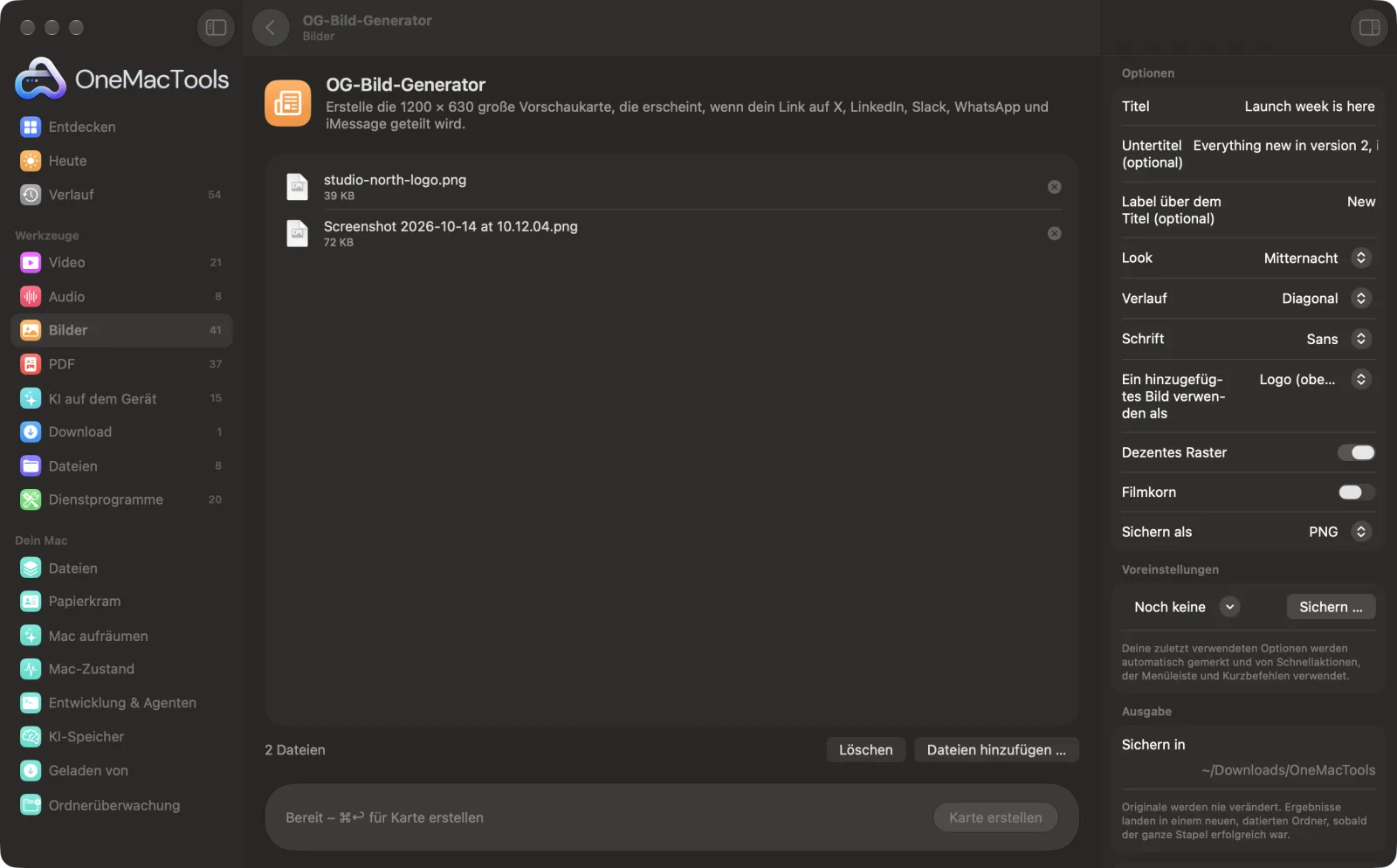
OG-Bild-Generator auf einem Mac
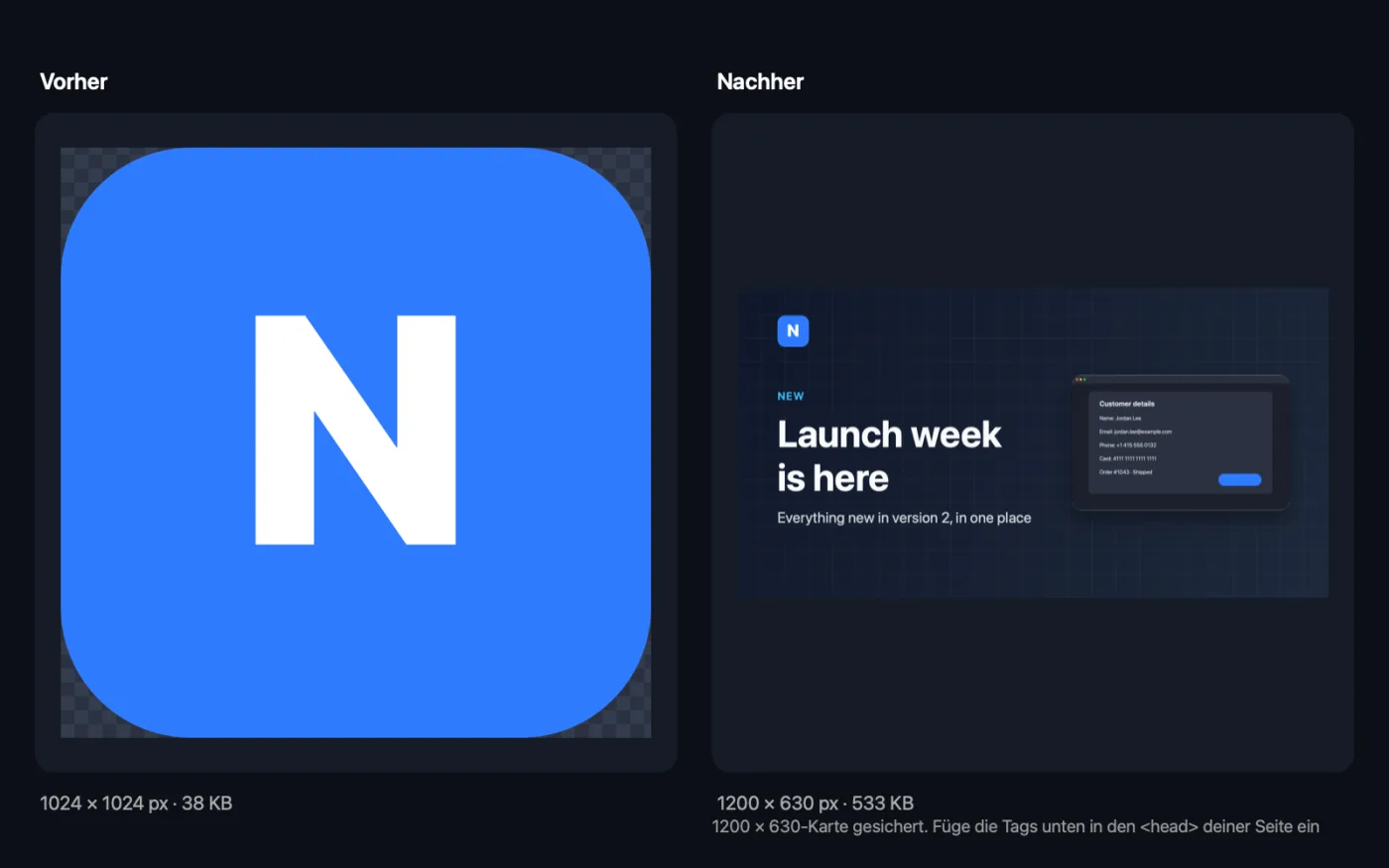
Bildschirmfotos aus der App, mit Beispieldateien.
So verwendest du OG-Bild-Generator
- 1
Deinen Titel eingeben
Mehr brauchst du nicht. Füge auf Wunsch einen Untertitel und ein kurzes Label über dem Titel hinzu. Dateien sind nicht nötig.
- 2
Look wählen
Wähle eine Farbvorlage oder zwei eigene Farben, die Verlaufsrichtung und eine Schrift, und füge ein dezentes Raster oder Filmkörnung hinzu, wenn du Struktur willst.
- 3
Füge auf Wunsch ein Bild hinzu
Leg ein Logo, ein Produktfoto oder ein Hintergrundfoto ab und wähle, wie das erste Bild verwendet wird.
- 4
Auf „Karte erstellen“ klicken
Eine Karte in 1200 × 630 wird in einem Ordner mit Datum in Downloads › OneMacTools gesichert, und die Meta-Tags zum Einfügen werden in der App angezeigt.
- 5
In deine Seite einbauen
Lade das Bild auf deine Website hoch und füge die Tags in den <head> deiner Seite ein, mit der echten Adresse deines Bildes.
Was OG-Bild-Generator macht
Gib einen Titel ein, optional mit Label und Untertitel, wähle einen Look oder eigene Farben, eine Verlaufsrichtung und eine Schrift und füge optional ein Raster oder Filmkorn hinzu. Ergänze ein Logo, ein Produktfoto, das als Karte rechts schwebt, oder ein Hintergrundfoto. Lange Titel werden passend verkleinert. Außerdem bekommst du die Meta-Tags zum Einfügen in deine Seite.
Ideal für
- Blogbeiträgen ein ordentliches Vorschaubild zum Teilen geben
- Einen Produktlaunch ankündigen
- Linkvorschauen professionell aussehen lassen
Optionen erklärt
- Titel
- Pflichtfeld. Die Hauptüberschrift. Lange Titel werden verkleinert und über mehrere Zeilen umbrochen.
- Untertitel (optional)
- Eine kleinere Zeile unter dem Titel, etwa eine Beschreibung in einem Satz.
- Label über dem Titel (optional)
- Ein kurzes Label in Großbuchstaben über dem Titel, etwa NEU oder ANLEITUNG, in der Akzentfarbe der Vorlage.
- Look
- Farben „Mitternacht“, „Ozean“, „Sonnenuntergang“, „Wald“, „Traube“, „Papier“, „Geschäftlich“ oder „Eigene“. Jede Vorlage legt Hintergrund-, Text- und Akzentfarbe fest.
- Farben (zwei Hex-Werte)
- Nur sichtbar, wenn „Look“ auf „Eigene Farben“ steht. Zwei Hexwerte wie #0F172A, #2563EB für Anfang und Ende des Verlaufs. Der Text wird automatisch dunkel oder hell, passend zur ersten Farbe.
- Verlauf
- Diagonal, Von links nach rechts, Von oben nach unten oder Einfarbig. „Einfarbig“ nutzt nur die erste Farbe.
- Schrift
- Sans, Serif, Abgerundet oder Mono – alles Varianten der Systemschrift des Mac.
- Ein hinzugefügtes Bild verwenden als
- „Logo (oben links)“, „Produktfoto (Karte rechts)“ oder „Hintergrundfoto“. Gilt für das erste abgelegte Bild. Ein Hintergrundfoto wird abgedunkelt, damit weißer Text lesbar bleibt. Ein zweites Bild wird immer als Produktfoto verwendet.
- Dezentes Raster
- Standardmäßig aus. Legt ein feines Raster über den Hintergrund.
- Filmkorn
- Standardmäßig aus. Fügt feines Korn hinzu, für einen weicheren, gedruckten Look.
- Sichern als
- PNG oder JPEG. PNG hält Text und flächige Farben scharf; JPEG ist kleiner, wenn du ein Hintergrundfoto nutzt.
Bewährte Vorgehensweisen
- Halte den Titel kurz, etwa 6 bis 10 Wörter. Vorschauen werden oft klein angezeigt, und weniger Wörter bleiben größer und lesbar.
- Halte die Schlüsselwörter von den äußersten Rändern fern. Manche Apps beschneiden Vorschauen leicht.
- Nimm ein Logo mit transparentem Hintergrund, damit es sauber auf dem Verlauf sitzt.
- Erstelle für jede Seite oder jeden Beitrag eine Karte im selben Look, damit geteilte Links wie aus einem Guss wirken.
- Teste den Link nach dem Veröffentlichen in einem Debugger oder indem du ihn in einen Chat einfügst, da Apps Vorschauen zwischenspeichern.
Funktioniert mit
- In
- Keine Dateien nötig. Optional ein Logo, ein Produktfoto oder ein Hintergrundbild (bis zu zwei Bilder).
- Ende
- Ein PNG oder JPEG in 1200 × 630 mit „og-“ und deinem Titel im Namen, dazu die og:image- und Twitter-Card-Meta-Tags, die in der App angezeigt werden.
- Die Meta-Tags verwenden eine Platzhalteradresse; ersetze sie durch den Ort, an den du das Bild hochlädst.
Fragen zu OG-Bild-Generator
Wie groß sollte ein Open-Graph-Bild sein?
1200 × 630 Pixel ist die verbreitete Größe für Linkvorschauen – und genau die erstellt der OG-Bild-Generator.
Wie erstelle ich ein Vorschaubild für Links ohne Designsoftware?
Öffne „OG-Bild-Generator“, gib einen Titel ein, wähle einen Look und klicke auf „Karte erstellen“. Du musst keine Dateien hinzufügen.
Wie binde ich das OG-Bild in meine Website ein?
Lade das Bild auf deine Website hoch und füge dann die in der App angezeigten Meta-Tags in den <head> deiner Seite ein, wobei du die Beispieladresse durch die echte Adresse deines Bildes ersetzt.
Kann ich meine eigenen Markenfarben verwenden?
Ja. Wähle „Eigene Farben“ und gib zwei Hex-Werte ein. Die Textfarbe wechselt passend zwischen dunkel und hell.
Kann ich mein Logo oder einen Screenshot auf die Karte setzen?
Ja. Leg es ab und wähle „Logo (oben links)“ oder „Produktfoto (Karte rechts)“. Füge ein zweites Bild hinzu, um Logo und Produktfoto gemeinsam zu nutzen.
Warum wird mein neues Bild nicht angezeigt, wenn ich den Link teile?
Apps speichern Linkvorschauen zwischen. Prüfe, ob die Tags im <head> der Seite stehen und die Bildadresse funktioniert, und aktualisiere die Vorschau dann mit dem Vorschau- oder Debugging-Werkzeug der Plattform.
Lädt OG-Bild-Generator meine Dateien hoch?
Nein. OG-Bild-Generator läuft komplett auf deinem Mac – deine Dateien verlassen ihn nie, und es funktioniert offline.
Verändert OG-Bild-Generator meine Originaldateien?
Nein. Ergebnisse werden als neue Dateien in einem datierten Ordner in Downloads › OneMacTools gesichert, und deine Originale bleiben genau, wie sie waren – außer du aktivierst eine Option, die etwas anderes sagt.
Was braucht OG-Bild-Generator?
Nur ein Mac mit macOS 26 oder neuer. Sonst musst du nichts installieren.
Als Nächstes
Jedes Favicon, das eine Website braucht, dazu das Web-Manifest und das HTML zum Einfügen in deine Seite.
PNG komprimierenPNGs durch weniger Farben um 60–80 % verkleinern, mit Transparenz – ideal für Bildschirmfotos, Logos und Symbole.
Ähnliche Werkzeuge: Bilder
Konvertiere zwischen PNG, JPEG, HEIC, AVIF und TIFF. Liest WebP, RAW und mehr.
Bilder komprimierenFotos für E-Mail und Web verkleinern, mit Live-Vorher-nachher-Vorschau.
In WebP konvertierenErstelle kleine, webtaugliche WebP-Bilder, verlustbehaftet oder verlustfrei, mit erhaltener Transparenz.
Bilder skalierenSkaliere nach längster Seite, exakten Pixeln, Prozent oder Druckgröße in cm, mm oder Zoll mit der benötigten DPI.
Bilder beschneidenBeschneide auf ein Seitenverhältnis oder einen exakten Bereich oder entferne einfarbige Ränder automatisch – ein Foto oder ein ganzer Ordner.
Bilder drehen & spiegelnDrehe oder spiegle Fotos in einem Rutsch.

OG-Bild-Generator und 150 weitere.
Eine App. Ein Preis.
Alle 151 Werkzeuge. Kostenloser Download, eine Zahlung für eine Lizenz, die dir gehört.