
Macで画像をピクセル、パーセント、cm、インチでサイズ変更
長辺、正確なピクセル、割合、または必要なDPIでのcm・mm・インチの印刷サイズでサイズを変更します。
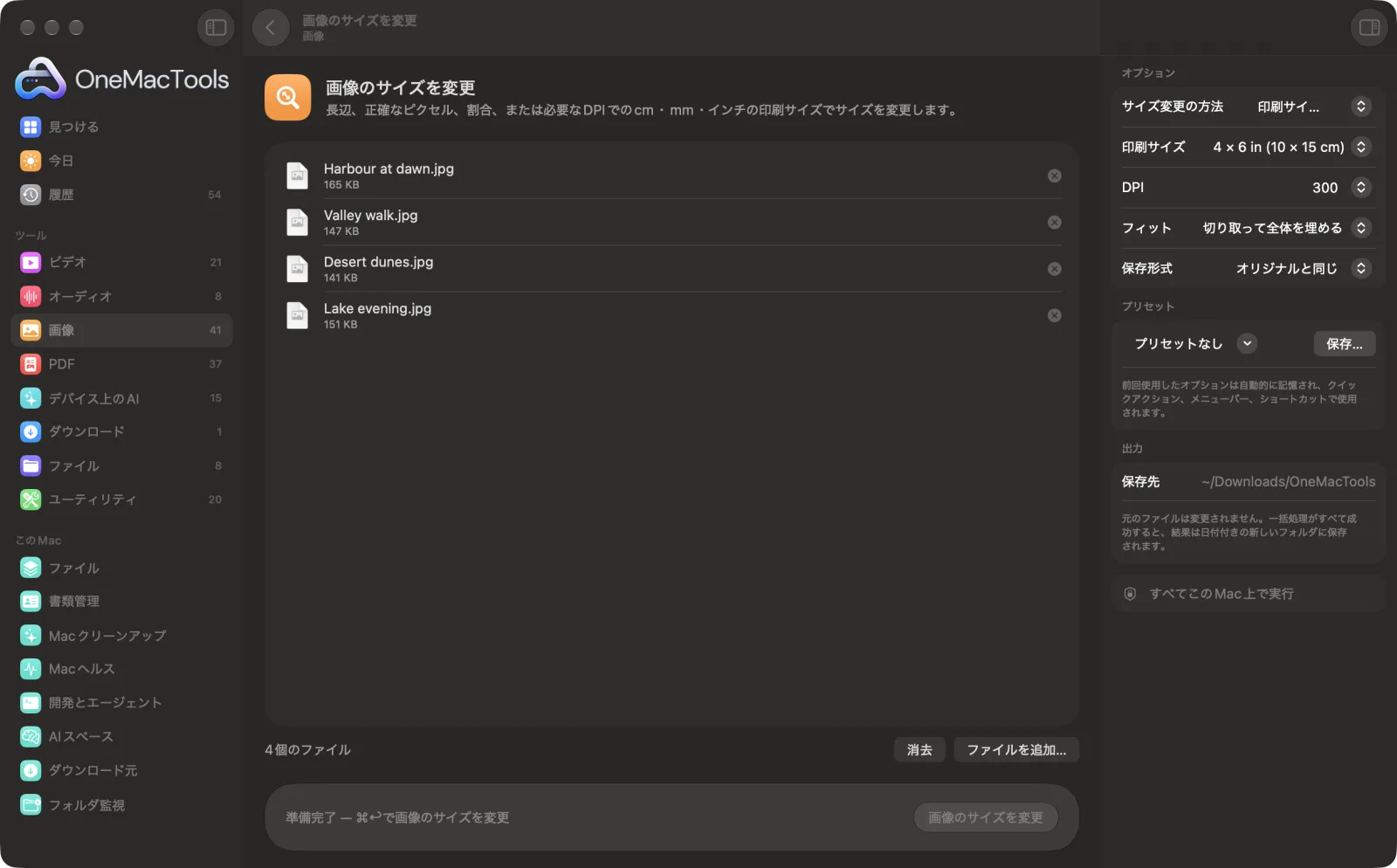
Macで画像のサイズを変更
サンプルファイルを使ったアプリのスクリーンショット。
画像のサイズを変更の使い方
- 1
画像をドロップ
画像を1枚、またはフォルダ1つ分まとめて追加します。すべて同じ設定でサイズが変更されます。
- 2
サイズ変更の方法を選択
「長辺」「正確なサイズ(px)」「割合」「印刷サイズ(cm / mm / in)」から選びます。下のオプションは選択に合わせて変わります。
- 3
サイズとフィットを設定
ピクセル、割合、または印刷サイズを選びます。正確なサイズや印刷サイズの場合は、内側に収めるか、切り取って全体を埋めるか、引き伸ばすかを選びます。
- 4
「サイズ変更」をクリック
各コピーの名前には、「1600px」「50%」「300dpi」のように新しいサイズが入ります。
- 5
コピーを使う
サイズを変更した画像は「ダウンロード › OneMacTools」内の日付付きの新しいフォルダに保存されます。「プレビュー」(目のアイコン)ボタンか「Finderに表示」で開けます。元のファイルはそのままです。
画像のサイズを変更でできること
画像をまとめて、長辺基準、正確な幅と高さ、またはパーセンテージでサイズ変更します。印刷用には4 × 6 in、5 × 7 in、A4、パスポートなどのサイズを選ぶか、cm、mm、インチで独自のサイズを入力してDPI(72、150、300、600)を選ぶと、OneMacToolsがピクセル数を計算し、DPIをファイルに保存します。枠内に収める、被写体を中心に切り取って埋める、引き伸ばす、から選べます。
こんなときに
- ネットショップ用の商品写真を準備する
- 写真を300 DPIで10 × 15 cmに印刷する
- Webサイト用にすべての画像をぴったり1200 × 800にする
オプションの説明
- サイズ変更の方法
- 「長辺」は、形にかかわらず各画像の長いほうの辺を指定の長さに合わせます。「正確なサイズ(px)」はすべての画像を同じ幅と高さにします。「割合」は一定の割合で拡大・縮小します。「印刷サイズ」はcm、mm、インチでのサイズとDPIからピクセル数を計算します。
- 長辺
- 「長辺」で表示されます:3840、2048、1600(デフォルト)、1280、1080、1024、640、320 px。すでにこれより小さい画像はそのままのサイズです。
- 幅 × 高さ(px)
- 「正確なサイズ」で表示されます。サイズを入力します(例:1200 x 800)。
- 拡大・縮小後のサイズ
- 「パーセンテージ」で表示されます:10%、25%、50%(デフォルト)、75%、150%、200%。
- 印刷サイズ
- 「印刷サイズ」で表示されます:4 × 6 in(10 × 15 cm)、5 × 7 in(13 × 18 cm)、A4、A5、パスポート(3.5 × 4.5 cm)、2 × 2 in、カスタム。プリントは写真ごとに向きが合わせられ、横長の写真は横長でプリントされます。
- 幅 × 高さ
- カスタムの印刷サイズで表示されます。必要なら小数で入力します(例:9 x 13、8.5 x 11)。
- 単位
- カスタムの印刷サイズで表示されます:cm、mm、in。
- DPI
- 「印刷サイズ」で表示されます:72、150、300(デフォルト)、600。写真プリントの標準は300 DPIです。DPIがファイルに保存されるため、印刷アプリで正しいサイズが使われます。
- フィット
- 「正確なサイズ」と「印刷サイズ」で表示されます。「枠内に収める」は画像全体を残すため、片側が目標より小さくなることがあります。「切り取って埋める」は端を切り取って正確なサイズにし、顔やメインの被写体は残します。「引き伸ばして埋める」は画像をゆがめて正確なサイズにします。
- 保存形式
- 「元と同じ」、JPEG、PNG、HEIC。「元と同じ」では、PNG、JPEG、HEIC、AVIF、TIFFはそのまま、それ以外のフォーマットはPNGで保存されます。
おすすめの使い方
- Webサイトやメールには、たいてい「長辺」が最適です。縦向きの写真も横向きの写真も、切り取らずに適切なサイズになります。
- ショップの一覧に並べる商品写真など、すべての画像をまったく同じ形にする必要がある場合は「切り取って埋める」を使いましょう。
- 人物や商品の写真には「引き伸ばして全体を埋める」を使わないようにしましょう。比率が変わってしまいます。ほとんどの場合、「切り取って全体を埋める」のほうがきれいに仕上がります。
- 写真を大きくしても、細部が増えるわけではありません。印刷する場合は、ピクセル数が足りているか確認しましょう。10 × 15 cmを300 DPIで印刷するには、約1181 × 1772 pxが必要です。
- 圧縮する前にサイズを変更しましょう。ピクセル数が小さい画像はファイルサイズも大幅に小さくなり、仕上げは「画像を圧縮」に任せられます。
対応形式
- 入力
- HEIC、JPEG、PNG、TIFF、WebP、カメラのRAWファイルなど、macOSで開けるあらゆる画像。
- 出力
- 元のフォーマット、またはJPEG、PNG、HEICでサイズ変更したコピー。ファイル名にサイズが入ります。
- 印刷サイズを指定すると、選んだDPIがファイルに保存されます。
- JPEGで保存すると、透明な部分は白になります。
画像のサイズを変更についての質問
10 × 15 cmで印刷できるように写真のサイズを変更するには?
「印刷サイズ」を選び、4 × 6インチ(10 × 15 cm)を選ぶか、cm、mm、インチで独自のサイズを入力して、300 DPIを選びます。OneMacToolsがピクセル数(300 DPIで1181 × 1772)を計算し、DPIをファイルに保存します。
サイズ変更で写真がぼやけますか?
写真を小さくしても鮮明さは保たれます。大きくしても元にない細部は加えられないため、拡大した写真はぼやけて見えます。
「収まるように調整」と「切り取って埋める」の違いは何ですか?
「内側に収める」では写真全体を残すので、一辺が目標より小さくなることがあります。「埋めるように切り取る」では端をトリミングして正確なサイズにし、顔や被写体は画面内に残します。
Macでたくさんの画像を同じ幅にそろえるには?
画像の向きがすべて同じなら、「長辺」を選んでサイズを指定します。縦向きと横向きが混在していて正確にそろえる必要がある場合は、「正確なサイズ(px)」と「切り取って全体を埋める」を使ってください。
切り取らずに写真のピクセル数を小さくするには?
「長辺」か「割合」を使いましょう。どちらも画像全体と縦横比を保ちます。
どのDPIを選べばいいですか?
写真のプリントや近くで見るものには300 DPI、離れて見るポスターには150 DPI、細かい線画には600 DPIがおすすめです。DPIが関係するのは印刷のときだけで、画面上ではピクセルサイズがすべてです。
1200 × 800のような正確なサイズに変更できますか?
はい。「正確なサイズ(px)」を選んで1200 x 800と入力し、合わせ方を選びます。そのサイズぴったりにするなら「切り取って埋める」、画像全体を残すなら「収まるように調整」です。
画像のサイズを変更はファイルをアップロードしますか?
いいえ。画像のサイズを変更はすべてMac上で動作するので、ファイルが外に出ることはなく、オフラインでも使えます。
画像のサイズを変更は元のファイルを変更しますか?
いいえ。結果は「ダウンロード › OneMacTools」内の日付つきフォルダに新しいファイルとして保存され、元のファイルは、そうする旨のオプションをオンにしない限り、そのまま残ります。
画像のサイズを変更に必要なものは?
macOS 26以降を搭載したMacだけ。ほかにインストールするものはありません。
次にすること
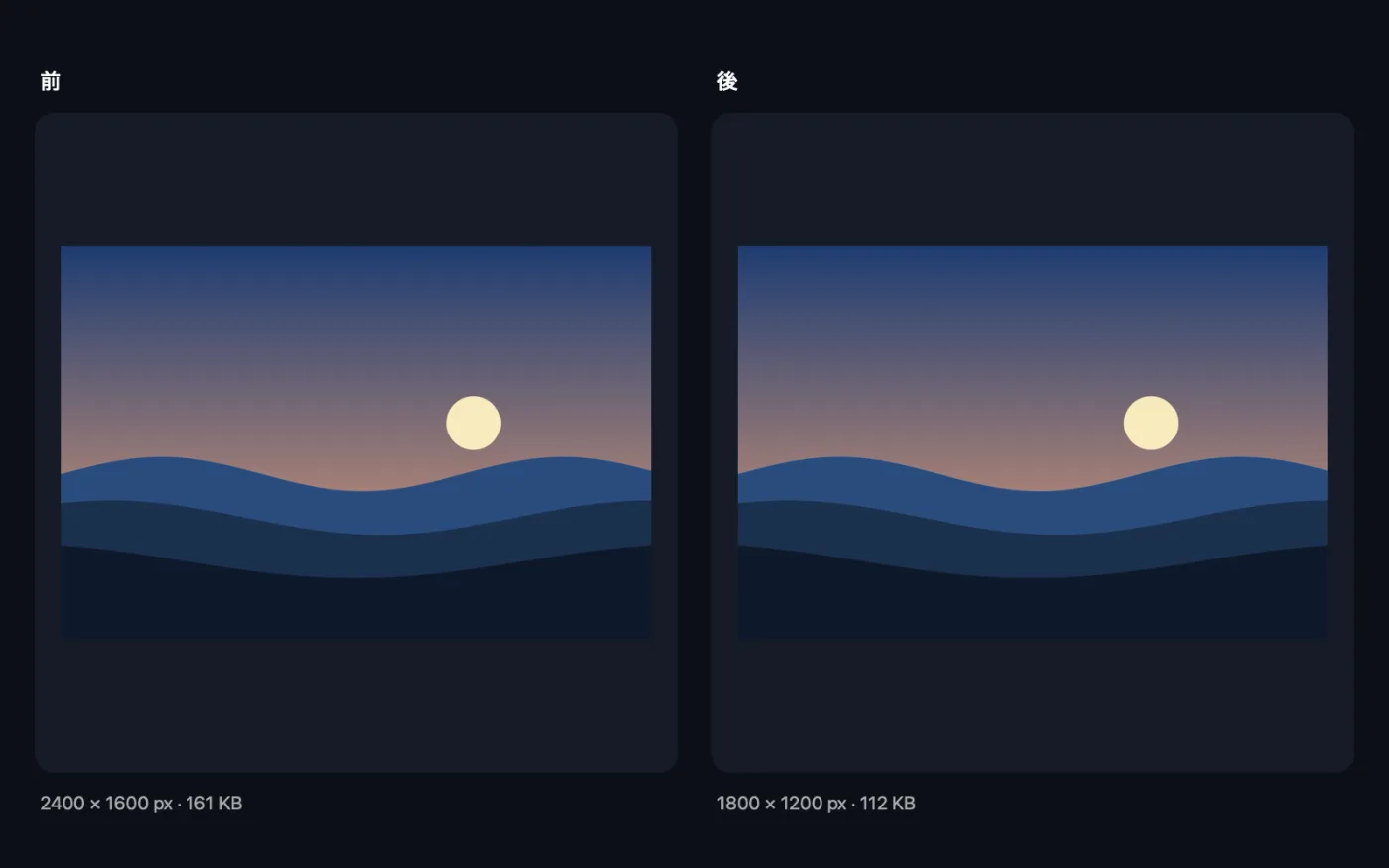
メールやWeb用に写真を軽く。ビフォー・アフターをライブでプレビューできます。
画像を切り取る縦横比や正確な範囲で切り取ったり、単色の余白を自動でトリミングしたり。写真1枚でもフォルダ全体でも。
SNS用画像のサイズ変更写真1枚から、Instagram、YouTube、X、LinkedIn、Facebook、WhatsApp、Pinterest用のあらゆるサイズを作成。
関連する画像ツール
PNG、JPEG、HEIC、AVIF、TIFFを相互に変換します。WebP、RAWなども読み込めます。
WebPに変換透明部分を保ったまま、非可逆またはロスレスで小さなWeb用WebP画像を作成します。
画像を回転・反転写真をまとめて回転・反転します。
スクリーンショットを美しくスクリーンショットを余白、角丸、やわらかい影付きでグラデーションの上に配置します。
画像に透かしを入れる写真に名前、©表記、ロゴを入れられます。隅に入れることも、画像全体にタイル状に入れることもできます。
画像にテキスト&ミーム作成好きなフォント、色、輪郭、影でキャプション、引用、ラベルを入れたり、定番のミームを作ったりできます。
