
Kontrollera bildstorlek, mått och EXIF på Mac
Se storlek, mått, format och DPI, plus kameran, datumet och platsen som döljer sig i en bild.
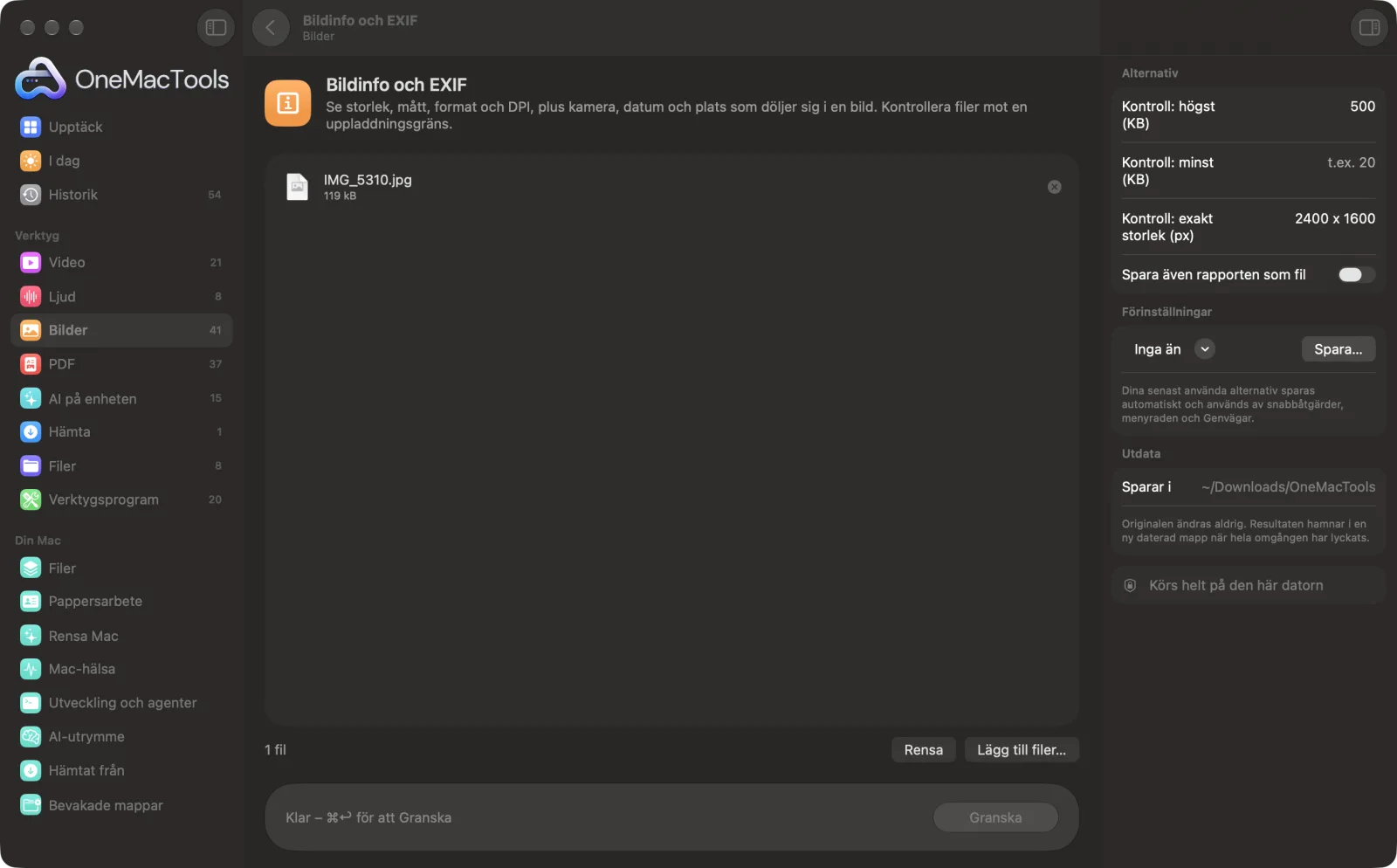
Bildinfo och EXIF på en Mac
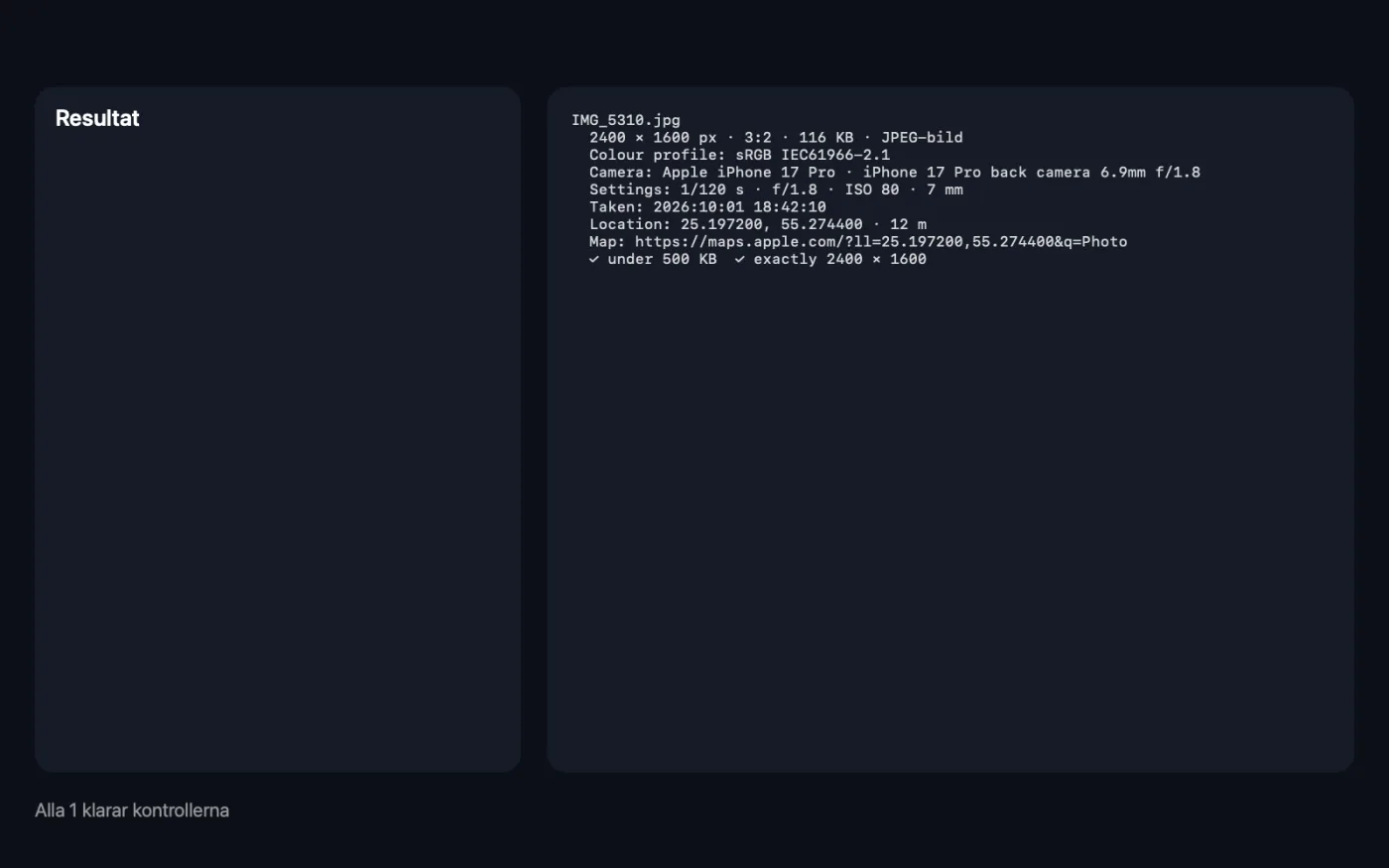
Skärmavbilder från appen, med exempelfiler.
Så använder du Bildinfo och EXIF
- 1
Släpp dina bilder
Lägg till en bild eller många. Var och en får sitt eget avsnitt i rapporten.
- 2
Lägg till gränser om du laddar upp någonstans
Skriv formulärets regler i panelen till höger: högsta antal kB, lägsta antal kB eller en exakt pixelstorlek.
- 3
Klicka på Granska
Rapporten visas direkt i appen: pixlar, bildformat, filstorlek, format, DPI, färgprofil, kamera och plats när sådana finns.
- 4
Läs kontrollerna
När gränser är inställda får varje bild en bock eller ett kryss för varje regel, och sammanfattningen visar hur många som inte uppfyller dem.
- 5
Spara rapporten om du behöver den
Slå på ”Spara även rapporten som fil” för att behålla den som en textfil i en daterad mapp i Hämtade filer › OneMacTools.
Vad Bildinfo och EXIF gör
Släpp bilder för att se deras verkliga format, pixelstorlek, bildformat, filstorlek, DPI och utskriftsstorlek, färgprofil, kamera och objektiv, exponeringsinställningar, tagningsdatum och plats med en kartlänk. Ange gränser — högsta eller lägsta KB, exakta pixlar — så får varje fil ett tydligt godkänt eller underkänt innan du laddar upp den någonstans.
Perfekt för
- Kontrollera att ett foto uppfyller ett uppladdningsformulärs regler
- Se var och när en bild togs
- Kontrollera utskriftsstorleken innan du skriver ut
Alternativen förklarade
- Kontroll: högst (KB)
- Valfritt. Skriv den största tillåtna filstorleken, som 50, så markeras varje bild som under eller över den. Du kan också skriva värden som 1 MB.
- Kontroll: minst (KB)
- Valfritt. Den minsta tillåtna filstorleken, som 20. Många prov- och myndighetsportaler avvisar filer under ett minimum.
- Kontroll: exakt storlek (px)
- Valfritt. Exakt bredd och höjd som krävs, som 200 x 230. Varje bild markeras som matchande eller inte.
- Spara även rapporten som fil
- Av som standard. Sparar hela rapporten som en textfil utöver att visa den i appen.
Goda råd
- Kontrollera innan du laddar upp. Skriv in KB- och pixelgränserna för en prov- eller jobbportal så ser du på några sekunder vilka filer som kommer att avvisas.
- Titta på raden för utskriftsstorlek innan du skriver ut. Om en bild har ett DPI-värde visar rapporten hur stor den blir i utskrift i centimeter vid det DPI-värdet.
- Kontrollera var ett foto togs innan du delar det. Om en platsrad visas kan alla som har originalfilen också se den.
- Bredd och höjd anges så som bilden visas, med kamerans rotation redan tillämpad, så stående mobilfoton räknas som stående.
- Om en bild saknar kamerauppgifter var det troligen en skärmavbild, eller så har den gått via en meddelandeapp som tog bort dem.
Fungerar med
- In
- JPEG, PNG, HEIC, TIFF, WebP, GIF och andra bilder som din Mac kan öppna. Släpp så många du vill.
- Ut
- En rapport som visas i appen. Valfritt även en textfil som heter ”Image Info”.
- Kamera, inställningar, datum och plats visas bara när filen innehåller dem.
- Dina bilder läses bara; inget i dem ändras.
Frågor om Bildinfo och EXIF
Hur kontrollerar jag en bilds storlek och mått innan jag laddar upp den?
Släpp den på Bildinfo och EXIF för att se pixlar, KB, format och DPI. Skriv in formulärets gränser, som högst 50 KB eller exakt 200 × 230 px, så får varje fil godkänt eller underkänt.
Hur ser jag var en bild togs på en Mac?
Släpp in den och klicka på Granska. Om fotot har platsdata visar rapporten koordinaterna, höjden över havet om den registrerats och en länk till Apple Kartor.
Hur tar jag reda på vilken kamera eller telefon som tog en bild?
Rapporten listar kamerans märke och modell, objektivet och inställningarna som användes: slutartid, bländare, ISO och brännvidd, tillsammans med datumet då bilden togs.
Varför finns det inga kamera- eller platsdata?
Skärmavbilder har aldrig någon, och många appar, särskilt meddelandeappar, tar bort den när du delar. Ett tomt resultat betyder bara att det inte fanns något att läsa.
Hur stor blir min bild i utskrift?
Om filen har ett DPI-värde visar rapporten utskriftsstorleken i centimeter vid det DPI-värdet. För en skarp utskrift är 300 DPI ett vanligt mål.
Hur tar jag bort platsen i stället?
Använd Ta bort metadata, som sparar rena kopior utan plats, kamerauppgifter och andra dolda detaljer.
Laddar Bildinfo och EXIF upp mina filer?
Nej. Bildinfo och EXIF körs helt på din Mac, så dina filer lämnar den aldrig och det fungerar offline.
Ändrar Bildinfo och EXIF mina originalfiler?
Nej. Resultaten sparas som nya filer i en daterad mapp i Hämtade filer › OneMacTools, och dina original lämnas exakt som de var om du inte slår på ett alternativ som säger något annat.
Vad behöver Bildinfo och EXIF?
Bara en Mac med macOS 26 eller senare. Det finns inget annat att installera.
Gör det här härnäst
Rensa bort plats, kamera och andra EXIF-data innan du delar.
Bild till exakt KBTräffa en gräns som 20 KB, 50 KB eller 200 KB på första försöket, eller hamna inom ett intervall som 20–50 KB.
GPS ur bilderPlocka ut platserna ur många bilder på en gång, med kartlänkar, och exportera CSV, GPX eller KML.
Relaterade verktyg för Bilder
Konvertera mellan PNG, JPEG, HEIC, AVIF och TIFF. Läser WebP, RAW med mera.
Komprimera bilderKrymp bilder för e-post och webben, med en förhandsvisning av före och efter.
Konvertera till WebPGör små, webbanpassade WebP-bilder, med förlust eller förlustfria, med bibehållen genomskinlighet.
Ändra bildstorlekÄndra storlek efter längsta sidan, exakta pixlar, procent eller utskriftsstorlek i cm, mm eller tum med den DPI du behöver.
Beskär bilderBeskär till ett bildformat eller ett exakt område, eller trimma enfärgade kanter automatiskt — ett foto eller en hel mapp.
Rotera bilderVrid eller spegelvänd bilder i ett svep.

Bildinfo och EXIF och 150 till.
En app. Ett pris.
Alla 151 verktyg. Gratis nedladdning, en enda betalning för en licens, som du behåller.