
Redimensionner des photos pour les formulaires IBPS, SBI, SSC et UPSC sur Mac
Photos, empreintes du pouce et déclarations pour les formulaires d’examen et d’emploi : pixels exacts, dans la plage en KB.
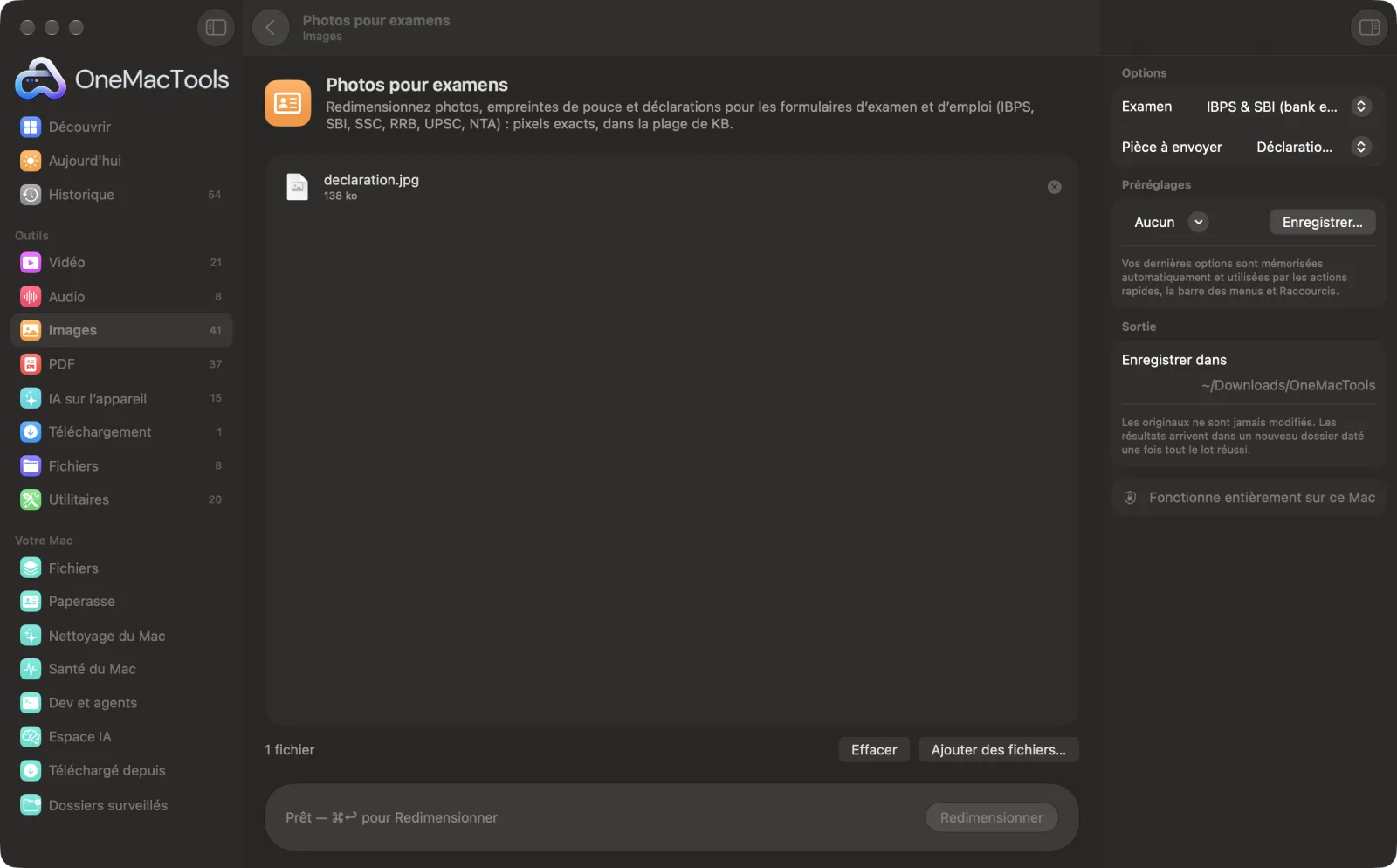
Photos pour examens sur un Mac
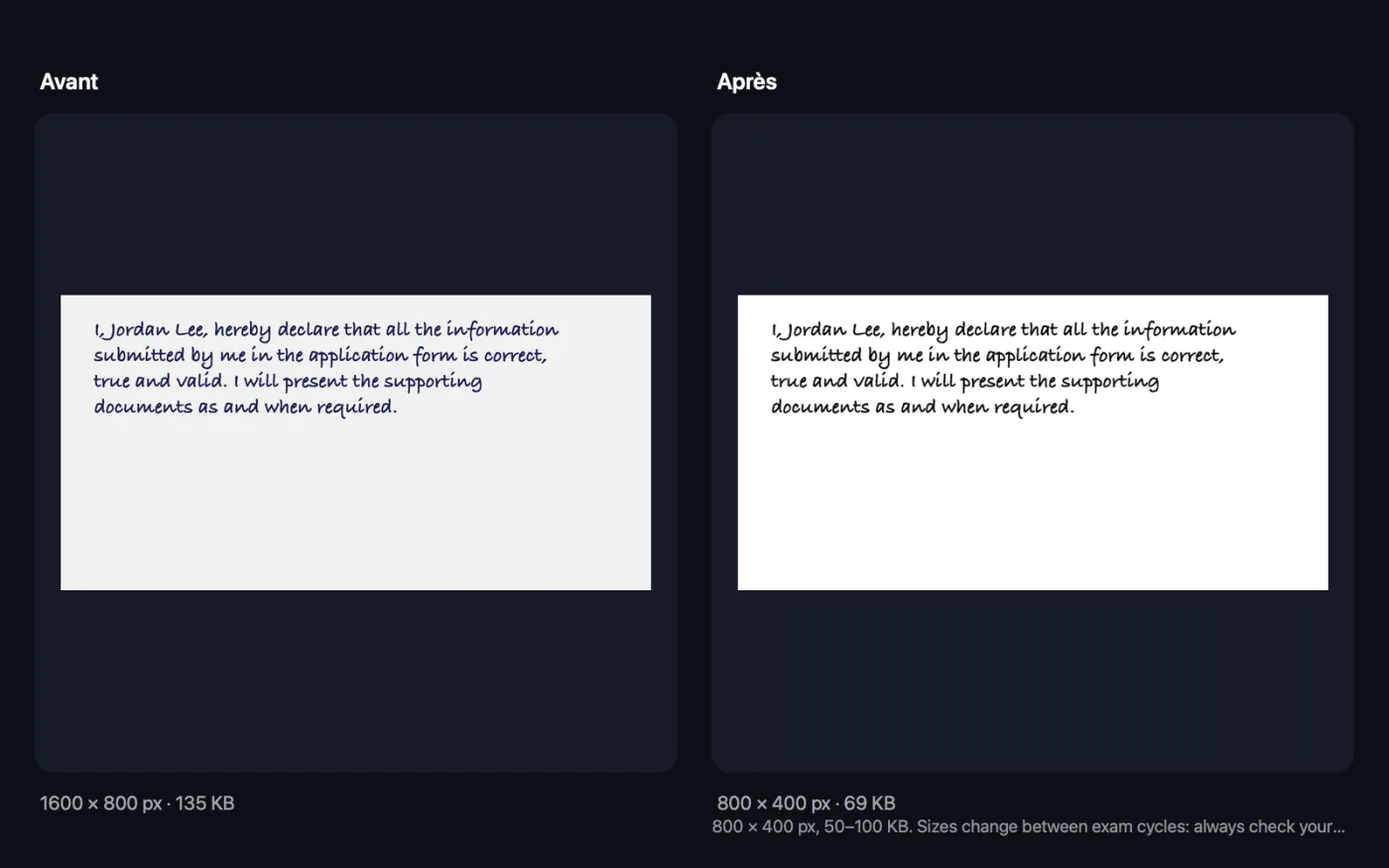
Captures d’écran de l’app, avec des fichiers d’exemple.
Comment utiliser Photos pour examens
- 1
Choisissez votre examen
IBPS et SBI, SSC, RRB, UPSC ou NTA (NEET, JEE, CUET), ou Personnalisé pour saisir la taille indiquée dans votre avis.
- 2
Choisissez ce que vous envoyez
Photographie, Empreinte du pouce gauche ou Déclaration manuscrite. Pour les signatures, utilisez Signatures pour formulaires.
- 3
Réglez les options de la photo
Pour une photo, choisissez de cadrer le visage automatiquement, de rendre le fond blanc ou d'ajouter votre nom et la date en dessous.
- 4
Cliquez sur Redimensionner
Chaque fichier est enregistré en JPEG aux dimensions exactes en pixels et dans la plage de KB exigée pour cet examen.
- 5
Vérifiez, puis envoyez
Ouvrez les résultats dans un dossier daté dans Téléchargements › OneMacTools avec le bouton Aperçu (l’œil) ou Afficher dans le Finder. Comparez la taille avec l’avis de votre examen avant l’envoi.
Ce que fait Photos pour examens
Choisissez l’examen — IBPS et SBI, SSC, RRB, UPSC, NTA (NEET, JEE, CUET) ou Personnalisé — et ce que vous envoyez : une photographie, une empreinte du pouce gauche ou une déclaration manuscrite. OneMacTools cadre le visage, rend le fond blanc si vous le souhaitez, ajoute votre nom et la date si le formulaire le demande, et enregistre un JPEG aux pixels exacts et dans la plage en KB, y compris pour les formulaires qui refusent les fichiers trop petits. Les tailles changent d’une session à l’autre : vérifiez votre avis.
Idéal pour
- Envoyer une photo pour une candidature IBPS ou SBI
- Respecter les règles photo du SSC
- Préparer une empreinte du pouce et une déclaration
Options expliquées
- Examen
- IBPS et SBI (examens bancaires), SSC (CGL, CHSL, MTS, GD), RRB (chemins de fer), UPSC, NTA (NEET, JEE, CUET) ou Personnalisé. Les préréglages correspondent aux tailles courantes des avis récents ; elles changent d'une session à l'autre, vérifiez donc le vôtre et utilisez Personnalisé s'il diffère.
- Pièce à envoyer
- Photographie, Empreinte du pouce gauche ou Déclaration manuscrite. Tous les préréglages d’examen ne demandent pas chaque document ; si le vôtre ne le demande pas, l’app vous l’indique et suggère Personnalisé.
- Taille (px)
- Affiché seulement quand Examen est Personnalisé. La largeur et la hauteur exactes indiquées dans votre avis, comme 200 x 230.
- Au moins (KB)
- Affiché seulement quand Examen est Personnalisé. La taille de fichier minimale acceptée par le portail. Laissez vide s’il n’y a pas de minimum.
- Au plus (KB)
- Affiché seulement quand Examen est Personnalisé. La taille de fichier maximale acceptée par le portail. Obligatoire pour Personnalisé.
- Cadrer le visage automatiquement
- Affiché seulement quand Pièce à envoyer est Photographie. Activé par défaut. Détecte votre visage, le dimensionne et le centre dans le cadre. Désactivez-le pour remplir plutôt le cadre à partir du centre de la photo.
- Rendre le fond blanc
- Affiché seulement quand Pièce à envoyer est Photographie. Désactivé par défaut. Remplace l’arrière-plan derrière vous par du blanc uni, pour les avis qui demandent un fond clair ou blanc.
- Ajouter le nom et la date sous le visage
- Affiché seulement quand Pièce à envoyer est Photographie. Désactivé par défaut. Ajoute en bas de la photo une bande blanche avec votre nom et la date, comme le demandent certains formulaires. La photo est ajustée au-dessus pour que la taille totale reste conforme.
- Nom
- Affiché seulement quand Pièce à envoyer est Photographie. Le nom imprimé dans la bande quand « Ajouter le nom et la date sous le visage » est activé.
- Date
- Affiché seulement quand Pièce à envoyer est Photographie. La date imprimée dans la bande, comme le jour de la prise de vue.
Bonnes pratiques
- Lisez d’abord l’avis en vigueur. Les tailles en pixels et les limites en KB changent d’une session à l’autre, et Personnalisé vous permet de vous aligner exactement sur chacune.
- Utilisez une photo récente, de face, bien éclairée, avec tout le visage visible. Le cadrage du visage doit voir toute votre tête.
- Numérisez ou photographiez votre empreinte du pouce et votre déclaration sur du papier blanc uni, en remplissant la majeure partie du cadre, pour qu’elles restent lisibles à la petite taille d’envoi.
- Traitez la photo et l’empreinte du pouce séparément, car le choix Pièce à envoyer s’applique à tous les fichiers déposés.
- Vérifiez le fichier final avec Infos image et EXIF et les mêmes limites si vous voulez un second avis avant l’envoi.
Fonctionne avec
- Dans
- Photos et numérisations en JPEG, HEIC, PNG et autres formats que votre Mac peut ouvrir.
- Sortie
- Un JPEG nommé d’après le document et sa taille en pixels, par exemple « me photograph 200x230.jpg ».
- Si une image est trop petite pour atteindre le minimum de KB du portail même en qualité maximale, le JPEG est complété par un commentaire invisible à l'intérieur du fichier. L'image et sa taille en pixels restent exactement celles exigées ; seule la taille du fichier change.
- Si un fichier ne peut pas entrer dans la plage, le résultat le plus proche est enregistré et l'app vous le signale.
- Les préréglages sont des tailles courantes tirées d’avis récents, pas des règles officielles. Vérifiez toujours l’avis en vigueur de votre examen ; aucun outil ne peut garantir qu’un formulaire acceptera un fichier.
Questions sur Photos pour examens
Quelle est la taille d’une photo IBPS ?
Les avis récents d’IBPS et SBI demandaient environ 200 × 230 pixels et 20 à 50 KB, avec une empreinte du pouce gauche de 240 × 240 pixels et 20 à 50 KB, et une déclaration manuscrite de 800 × 400 pixels et 50 à 100 KB. Les tailles changent d’une session à l’autre : vérifiez votre avis et utilisez Personnalisé si elles diffèrent.
Quelle est la taille d’une photo SSC ?
Le préréglage SSC utilise 276 × 354 pixels et 20–50 KB, une taille courante dans les avis récents. Consultez l’avis SSC en vigueur, car les exigences changent, et passez à Personnalisé si le vôtre est différent.
Pourquoi le portail dit-il que mon fichier est trop petit ?
De nombreux portails refusent les fichiers sous un minimum, par exemple 20 KB, et une petite photo ne peut pas l’atteindre, même en qualité maximale. OneMacTools complète le JPEG avec un commentaire invisible pour que le fichier tombe dans la plage, tandis que l’image et sa taille en pixels restent exactement celles exigées.
Comment redimensionner une photo à 20–50 KB pour un formulaire d'examen ?
Choisissez votre examen, ou Personnalisé avec la taille en pixels et 20 et 50 dans les champs Ko, déposez votre photo et cliquez sur Redimensionner. L’app trouve la meilleure qualité JPEG qui tient dans la fourchette.
Peut-il ajouter mon nom et la date sur la photo ?
Oui. Activez « Ajouter le nom et la date sous le visage » et saisissez-les ; ils sont imprimés dans une bande blanche sous la photo, comme certains formulaires le demandent.
Puis-je aussi redimensionner ma signature ici ?
Utilisez Signatures pour formulaires pour les signatures. L’outil blanchit le papier et fonce l’encre avant de redimensionner, ce qui garde les petits fichiers de signature bien nets.
Et si l’app indique qu’un fichier n’a pas pu entrer dans la plage en KB ?
Le résultat le plus proche est tout de même enregistré. Cela peut arriver avec de très grandes dimensions en pixels et des limites serrées ; vérifiez les valeurs saisies dans Personnalisé, ou essayez un scan plus propre et moins détaillé.
Photos pour examens envoie-t-il mes fichiers en ligne ?
Non. Photos pour examens s’exécute entièrement sur votre Mac : vos fichiers ne le quittent jamais et l’outil fonctionne hors ligne.
Photos pour examens va-t-il modifier mes fichiers originaux ?
Non. Les résultats sont enregistrés comme nouveaux fichiers dans un dossier daté dans Téléchargements › OneMacTools, et vos originaux restent exactement tels quels, sauf si vous activez une option qui indique le contraire.
De quoi Photos pour examens a-t-il besoin ?
Simplement un Mac sous macOS 26 ou ultérieur. Rien d'autre à installer.
Étape suivante
Nettoyez une signature scannée — papier blanc, encre foncée — et respectez les pixels et la limite de Ko de votre formulaire sans qu’elle devienne grise.
Photo et signatureCombinez votre photo et votre signature en une seule image pour les formulaires bancaires et d’examen, sous la limite de Ko.
Infos image et EXIFVoyez la taille, les dimensions, le format et le DPI, ainsi que l’appareil, la date et le lieu cachés dans une photo.
Autres outils Images
Convertissez entre PNG, JPEG, HEIC, AVIF et TIFF. Lit aussi WebP, RAW et plus.
Compresser des imagesAllégez vos photos pour l’e-mail et le web, avec un aperçu avant/après en direct.
Convertir en WebPCréez des images WebP légères pour le web, avec ou sans perte, en gardant la transparence.
Redimensionner des imagesRedimensionnez selon le côté le plus long, en pixels exacts, en pourcentage, ou en taille d’impression en cm, mm ou pouces à la résolution voulue.
Recadrer des imagesRecadrez selon un format ou une zone exacte, ou rognez automatiquement les bordures unies — une photo ou tout un dossier.
Pivoter et retourner des imagesFaites pivoter ou retournez vos photos d’un coup.

Photos pour examens, plus 150 autres.
Une app. Un prix.
Les 151 outils. Téléchargement gratuit, un seul paiement pour une licence, à vous pour toujours.