
Pas het formaat van foto's aan voor formulieren van IBPS, SBI, SSC en UPSC op de Mac
Foto's, duimafdrukken en verklaringen voor examen- en sollicitatieformulieren: exacte pixels, binnen het KB-bereik.
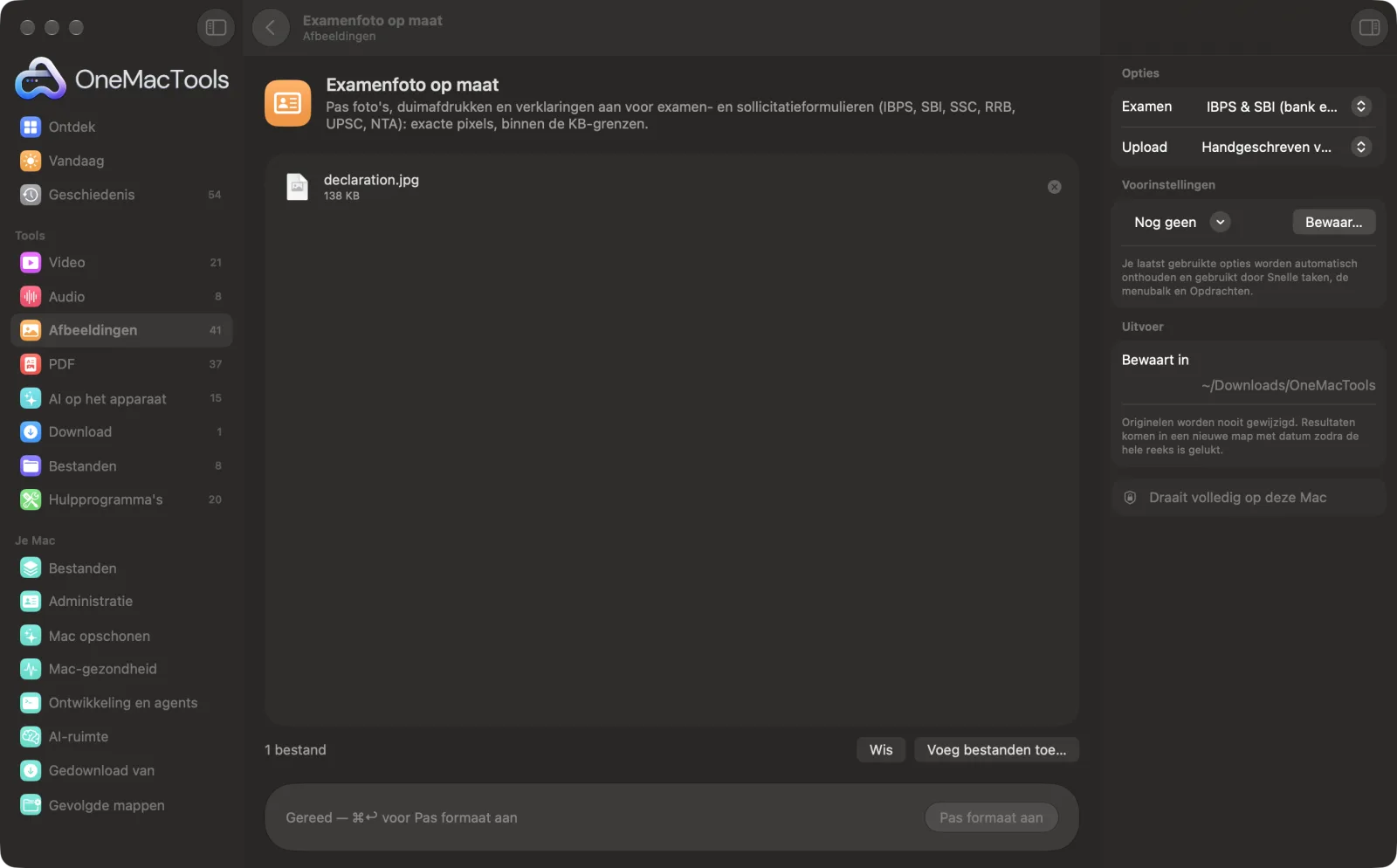
Examenfoto op maat op een Mac
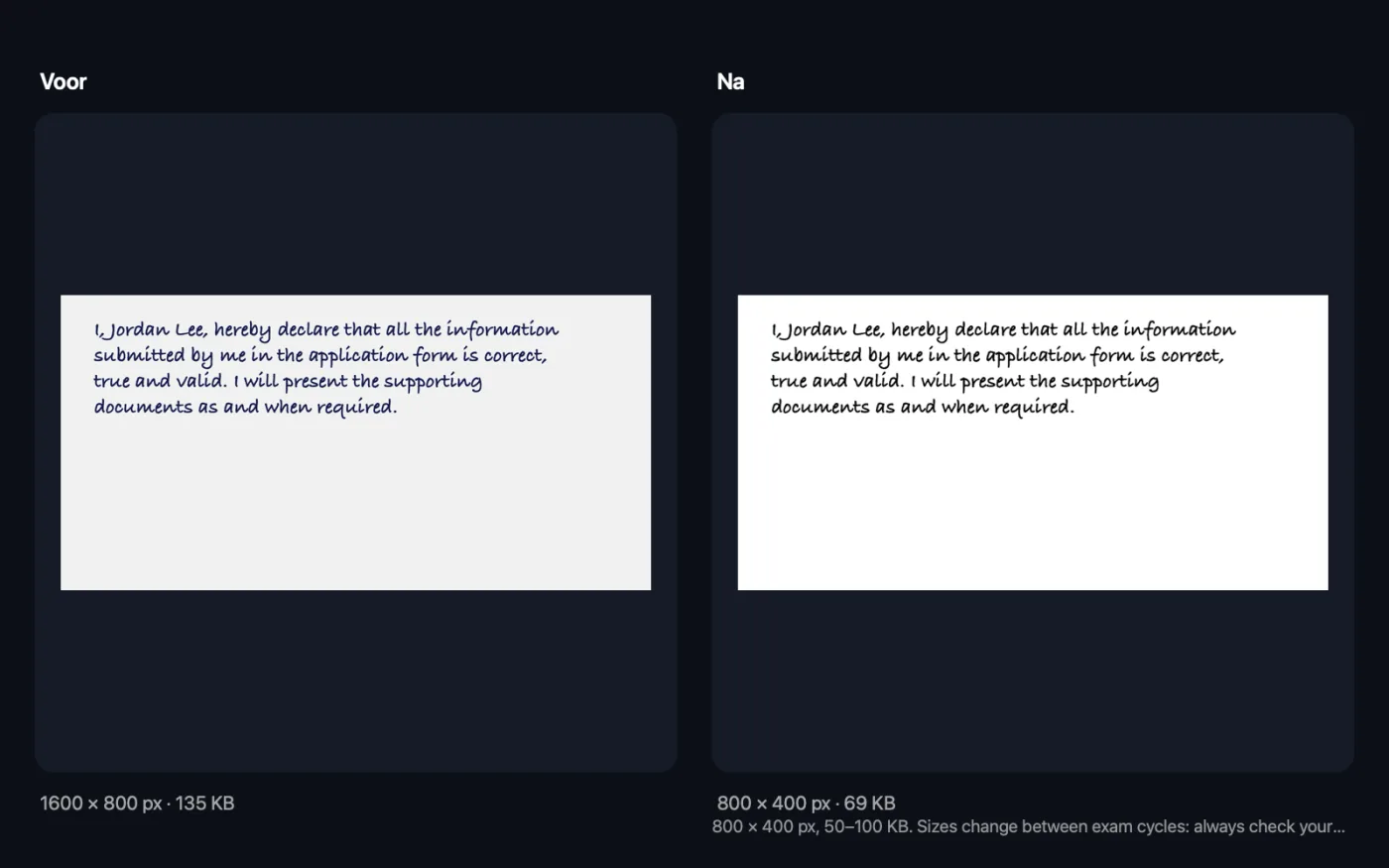
Schermafbeeldingen uit de app, met voorbeeldbestanden.
Zo gebruik je Examenfoto op maat
- 1
Kies je examen
IBPS en SBI, SSC, RRB, UPSC of NTA (NEET, JEE, CUET), of Aangepast om het formaat uit je oproep te typen.
- 2
Kies wat je uploadt
Foto, Afdruk linkerduim of Handgeschreven verklaring. Gebruik Handtekening op maat voor handtekeningen.
- 3
Stel de foto-opties in
Kies bij een foto of je het gezicht automatisch wilt inkaderen, de achtergrond wit wilt maken of je naam en datum eronder wilt zetten.
- 4
Klik op Pas formaat aan
Elk bestand wordt bewaard als JPEG met de exacte pixels en binnen het KB-bereik voor dat examen.
- 5
Controleer en upload
Open de resultaten in een map met datum in Downloads › OneMacTools met de knop Voorvertoning (oog) of Toon in Finder. Vergelijk de grootte met de oproep voor je examen voordat je uploadt.
Wat Examenfoto op maat doet
Kies het examen — IBPS en SBI, SSC, RRB, UPSC, NTA (NEET, JEE, CUET) of Aangepast — en wat je uploadt: een foto, afdruk van de linkerduim of handgeschreven verklaring. OneMacTools kadert het gezicht in, maakt de achtergrond desgewenst wit, voegt je naam en datum toe als het formulier daarom vraagt en bewaart een JPEG met de exacte pixels en binnen het KB-bereik, ook voor formulieren die te kleine bestanden weigeren. Formaten veranderen per ronde, dus controleer je oproep.
Ideaal voor
- Upload een foto voor een sollicitatie bij IBPS of SBI
- Voldoe aan de fotoregels van SSC
- Maak een duimafdruk en verklaring klaar
Opties uitgelegd
- Examen
- IBPS en SBI (bankexamens), SSC (CGL, CHSL, MTS, GD), RRB (spoorwegen), UPSC, NTA (NEET, JEE, CUET) of Aangepast. De voorinstellingen zijn gangbare formaten uit recente oproepen; ze veranderen per ronde, dus controleer de jouwe en gebruik Aangepast als die afwijkt.
- Upload
- Foto, Afdruk linkerduim of Handgeschreven verklaring. Niet elke examenvoorinstelling vraagt om elk document; vraagt die van jou er niet om, dan meldt de app dat en stelt Aangepast voor.
- Grootte (px)
- Alleen zichtbaar als Examen op Aangepast staat. De exacte breedte en hoogte uit je oproep, zoals 200 x 230.
- Minimaal (KB)
- Alleen zichtbaar als Examen op Aangepast staat. De kleinste bestandsgrootte die het portal accepteert. Laat het leeg als er geen minimum is.
- Maximaal (KB)
- Alleen zichtbaar als Examen op Aangepast staat. De grootste bestandsgrootte die het portal accepteert. Verplicht bij Aangepast.
- Kader het gezicht automatisch in
- Alleen zichtbaar als Upload op Foto staat. Standaard aan. Vindt je gezicht en zet het op de juiste grootte in het midden van het kader. Zet het uit om het kader in plaats daarvan vanuit het midden van de foto te vullen.
- Maak de achtergrond wit
- Alleen zichtbaar als Upload op Foto staat. Standaard uit. Vervangt de achtergrond achter je door effen wit, voor oproepen die om een lichte of witte achtergrond vragen.
- Zet naam en datum onder het gezicht
- Alleen zichtbaar als Upload op Foto staat. Standaard uit. Voegt onderaan de foto een witte strook toe met je naam en de datum, zoals sommige formulieren vragen. De foto wordt erboven ingepast, zodat het totale formaat nog klopt.
- Naam
- Alleen zichtbaar als Upload op Foto staat. De naam in de strook als “Zet naam en datum onder het gezicht” aanstaat.
- Datum
- Alleen zichtbaar als Upload op Foto staat. De datum in de strook, zoals de dag waarop de foto is genomen.
Tips
- Lees eerst de actuele oproep. Pixelformaten en KB-limieten veranderen per ronde, en met Aangepast kun je elk ervan precies volgen.
- Gebruik een recente foto recht van voren, in goed licht, met je hele gezicht zichtbaar. Voor de kadrering van het gezicht moet je hele hoofd te zien zijn.
- Scan of fotografeer je duimafdruk en verklaring op effen wit papier, zo beeldvullend mogelijk, zodat ze leesbaar zijn op het kleine uploadformaat.
- Doe de foto en de duimafdruk in aparte rondes, want de keuze bij Upload geldt voor elk bestand dat je neerzet.
- Controleer het eindbestand met Afbeeldingsinfo en EXIF en dezelfde limieten als je een tweede mening wilt voordat je uploadt.
Werkt met
- In
- Foto's en scans als JPEG, HEIC, PNG en andere formaten die je Mac kan openen.
- Uit
- Een JPEG met het document en de pixelafmetingen in de naam, bijvoorbeeld “me photograph 200x230.jpg”.
- Als een afbeelding te klein is om zelfs op volle kwaliteit het minimum aantal KB van het portal te halen, wordt de JPEG aangevuld met een onzichtbare opmerking in het bestand. Het beeld en de pixelgrootte blijven precies zoals vereist; alleen de bestandsgrootte verandert.
- Als een bestand niet binnen het bereik kan worden gebracht, wordt het dichtstbijzijnde resultaat bewaard en meldt de app dat.
- Voorinstellingen zijn gangbare formaten uit recente oproepen, geen officiële regels. Controleer altijd de actuele oproep voor je examen; geen enkele tool kan beloven dat een formulier een bestand accepteert.
Vragen over Examenfoto op maat
Hoe groot is een IBPS-foto?
Recente oproepen van IBPS en SBI vroegen om ongeveer 200 × 230 pixels en 20–50 KB, met een afdruk van de linkerduim van 240 × 240 pixels en 20–50 KB en een handgeschreven verklaring van 800 × 400 pixels en 50–100 KB. Formaten veranderen per ronde, dus controleer je oproep en gebruik Aangepast als ze afwijken.
Hoe groot is een SSC-foto?
De voorinstelling SSC gebruikt 276 × 354 pixels en 20–50 KB, een gangbaar formaat in recente oproepen. Controleer de actuele SSC-oproep, want de eisen veranderen, en kies Aangepast als die van jou anders is.
Waarom zegt het portaal dat mijn bestand te klein is?
Veel portals weigeren bestanden onder een minimum, zoals 20 KB, en een kleine foto haalt dat zelfs op volle kwaliteit niet. OneMacTools vult de JPEG aan met een onzichtbare opmerking, zodat het bestand binnen het bereik valt, terwijl de afbeelding en het aantal pixels precies blijven zoals vereist.
Hoe verklein ik een foto tot 20–50 KB voor een examenformulier?
Kies je examen, of Aangepast met het pixelformaat en 20 en 50 in de KB-velden, zet je foto neer en klik op Pas formaat aan. De app vindt de beste JPEG-kwaliteit die binnen het bereik past.
Kan het mijn naam en de datum op de foto zetten?
Ja. Zet “Zet naam en datum onder het gezicht” aan en typ ze; ze worden in een witte strook onder de foto gedrukt, zoals sommige formulieren vragen.
Kan ik hier ook mijn handtekening op maat maken?
Gebruik Handtekening op maat voor handtekeningen. Dat maakt het papier wit en de inkt donker voordat het formaat wordt aangepast, zodat kleine handtekeningbestanden scherp blijven.
Wat als de app meldt dat een bestand niet binnen het KB-bereik uitkwam?
Het dichtstbijzijnde resultaat wordt toch bewaard. Dat kan gebeuren bij heel grote pixelformaten en krappe limieten; controleer de getallen die je bij Aangepast hebt getypt, of probeer een schonere, minder gedetailleerde scan.
Uploadt Examenfoto op maat mijn bestanden?
Nee. Examenfoto op maat werkt volledig op je Mac, dus je bestanden verlaten hem nooit en het werkt offline.
Verandert Examenfoto op maat mijn originele bestanden?
Nee. Resultaten worden als nieuwe bestanden bewaard in een map met datum in Downloads › OneMacTools, en je originelen blijven precies zoals ze waren, tenzij je een optie aanzet die iets anders zegt.
Wat heeft Examenfoto op maat nodig?
Alleen een Mac met macOS 26 of nieuwer. Je hoeft verder niets te installeren.
Doe dit daarna
Schoon een gescande handtekening op — wit papier, donkere inkt — en pas hem aan de pixels en KB-limiet van je formulier aan zonder dat hij grauw wordt.
Foto en handtekening samenvoegenCombineer je foto en handtekening tot één afbeelding voor bank- en examenformulieren, onder de KB-limiet.
Afbeeldingsinfo en EXIFBekijk grootte, afmetingen, formaat en DPI, plus de camera, datum en locatie die in een foto verborgen zitten.
Verwante tools voor Afbeeldingen
Converteer tussen PNG, JPEG, HEIC, AVIF en TIFF. Leest WebP, RAW en meer.
Comprimeer afbeeldingenVerklein foto's voor e-mail en het web, met een live voor-en-navoorvertoning.
Converteer naar WebPMaak kleine, webklare WebP-afbeeldingen, met of zonder verlies, met behoud van transparantie.
Pas formaat afbeeldingen aanPas het formaat aan op langste zijde, exacte pixels, percentage of printformaat in cm, mm of inch met de DPI die je nodig hebt.
Snijd afbeeldingen bijSnijd bij tot een beeldverhouding of een exact gebied, of knip effen randen automatisch weg — één foto of een hele map.
Draai en spiegel afbeeldingenDraai of spiegel foto's in één keer.

Examenfoto op maat, plus nog 150.
Eén app. Eén prijs.
Alle 151 tools. Gratis download, één betaling voor een licentie, voor altijd van jou.