
Maak schermafbeeldingen mooi op de Mac
Zet schermafbeeldingen op een verloop met opvulling, afgeronde hoeken en een zachte schaduw.
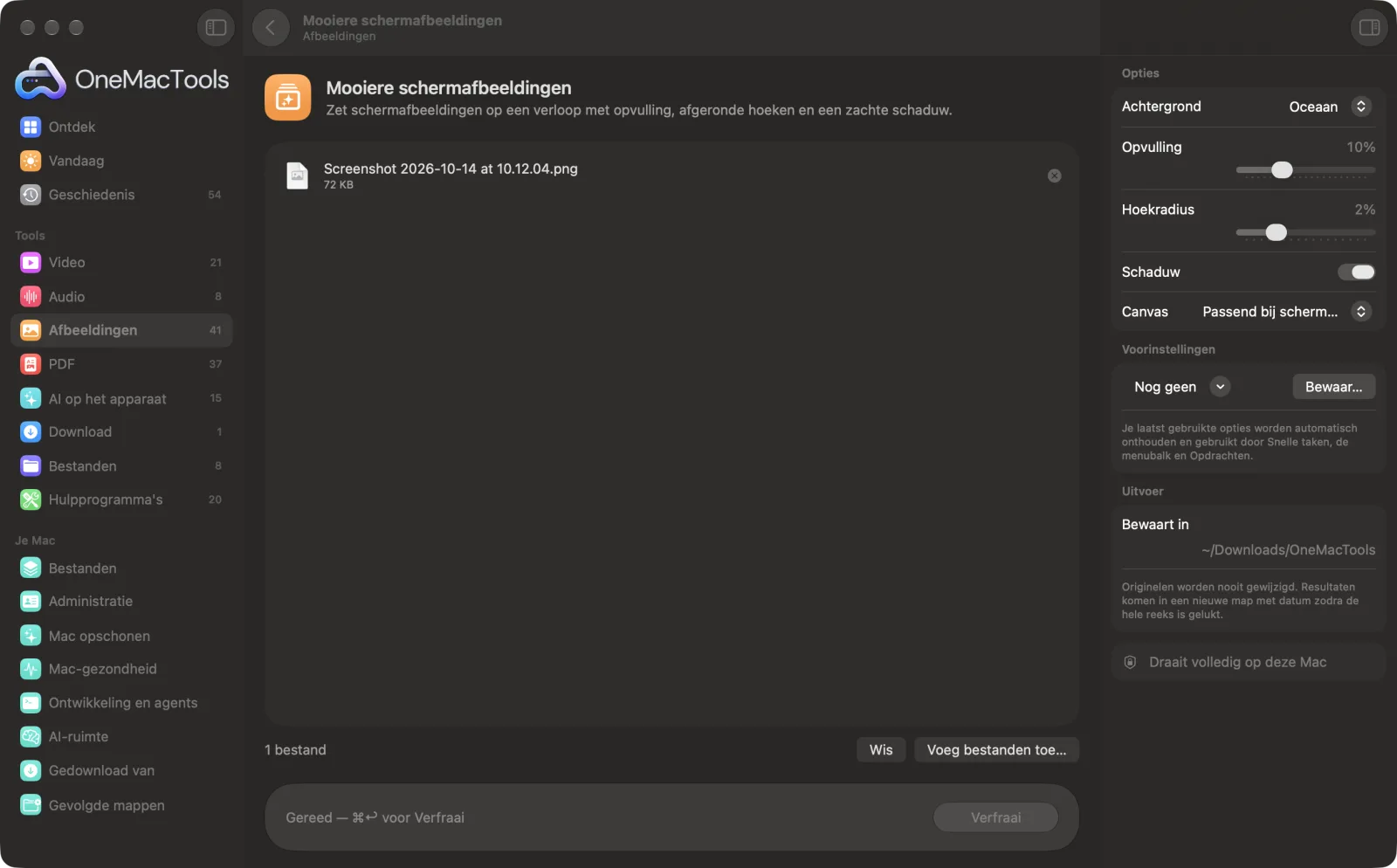
Mooiere schermafbeeldingen op een Mac
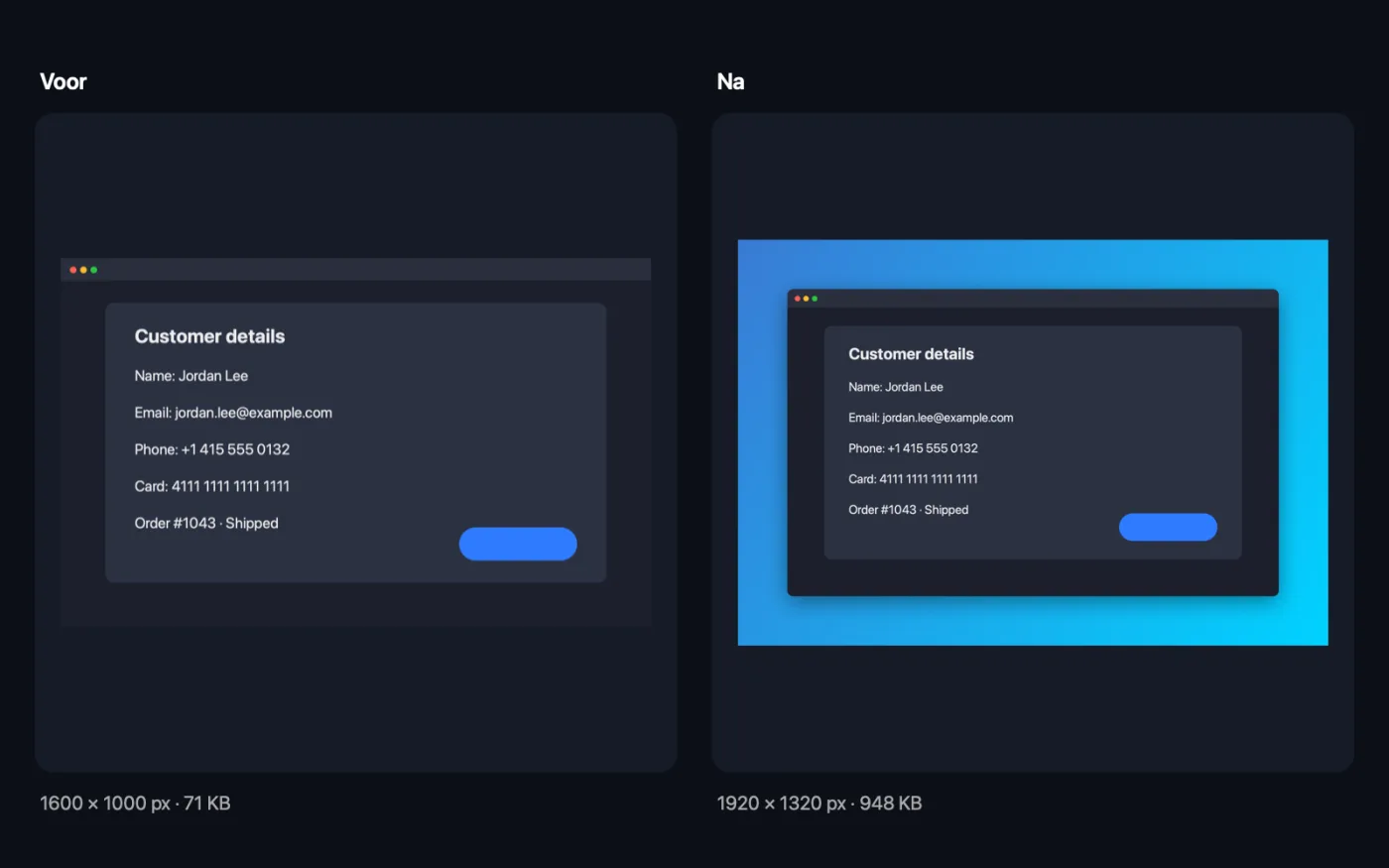
Schermafbeeldingen uit de app, met voorbeeldbestanden.
Zo gebruik je Mooiere schermafbeeldingen
- 1
Sleep je schermafbeeldingen erin
Voeg één of meer schermafbeeldingen toe. Ze krijgen allemaal dezelfde stijl.
- 2
Kies een achtergrond
Kies een van zes verlopen, van het heldere Oceaan en Zonsondergang tot het ingetogen Grafiet en Papier.
- 3
Stel het kader bij
Stel de opvulling en hoekradius in, houd of verwijder de schaduw, en kies een canvasvorm als het op een dia of social post komt.
- 4
Klik op Verfraai
Elke schermafbeelding wordt op de achtergrond geplaatst en bewaard als PNG met “beautified” in de naam.
- 5
Deel het
De afbeeldingen worden bewaard in een nieuwe map met datum in Downloads › OneMacTools. Controleer ze met de knop Voorvertoning (oog) of gebruik Toon in Finder om ze naar je bericht of dia's te slepen.
Wat Mooiere schermafbeeldingen doet
Maak van gewone schermafbeeldingen verzorgde afbeeldingen voor documenten, dia's en sociale posts: een verloop- of papierachtergrond, opvulling, afgeronde hoeken, een zachte schaduw en optioneel een canvas van 16:9, 4:3 of vierkant.
Ideaal voor
- Deel een functie op social media
- Laat dia's er verzorgd uitzien
- Schermafbeeldingen aan een landingspagina toevoegen
Opties uitgelegd
- Achtergrond
- Oceaan, Zonsondergang, Mint, Druif, Grafiet of Papier: een diagonaal verloop achter de schermafbeelding. Papier en Grafiet zijn het meest neutraal voor documentatie; de kleurrijke vallen op in social media.
- Opvulling
- Van 4% tot 24% van de langste zijde van de schermafbeelding, standaard 10%. Meer opvulling geeft een rustiger, ruimer beeld.
- Hoekradius
- Van 0% tot 8% van de kortste zijde van de schermafbeelding, standaard 2%. Zet het op 0 voor rechte hoeken.
- Schaduw
- Standaard aan. Voegt een zachte slagschaduw onder de schermafbeelding toe, zodat die loskomt van de achtergrond.
- Canvas
- Passend bij schermafbeelding houdt het canvas op de schermafbeelding plus opvulling. 16:9, 4:3 en 1:1 breiden de achtergrond uit tot die vorm voor dia's, video's en vierkante posts, zonder de schermafbeelding bij te snijden.
Tips
- Maak een schermafbeelding van één venster (Shift-Command-4, dan Spatie), zodat er geen rommel van het bureaublad omheen staat.
- Kies 16:9 voor slides en videominiaturen en 1:1 voor vierkante posts op sociale media. De schermafbeelding blijft heel en gecentreerd.
- Gebruik dezelfde achtergrond en opvulling voor een reeks schermafbeeldingen, zodat een blogpost of presentatie er consistent uitziet.
- Snijd eerst alles wat privé is weg, of gebruik Lak afbeeldingen zwart om e-mailadressen en nummers zwart te maken voordat je verfraait.
- Gebruik Apparaatmockups als je een apparaatkader om de schermafbeelding wilt.
Werkt met
- In
- Schermafbeeldingen en andere afbeeldingen: PNG, JPEG, HEIC, TIFF, WebP en meer.
- Uit
- PNG-afbeeldingen met “beautified” in de naam, op de volledige resolutie van de schermafbeelding plus opvulling.
Vragen over Mooiere schermafbeeldingen
Hoe laat ik een schermafbeelding er mooi uitzien voor Twitter of LinkedIn?
Sleep het naar Mooiere schermafbeeldingen, kies een kleurrijke achtergrond zoals Oceaan of Zonsondergang, zet Canvas op 16:9 of 1:1 en klik op Verfraai. Je krijgt een verzorgde PNG, klaar om te posten.
Gaat de schermafbeelding achteruit in kwaliteit?
Nee. Hij wordt op de oorspronkelijke resolutie getekend en bewaard als verliesvrije PNG. Alleen de achtergrond, hoeken en schaduw worden toegevoegd.
Kan ik een transparante achtergrond gebruiken?
Niet in Mooiere schermafbeeldingen; dat tekent altijd een van de verlopen. Apparaatmockups kan een schermafbeelding op een transparante achtergrond zetten.
Waarom is het bestand groter dan mijn schermafbeelding?
Het canvas voegt ruimte rond de schermafbeelding toe en wordt als PNG bewaard. Heb je een kleiner bestand nodig, haal het resultaat dan door Comprimeer PNG.
Kan ik meerdere schermafbeeldingen in één keer opmaken?
Ja. Zet ze allemaal neer en ze krijgen allemaal dezelfde achtergrond, opvulling en hoeken.
Uploadt Mooiere schermafbeeldingen mijn bestanden?
Nee. Mooiere schermafbeeldingen werkt volledig op je Mac, dus je bestanden verlaten hem nooit en het werkt offline.
Verandert Mooiere schermafbeeldingen mijn originele bestanden?
Nee. Resultaten worden als nieuwe bestanden bewaard in een map met datum in Downloads › OneMacTools, en je originelen blijven precies zoals ze waren, tenzij je een optie aanzet die iets anders zegt.
Wat heeft Mooiere schermafbeeldingen nodig?
Alleen een Mac met macOS 26 of nieuwer. Je hoeft verder niets te installeren.
Doe dit daarna
Zet schermafbeeldingen in een Mac-, iPhone-, iPad- of browserframe op een strakke achtergrond.
Lak afbeeldingen zwartLak e-mailadressen, telefoon- en kaartnummers, gekozen woorden en gezichten zwart in schermafbeeldingen en foto's.
Comprimeer PNGMaak PNG's 60–80% kleiner door minder kleuren te gebruiken, met behoud van transparantie — ideaal voor schermafbeeldingen, logo's en iconen.
Verwante tools voor Afbeeldingen
Converteer tussen PNG, JPEG, HEIC, AVIF en TIFF. Leest WebP, RAW en meer.
Comprimeer afbeeldingenVerklein foto's voor e-mail en het web, met een live voor-en-navoorvertoning.
Converteer naar WebPMaak kleine, webklare WebP-afbeeldingen, met of zonder verlies, met behoud van transparantie.
Pas formaat afbeeldingen aanPas het formaat aan op langste zijde, exacte pixels, percentage of printformaat in cm, mm of inch met de DPI die je nodig hebt.
Snijd afbeeldingen bijSnijd bij tot een beeldverhouding of een exact gebied, of knip effen randen automatisch weg — één foto of een hele map.
Draai en spiegel afbeeldingenDraai of spiegel foto's in één keer.

Mooiere schermafbeeldingen, plus nog 150.
Eén app. Eén prijs.
Alle 151 tools. Gratis download, één betaling voor een licentie, voor altijd van jou.