
在 Mac 上讓截圖變得更美觀
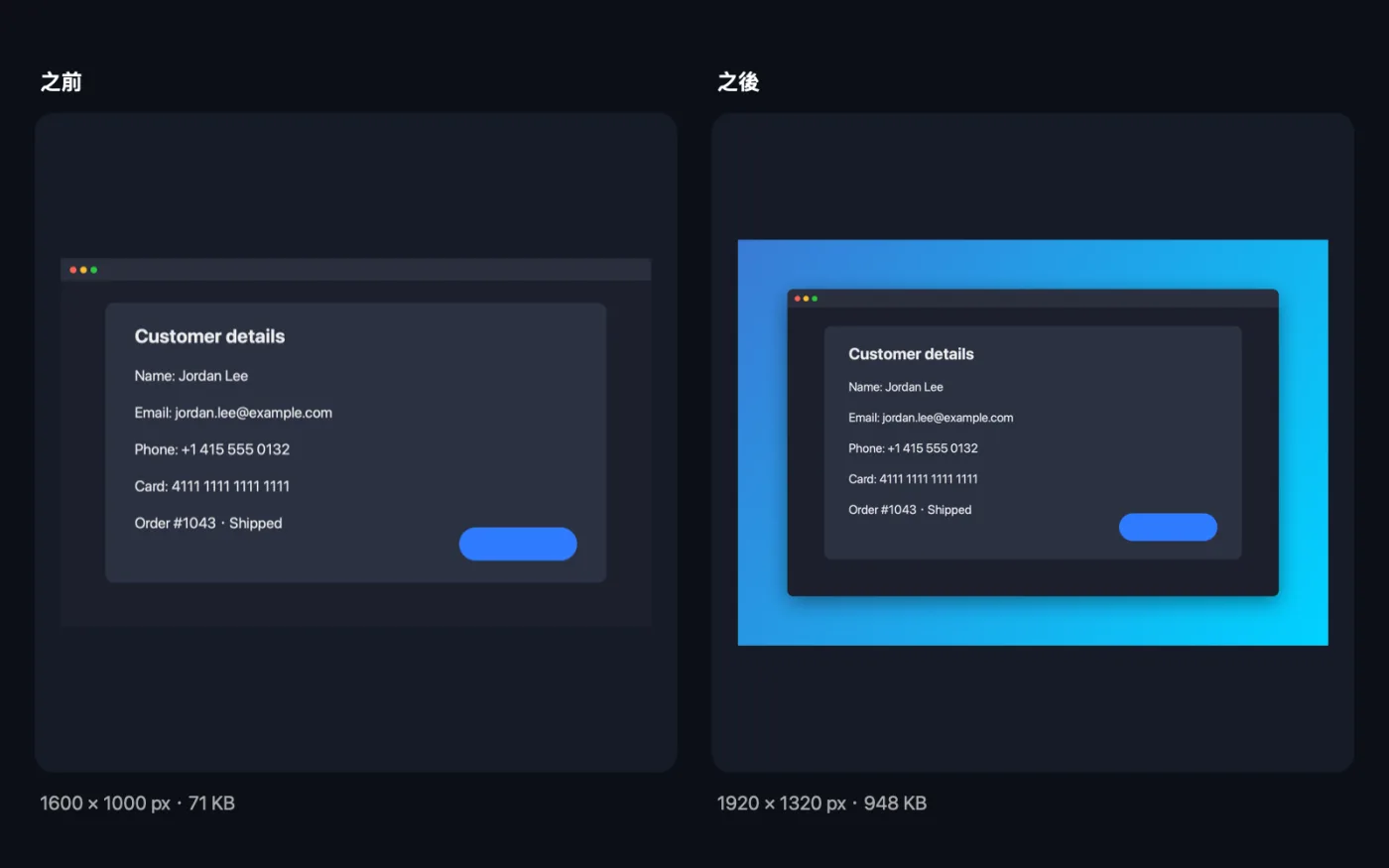
將截圖放在漸層背景上,加上內距、圓角和柔和陰影。
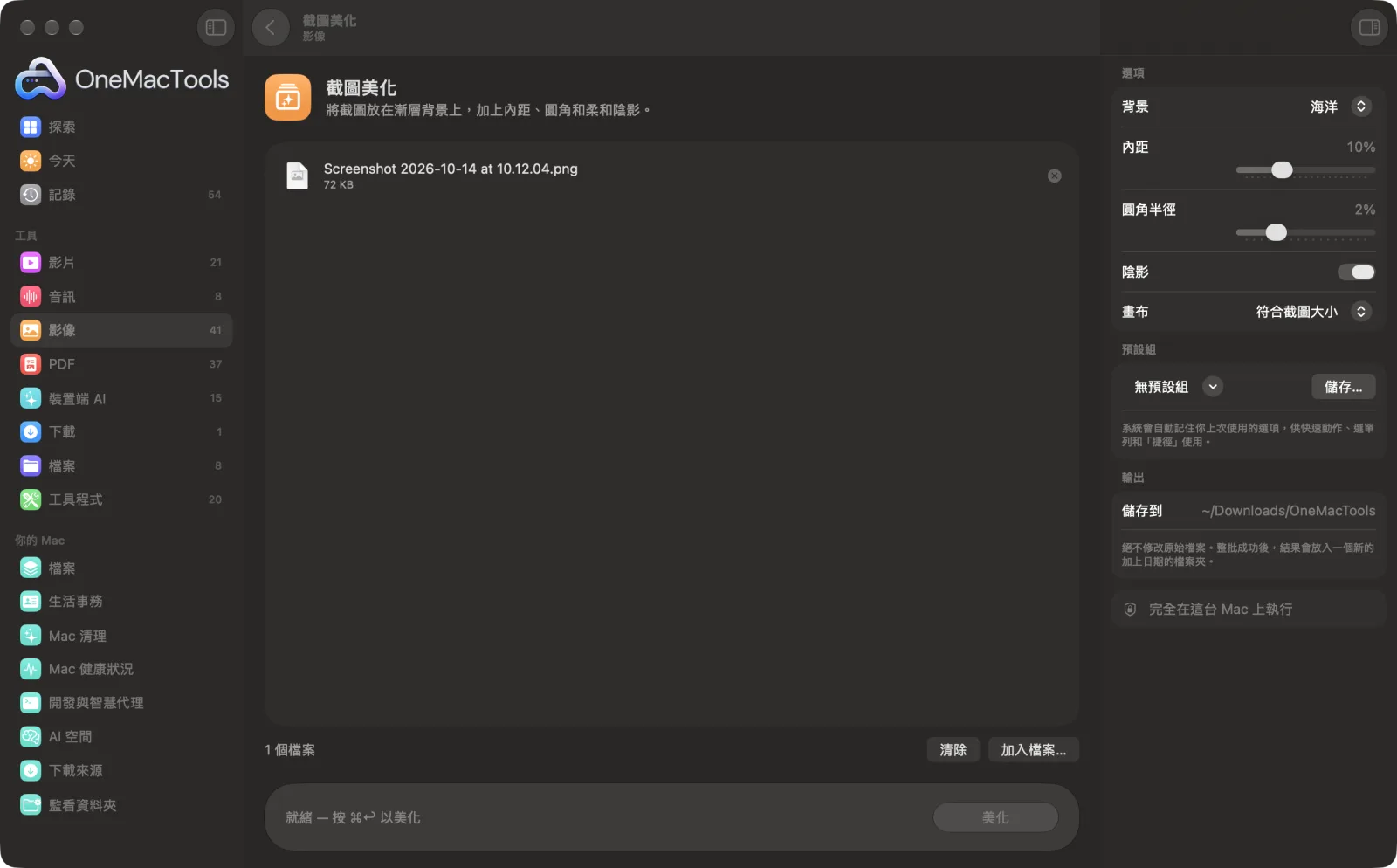
在 Mac 上使用「截圖美化」
App 的截圖,使用範例檔案。
如何使用「截圖美化」
- 1
拖入你的截圖
加入一張或多張截圖。全部都會套用相同的樣式。
- 2
挑選背景
從六種漸層中選擇一種,從鮮豔的海洋和夕陽到低調的石墨和紙張。
- 3
調整取景
設定內距和圓角半徑,保留或移除陰影;如果要放在投影片或社群貼文中,再選擇畫布形狀。
- 4
按一下「美化」
每張截圖都會放到背景上,並儲存為檔名含「beautified」的 PNG。
- 5
分享出去
影像會儲存在「下載項目 › OneMacTools」中一個以日期命名的新資料夾。用「預覽」(眼睛)按鈕檢查,或用「在 Finder 中顯示」將它們拖進你的貼文或投影片。
「截圖美化」的功能
將普通截圖變成適合文件、投影片和社群貼文的精美圖片:漸層或紙張背景、內距、圓角、柔和陰影,以及可選的 16:9、4:3 或正方形畫布。
適合用於
- 在社群媒體上分享功能介紹
- 讓投影片看起來更精緻
- 在形象頁面中加入截圖
選項說明
- 背景
- 海洋、夕陽、薄荷、葡萄、石墨或紙張:截圖後方的對角漸層。紙張和石墨最中性,適合技術文件;色彩鮮豔的則能在社群媒體上脫穎而出。
- 內距
- 截圖長邊的 4% 到 24%,預設為 10%。內距越大,看起來越沉穩寬敞。
- 圓角半徑
- 截圖短邊的 0% 到 8%,預設為 2%。設為 0 即為直角。
- 陰影
- 預設開啟。在截圖下方加上柔和的陰影,讓它從背景中浮現出來。
- 畫布
- 「符合截圖」會讓畫布只包含截圖加上內距。16:9、4:3 和 1:1 會將背景延伸成該形狀,適用於投影片、影片和正方形貼文,且不會裁切截圖。
最佳做法
- 截取單一視窗的畫面(Shift-Command-4,然後按空白鍵),周圍就不會有雜亂的桌面。
- 投影片和影片縮圖選 16:9,正方形社群貼文選 1:1。截圖會完整保留並置中。
- 為一組截圖使用相同的背景和內距,讓部落格文章或簡報看起來一致。
- 請先裁掉任何私人內容,或在美化之前用「塗黑影像」塗黑電子郵件和號碼。
- 若要在截圖周圍加上裝置外框,請改用「裝置模型圖」。
搭配使用
- 輸入
- 截圖和其他影像:PNG、JPEG、HEIC、TIFF、WebP 等。
- 輸出
- 名稱中含「beautified」的 PNG 影像,保持截圖的完整解析度並加上內距。
關於「截圖美化」的問題
如何讓截圖在 Twitter 或 LinkedIn 上更好看?
將它拖到「截圖美化」上,選擇繽紛的背景(例如「海洋」或「日落」),將「畫布」設為 16:9 或 1:1,然後點按「美化」。你會得到一張精美、可直接發布的 PNG。
截圖會失去畫質嗎?
不會。它會以原始解析度繪製,並儲存為無損 PNG。只會加上背景、圓角和陰影。
可以使用透明背景嗎?
「截圖美化」無法做到;它一律會繪製其中一種漸層。「裝置模型圖」可以將截圖放在透明背景上。
為什麼檔案比我的截圖還大?
畫布會在截圖周圍加上內距,並儲存為 PNG。如果需要更小的檔案,請用「壓縮 PNG」處理結果。
可以一次美化多張截圖嗎?
可以。全部拖入,每張都會套用相同的背景、內距和圓角。
「截圖美化」會上傳我的檔案嗎?
不會。「截圖美化」完全在你的 Mac 上執行,檔案絕不會離開你的 Mac,也能離線使用。
「截圖美化」會更改我的原始檔案嗎?
不會。結果會另存為新檔案,放在「下載項目 › OneMacTools」中以日期命名的資料夾;除非你開啟了另有說明的選項,否則原始檔案會完全保持原樣。
「截圖美化」需要什麼?
只需要一台搭載 macOS 26 或以上版本的 Mac。不需另外安裝任何東西。
接下來這樣做
將截圖放進 Mac、iPhone、iPad 或瀏覽器外框中,搭配簡潔的背景。
塗黑影像在截圖和照片中塗黑電子郵件、電話和卡號、指定字詞以及臉孔。
壓縮 PNG透過減少顏色將 PNG 縮小 60–80%,並保留透明度 — 非常適合截圖、標誌和圖示。
