
Comprimir imagens PNG no Mac
Reduza PNGs em 60–80% diminuindo as cores e mantendo a transparência — ideal para capturas de tela, logos e ícones.
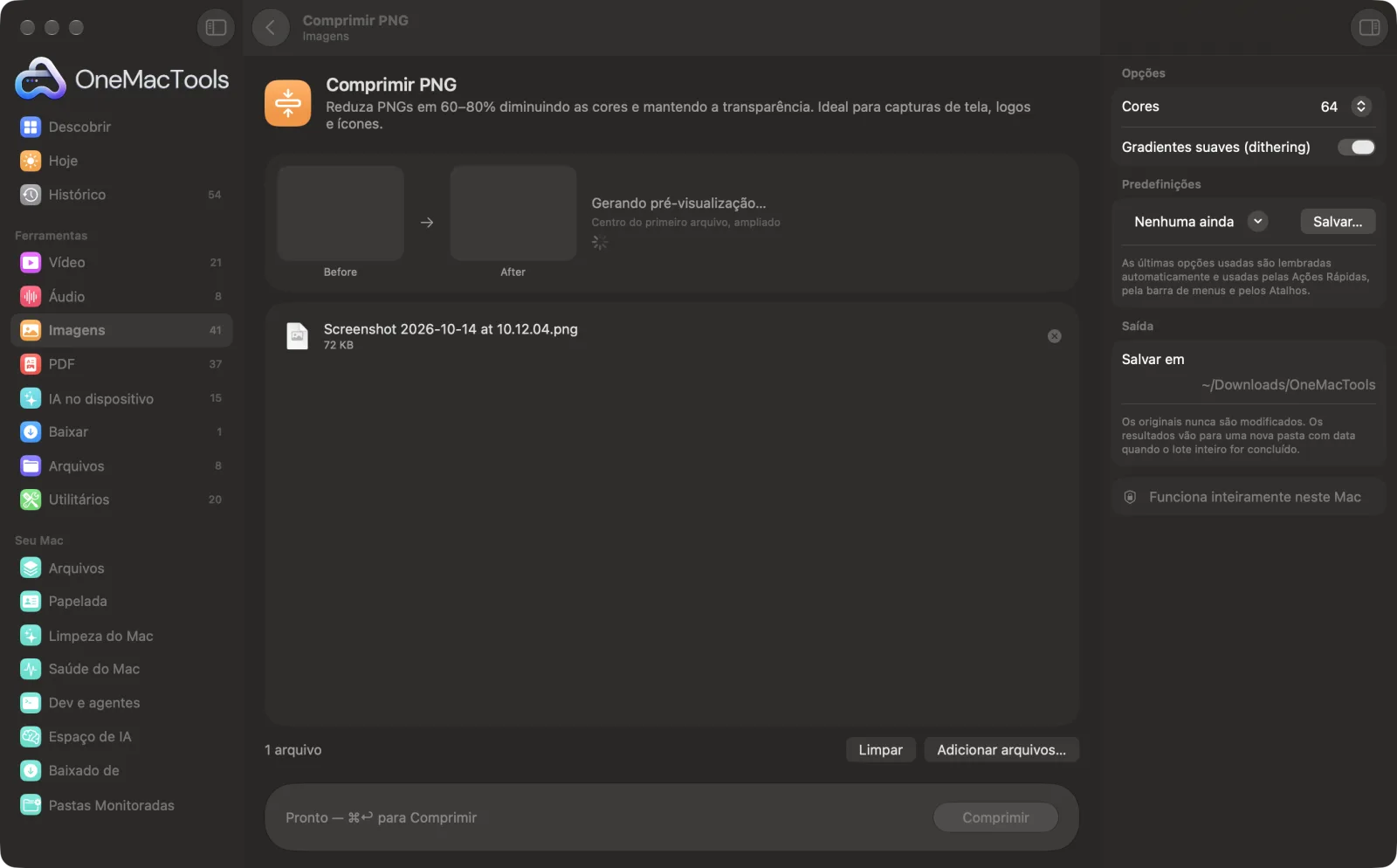
Comprimir PNG em um Mac
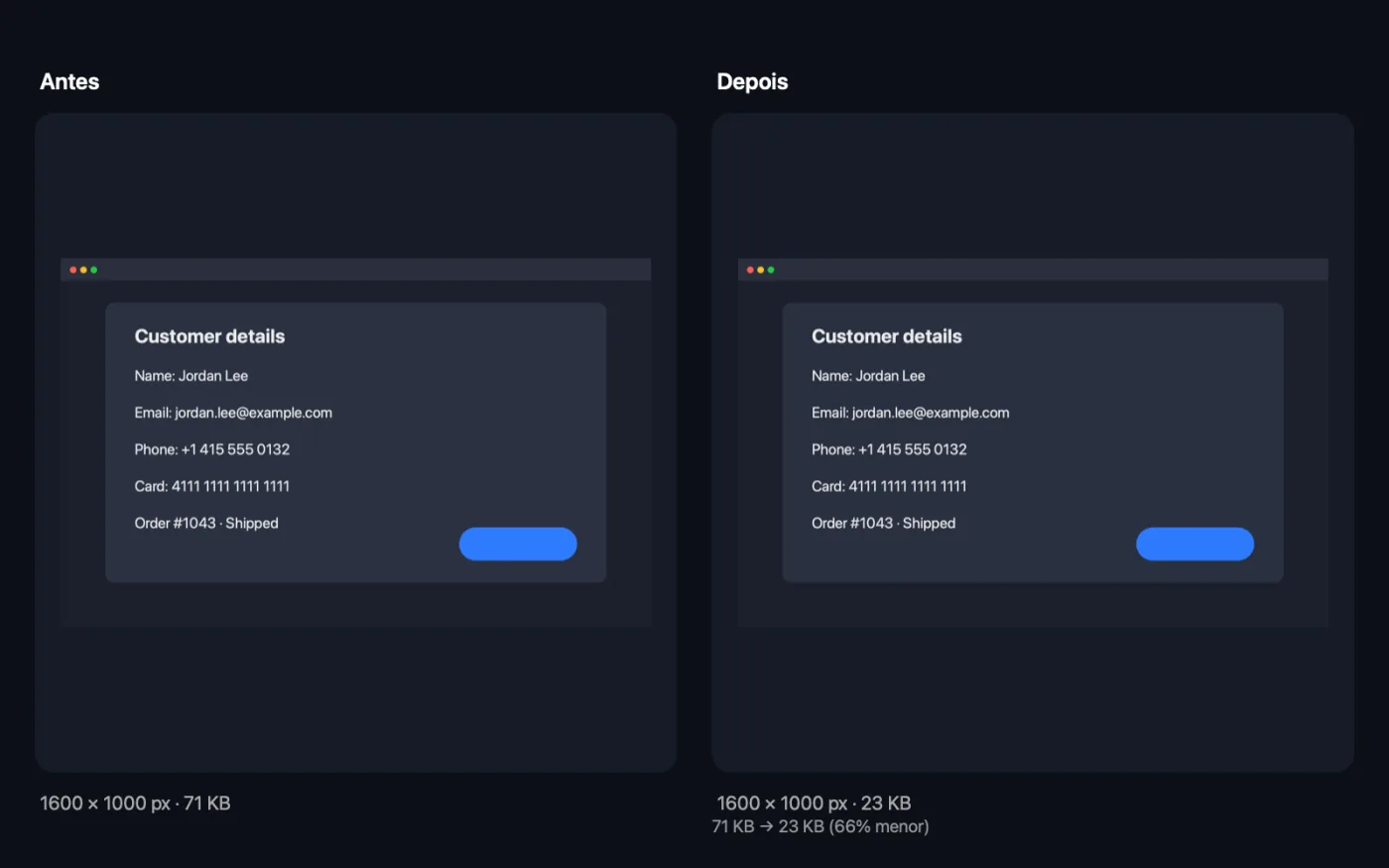
Capturas de tela do app, usando arquivos de exemplo.
Como usar Comprimir PNG
- 1
Arraste seus PNGs
Adicione capturas de tela, logotipos, ícones ou imagens de interface, quantos quiser.
- 2
Escolha as cores
256 cores é um padrão seguro. Menos cores geram arquivos menores; acompanhe na prévia ao vivo o novo tamanho e qualquer mudança visível.
- 3
Decida sobre a suavização
Deixe Gradientes suaves (dithering) ativado para sombras, degradês e fotos dentro da imagem; desative para gráficos chapados.
- 4
Clique em Comprimir
Cada PNG é salvo com “compressed” no nome, e você vê a economia total.
- 5
Use os arquivos menores
Eles são salvos em uma nova pasta com data em Downloads › OneMacTools. Confira com o botão Visualizar (olho) ou Mostrar no Finder.
O que Comprimir PNG faz
Salvar um PNG de novo raramente o diminui. O Comprimir PNG reduz a imagem a uma paleta de 256, 128, 64, 32 ou 16 cores, com suavização opcional para degradês, a técnica por trás dos compressores de PNG populares, e mantém a transparência. Ele nunca devolve um arquivo maior: se uma paleta não ajudar, salva a menor versão sem perdas. Uma pré-visualização ao vivo mostra o resultado e o novo tamanho antes de você começar.
Ideal para
- Reduza capturas de tela de apps e sites
- Fazer logos e ícones carregarem mais rápido
- Fazer um PNG caber em um limite de upload
Opções explicadas
- Cores
- 256, 128, 64, 32 ou 16 cores, ou Sem perdas (mantém todas as cores). Uma paleta de 256 cores costuma ser indistinguível do original em capturas de tela e gráficos. Sem perdas salva o PNG de novo sem mudar nenhum pixel, o que ajuda menos, mas é totalmente seguro.
- Gradientes suaves (dithering)
- Ativado por padrão, aparece quando você reduz as cores. Mistura cores próximas da paleta em um padrão fino para evitar faixas visíveis em degradês e sombras. Desative para logos e ícones chapados, em que pode adicionar pontinhos e deixa os arquivos um pouco maiores.
Boas práticas
- Comece com 256 cores e só reduza se precisar de um arquivo menor e a prévia ainda estiver boa.
- Ícones planos e logos simples costumam ficar perfeitos com 32 ou 16 cores, sem pontilhamento.
- Para fotos, salve em JPEG ou WebP. Esses formatos são feitos para cores suaves e ficam bem menores que qualquer PNG.
- Redimensione antes as capturas de tela grandes demais. Uma captura Retina exibida pela metade em um site carrega quatro vezes os pixels de que precisa.
Funciona com
- Entrada
- Imagens PNG, incluindo as com transparência.
- Saída
- PNGs comprimidos com “compressed” no nome, mantendo a transparência.
- Se uma paleta não deixar um PNG menor, é salva a menor versão sem perdas.
- Um PNG que já está o menor possível é copiado sem alterações, e o app informa quantos foram.
Perguntas sobre o Comprimir PNG
Como ele deixa os PNGs tão menores?
Ele reduz a imagem a uma paleta de até 256 cores e guarda cada pixel como um pequeno índice dessa paleta, a técnica usada pelos compressores de PNG populares. Capturas de tela, logos e ícones normalmente ficam idênticos com uma fração do tamanho.
Funciona em fotos?
Nem tanto: degradês suaves precisam de muitas cores e podem mostrar faixas. Mantenha 256 cores com a suavização ativada ou use Comprimir imagens para salvar fotos em JPEG.
A transparência é mantida?
Sim. Pixels transparentes e semitransparentes são mantidos na paleta.
Como comprimir um PNG sem perder qualidade?
Escolha Sem perdas (mantém todas as cores). Todos os pixels ficam exatamente iguais; a economia é menor, mas nada muda.
O arquivo pode ficar maior?
Não. Se uma paleta ou um novo salvamento não diminuir um PNG, o original é copiado como está.
Quantas cores devo usar?
256 para capturas de tela e tudo que tenha degradês ou fotos, 64 a 128 para interfaces simples e 16 a 32 para ícones e logotipos chapados. A prévia ao vivo mostra o resultado antes de começar.
Comprimir PNG envia meus arquivos?
Não. O Comprimir PNG roda inteiramente no seu Mac, então seus arquivos nunca saem dele e ele funciona offline.
Comprimir PNG altera meus arquivos originais?
Não. Os resultados são salvos como novos arquivos em uma pasta datada em Downloads › OneMacTools, e seus originais ficam exatamente como estavam, a menos que você ative uma opção que diga o contrário.
Do que Comprimir PNG precisa?
Só um Mac com macOS 26 ou posterior. Não há mais nada para instalar.
Faça isto em seguida
Crie imagens WebP pequenas e prontas para a web, com ou sem perdas, mantendo a transparência.
Redimensionar imagensRedimensione pelo lado maior, por pixels exatos, porcentagem ou tamanho de impressão em cm, mm ou polegadas no DPI de que precisar.
Comprimir imagensReduza fotos para e-mail e para a web, com uma pré-visualização de antes e depois ao vivo.
Ferramentas de Imagens relacionadas
Converta entre PNG, JPEG, HEIC, AVIF e TIFF. Lê WebP, RAW e mais.
Recortar imagensRecorte em uma proporção ou área exata, ou apare bordas lisas automaticamente — uma foto ou uma pasta inteira.
Girar e espelhar imagensGire ou espelhe fotos de uma vez.
Embelezar capturas de telaColoque capturas de tela sobre um gradiente com margem, cantos arredondados e sombra suave.
Marca d'água em imagensAdicione seu nome, aviso de © ou logotipo às fotos — em um canto ou repetido pela imagem inteira.
Texto na imagem e memesAdicione legendas, citações ou rótulos com sua fonte, cor, contorno e sombra — ou crie um meme clássico.

Comprimir PNG e mais 150.
Um app. Um preço.
Todas as 151 ferramentas. Download gratuito, um único pagamento pela licença, sua para sempre.