
Ein Bildschirmfoto in einen Mac- oder iPhone-Rahmen setzen
Setz Bildschirmfotos in einen Mac-, iPhone-, iPad- oder Browserrahmen auf schlichtem Hintergrund.
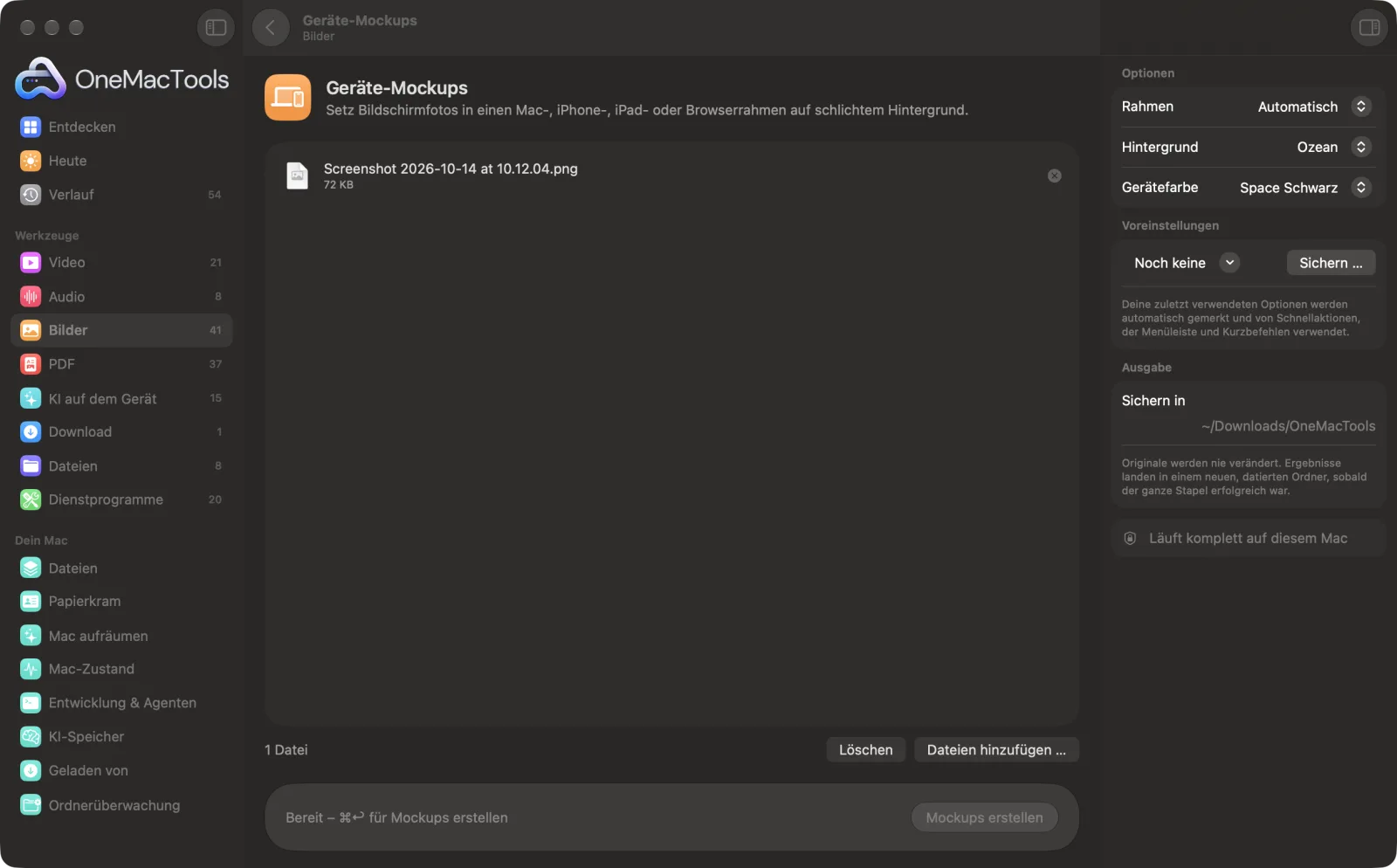
Geräte-Mockups auf einem Mac
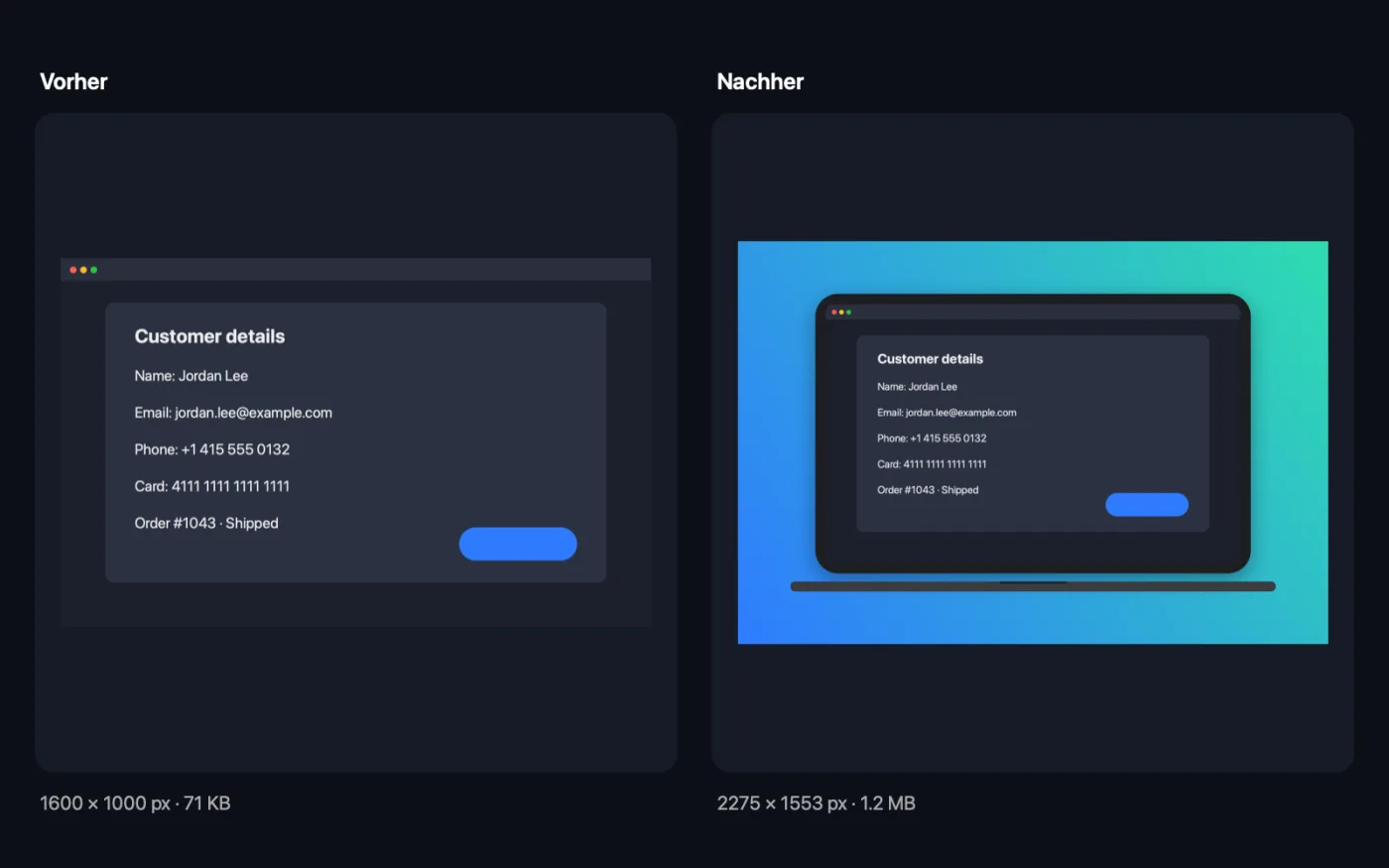
Bildschirmfotos aus der App, mit Beispieldateien.
So verwendest du Geräte-Mockups
- 1
Bildschirmfotos ablegen
Füge Screenshots von Mac, iPhone, iPad oder aus dem Web hinzu, so viele du willst.
- 2
Rahmen wählen
Lass „Automatisch“ eingestellt, damit das Gerät anhand des Formats jedes Bildschirmfotos gewählt wird, oder wähle „MacBook“, „Browserfenster“, „iPhone“ oder „iPad“.
- 3
Hintergrund und Farbe wählen
Wähle einen Verlauf oder einen transparenten Hintergrund und ein Gerät in Space Schwarz oder Silber.
- 4
Auf „Mockups erstellen“ klicken
Jedes Bildschirmfoto wird in seinen Rahmen gesetzt und als PNG mit „mockup“ im Namen gesichert.
- 5
Sie verwenden
Die Mockups werden in einem neuen, datierten Ordner unter Downloads › OneMacTools gesichert. Prüfe sie mit der Vorschau-Taste (Auge) oder über „Im Finder zeigen“ und zieh sie dann in deine Folien, deine Store-Seite oder deine Website.
Was Geräte-Mockups macht
Leg Bildschirmfotos ab, und OneMacTools setzt jedes in einen Geräterahmen: ein MacBook, ein iPhone mit Dynamic Island, ein iPad oder ein Browserfenster. Das passende Gerät wird anhand des Formats gewählt, oder du wählst selbst. In Space Schwarz oder Silber, auf einem Verlauf oder transparentem Hintergrund, gesichert als hochauflösendes PNG.
Ideal für
- Visuals für den App Store oder eine Landingpage erstellen
- Einem Kunden ein Design präsentieren
- Eine Funktion in sozialen Medien vorstellen
Optionen erklärt
- Rahmen
- „Automatisch“ setzt hohe Screenshots in ein iPhone, fast quadratische in ein iPad und breite in ein MacBook. Oder wähle MacBook, Browserfenster (ein helles Fenster mit den drei Tasten und einer Adressleiste), iPhone (mit Dynamic Island) oder iPad.
- Hintergrund
- Verläufe „Ozean“, „Sonnenuntergang“, „Minze“, „Traube“, „Graphit“ oder „Papier“ – oder „Transparent“, um das Gerät später auf deinen eigenen Hintergrund zu setzen.
- Gerätefarbe
- Space Schwarz oder Silber für die Rahmen von MacBook, iPhone und iPad. Das Browserfenster ist immer hell.
Bewährte Vorgehensweisen
- Nimm Bildschirmfotos in der echten Auflösung des Geräts, etwa ein iPhone-Bildschirmfoto im iPhone-Rahmen. Der Rahmen wird um die Form des Bildschirmfotos herum gebaut.
- Wähle „Transparent“, wenn das Mockup auf eine farbige Webseite oder Folie kommt, damit es sich einfügt.
- Nimm „Browserfenster“ für Bildschirmfotos von Websites. Es sieht in jeder Breite richtig aus und deutet auf kein bestimmtes Gerät hin.
- Mockups haben volle Auflösung und können groß sein. Schick sie durch „PNG komprimieren“ oder „In WebP konvertieren“, bevor du sie auf eine Website stellst.
Funktioniert mit
- In
- Bildschirmfotos und Bilder in jedem Format, das macOS öffnen kann.
- Ende
- Hochauflösende PNG-Mockups mit „mockup“ im Namen.
- Das Bildschirmfoto wird in voller Auflösung gezeichnet, innerhalb des Rahmens geht also nichts verloren.
Fragen zu Geräte-Mockups
Wie setze ich ein Bildschirmfoto in einen iPhone- oder Mac-Rahmen?
Leg es auf „Geräte-Mockups“ und klicke auf „Mockups erstellen“. „Automatisch“ wählt anhand der Form des Screenshots ein iPhone, iPad oder MacBook, oder du wählst den Rahmen selbst.
Kann ich ein Mockup mit transparentem Hintergrund erstellen?
Ja. Wähle „Hintergrund“ › „Transparent“, und das PNG hat keinen Hintergrund, nur das Gerät und seinen Schatten.
Warum ist mein Bildschirmfoto im falschen Gerät gelandet?
„Automatisch“ entscheidet nach dem Format: hoch ins iPhone, fast quadratisch ins iPad, breit ins MacBook. Wähle den Rahmen selbst, um das zu überschreiben.
Wie groß ist das Mockup?
Es wird um dein Bildschirmfoto in voller Auflösung herum aufgebaut, plus Rahmen und einem Hintergrundrand – ein großes Bildschirmfoto ergibt also ein großes, scharfes Mockup. Skaliere es danach, wenn du eine feste Größe brauchst.
Ändert die Gerätefarbe das Browserfenster?
Nein. Der Rahmen des Browserfensters ist immer hellgrau. „Gerätefarbe“ gilt für MacBook, iPhone und iPad.
Lädt Geräte-Mockups meine Dateien hoch?
Nein. Geräte-Mockups läuft komplett auf deinem Mac – deine Dateien verlassen ihn nie, und es funktioniert offline.
Verändert Geräte-Mockups meine Originaldateien?
Nein. Ergebnisse werden als neue Dateien in einem datierten Ordner in Downloads › OneMacTools gesichert, und deine Originale bleiben genau, wie sie waren – außer du aktivierst eine Option, die etwas anderes sagt.
Was braucht Geräte-Mockups?
Nur ein Mac mit macOS 26 oder neuer. Sonst musst du nichts installieren.
Als Nächstes
Setz Bildschirmfotos auf einen Verlauf mit Innenabstand, abgerundeten Ecken und weichem Schatten.
PNG komprimierenPNGs durch weniger Farben um 60–80 % verkleinern, mit Transparenz – ideal für Bildschirmfotos, Logos und Symbole.
OG-Bild-GeneratorErstelle die 1200 × 630-Karte, die erscheint, wenn dein Link auf X, LinkedIn, Slack, WhatsApp und iMessage geteilt wird.
Ähnliche Werkzeuge: Bilder
Konvertiere zwischen PNG, JPEG, HEIC, AVIF und TIFF. Liest WebP, RAW und mehr.
Bilder komprimierenFotos für E-Mail und Web verkleinern, mit Live-Vorher-nachher-Vorschau.
In WebP konvertierenErstelle kleine, webtaugliche WebP-Bilder, verlustbehaftet oder verlustfrei, mit erhaltener Transparenz.
Bilder skalierenSkaliere nach längster Seite, exakten Pixeln, Prozent oder Druckgröße in cm, mm oder Zoll mit der benötigten DPI.
Bilder beschneidenBeschneide auf ein Seitenverhältnis oder einen exakten Bereich oder entferne einfarbige Ränder automatisch – ein Foto oder ein ganzer Ordner.
Bilder drehen & spiegelnDrehe oder spiegle Fotos in einem Rutsch.

Geräte-Mockups und 150 weitere.
Eine App. Ein Preis.
Alle 151 Werkzeuge. Kostenloser Download, eine Zahlung für eine Lizenz, die dir gehört.