
Pon una captura de pantalla en un marco de Mac o iPhone
Coloca capturas de pantalla en un marco de Mac, iPhone, iPad o navegador sobre un fondo limpio.
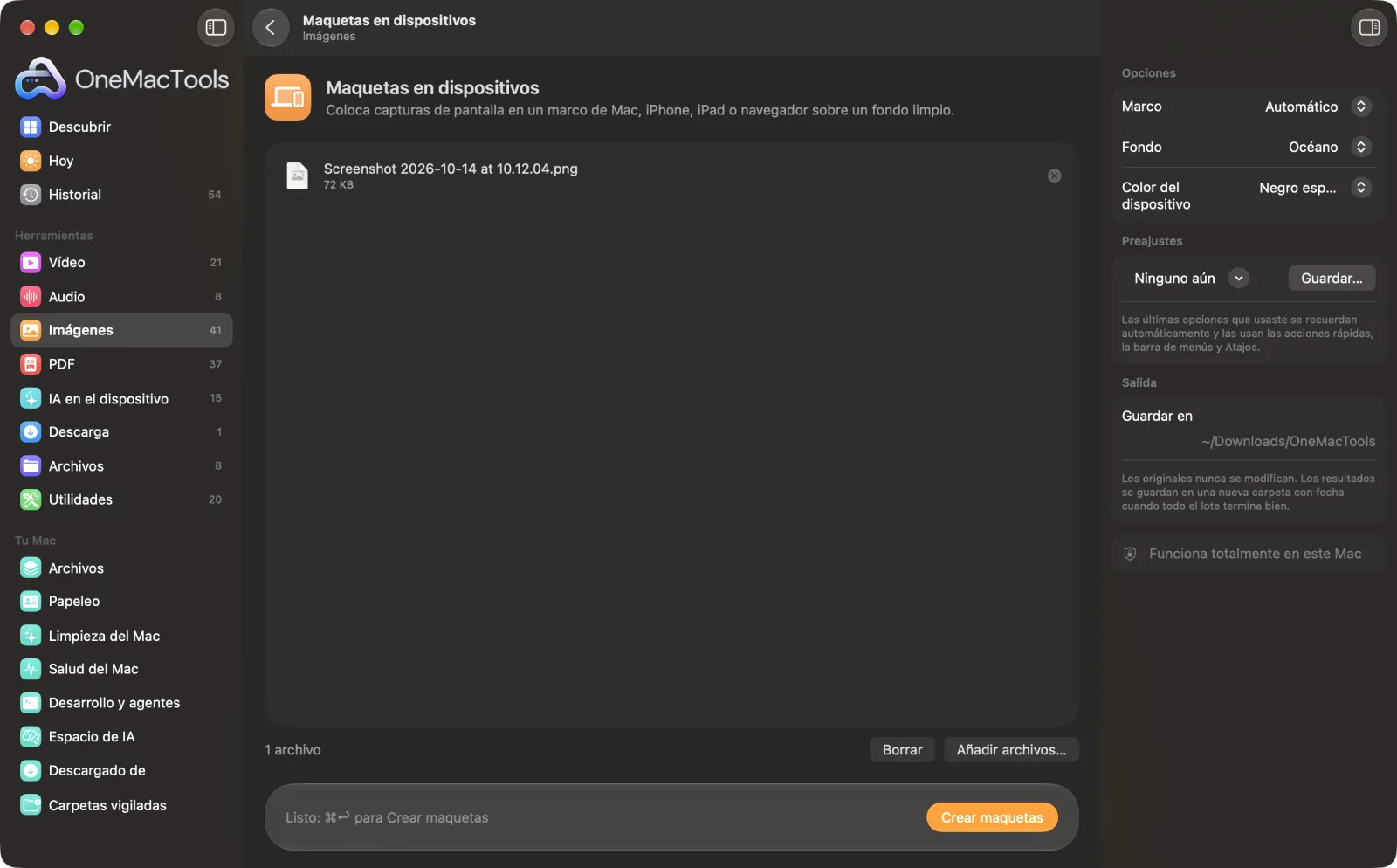
Maquetas en dispositivos en un Mac
Capturas de pantalla de la app, con archivos de ejemplo.
Cómo usar Maquetas en dispositivos
- 1
Arrastra tus capturas de pantalla
Añade capturas de pantalla de Mac, iPhone, iPad o web, tantas como quieras.
- 2
Elige el marco
Deja Automático para elegir el dispositivo según la forma de cada captura, o elige MacBook, Ventana del navegador, iPhone o iPad.
- 3
Elige un fondo y un color
Elige un degradado o un fondo transparente, y un dispositivo en negro espacial o plata.
- 4
Haz clic en Crear maquetas
Cada captura se coloca en su marco y se guarda como PNG con “mockup” en el nombre.
- 5
Úsalas
Las maquetas se guardan en una nueva carpeta con fecha en Descargas › OneMacTools. Revísalas con el botón Vista previa (ojo) o con Mostrar en el Finder y luego suéltalas en tus diapositivas, tu página de la tienda o tu sitio web.
Qué hace Maquetas en dispositivos
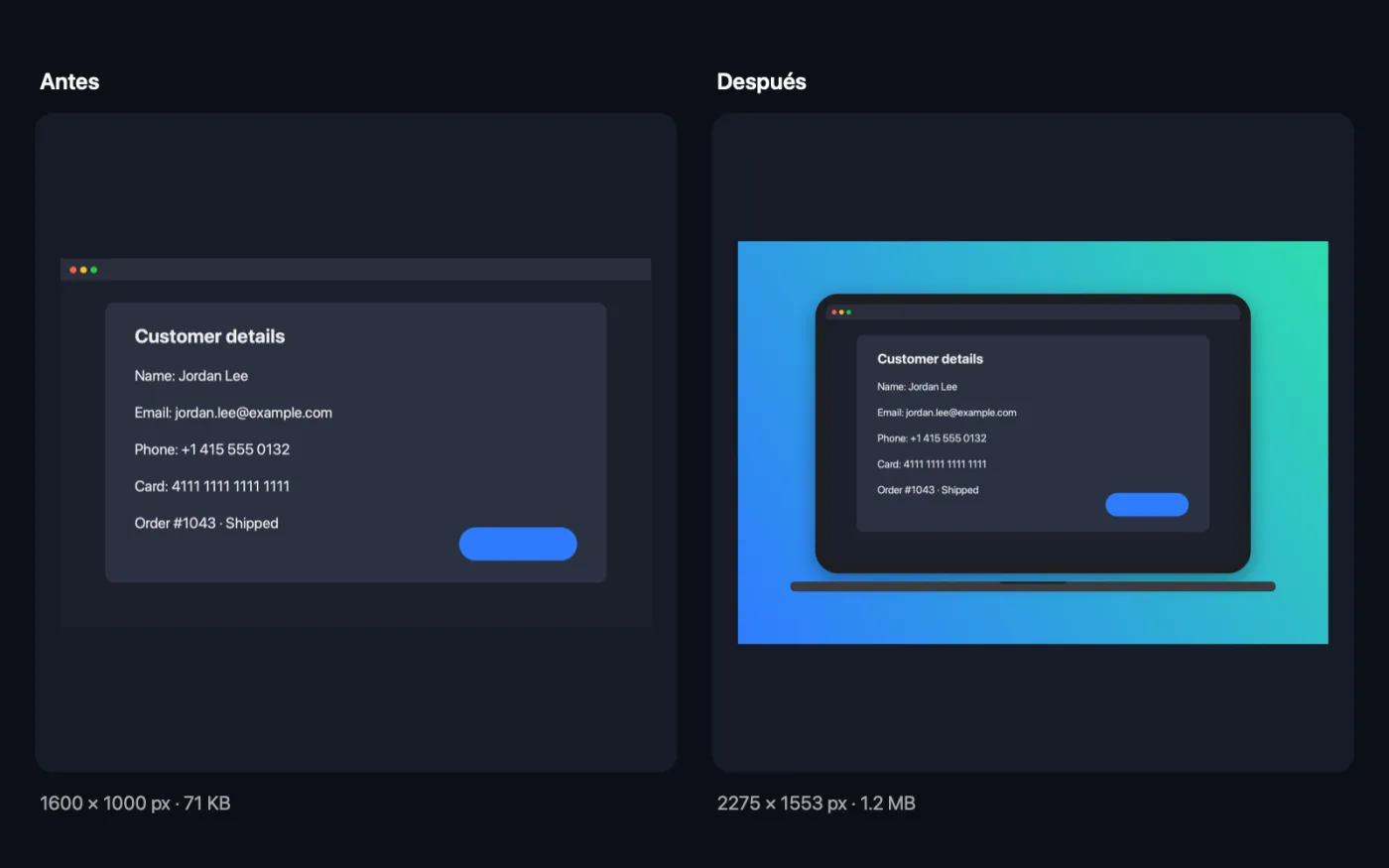
Arrastra capturas de pantalla y OneMacTools coloca cada una en el marco de un dispositivo: un MacBook, un iPhone con la Dynamic Island, un iPad o una ventana de navegador. Elige el adecuado según la forma, o lo eliges tú. En negro espacial o plata, sobre un degradado o un fondo transparente, guardado como PNG de alta resolución.
Ideal para
- Crea imágenes para el App Store o páginas de presentación
- Presenta un diseño a un cliente
- Comparte una función en redes sociales
Opciones explicadas
- Marco
- Automático pone las capturas altas en un iPhone, las casi cuadradas en un iPad y las anchas en un MacBook. O elige MacBook, Ventana del navegador (una ventana clara con los tres botones y una barra de direcciones), iPhone (con la Dynamic Island) o iPad.
- Fondo
- Degradados Océano, Atardecer, Menta, Uva, Grafito o Papel, o Transparente para colocar el dispositivo sobre tu propio fondo más adelante.
- Color del dispositivo
- Negro espacial o Plata, para los marcos de MacBook, iPhone y iPad. La ventana del navegador siempre es clara.
Buenas prácticas
- Usa capturas a la resolución real del dispositivo, como una captura de iPhone en el marco del iPhone. El marco se construye alrededor de la forma de la captura.
- Elige Transparente cuando el mockup vaya sobre una página web o una diapositiva de color, para que se integre.
- Usa Ventana del navegador para capturas de sitios web. Queda bien con cualquier ancho y no sugiere un dispositivo concreto.
- Las maquetas tienen resolución completa y pueden ser grandes. Pásalas por Comprimir PNG o Convertir a WebP antes de ponerlas en un sitio web.
Funciona con
- En
- Capturas de pantalla e imágenes en cualquier formato que macOS pueda abrir.
- Salida
- Maquetas en PNG de alta resolución con “mockup” en el nombre.
- La captura se dibuja a su resolución completa, así que no se pierde nada dentro del marco.
Preguntas sobre Maquetas en dispositivos
¿Cómo pongo una captura de pantalla en un marco de iPhone o Mac?
Suéltala en Maquetas en dispositivos y haz clic en Crear maquetas. Automático elige un iPhone, un iPad o un MacBook según la forma de la captura, o puedes elegir tú el marco.
¿Puedo crear un mockup con fondo transparente?
Sí. Elige Fondo › Transparente y el PNG no tendrá fondo, solo el dispositivo y su sombra.
¿Por qué mi captura ha ido al dispositivo equivocado?
Automático decide según la forma: lo alto va en un iPhone, lo casi cuadrado en un iPad y lo ancho en un MacBook. Elige tú el marco para cambiarlo.
¿Qué tamaño tiene la maqueta?
Se crea a partir de tu captura a resolución completa, más el marco y un margen de fondo, así que una captura grande da una maqueta grande y nítida. Redimensiónala después si necesitas un tamaño concreto.
¿El color del dispositivo cambia la ventana del navegador?
No. El marco de la ventana del navegador siempre es gris claro. Color del dispositivo se aplica al MacBook, el iPhone y el iPad.
¿Maquetas en dispositivos sube mis archivos?
No. Maquetas en dispositivos funciona por completo en tu Mac, así que tus archivos nunca salen de él y funciona sin conexión.
¿Maquetas en dispositivos modificará mis archivos originales?
No. Los resultados se guardan como archivos nuevos en una carpeta con fecha en Descargas › OneMacTools, y tus originales se quedan exactamente como estaban, salvo que actives una opción que diga lo contrario.
¿Qué necesita Maquetas en dispositivos?
Solo un Mac con macOS 26 o posterior. No hay que instalar nada más.
Haz esto a continuación
Coloca capturas de pantalla sobre un degradado con relleno, esquinas redondeadas y una sombra suave.
Comprimir PNGReduce los PNG un 60–80 % reduciendo los colores y conservando la transparencia: ideal para capturas de pantalla, logotipos e iconos.
Generador de imagen OGCrea la tarjeta de 1200 × 630 que aparece cuando se comparte tu enlace en X, LinkedIn, Slack, WhatsApp e iMessage.
Herramientas de Imágenes relacionadas
Convierte entre PNG, JPEG, HEIC, AVIF y TIFF. Lee WebP, RAW y más.
Comprimir imágenesReduce fotos para correo y web, con una vista previa del antes y el después en directo.
Convertir a WebPCrea imágenes WebP ligeras y listas para la web, con o sin pérdida, conservando la transparencia.
Redimensionar imágenesRedimensiona por el lado más largo, píxeles exactos, porcentaje o tamaño de impresión en cm, mm o pulgadas con los PPP que necesites.
Recortar imágenesRecorta a una proporción o a una zona exacta, o quita automáticamente los bordes lisos: una foto o una carpeta entera.
Girar y voltear imágenesGira o voltea fotos de una vez.

Maquetas en dispositivos y 150 más.
Una app. Un precio.
Las 151 herramientas. Descarga gratuita, un único pago por la licencia, y es tuya para siempre.