
Coloque uma captura de tela em uma moldura de Mac ou iPhone
Coloque capturas de tela em uma moldura de Mac, iPhone, iPad ou navegador sobre um fundo limpo.
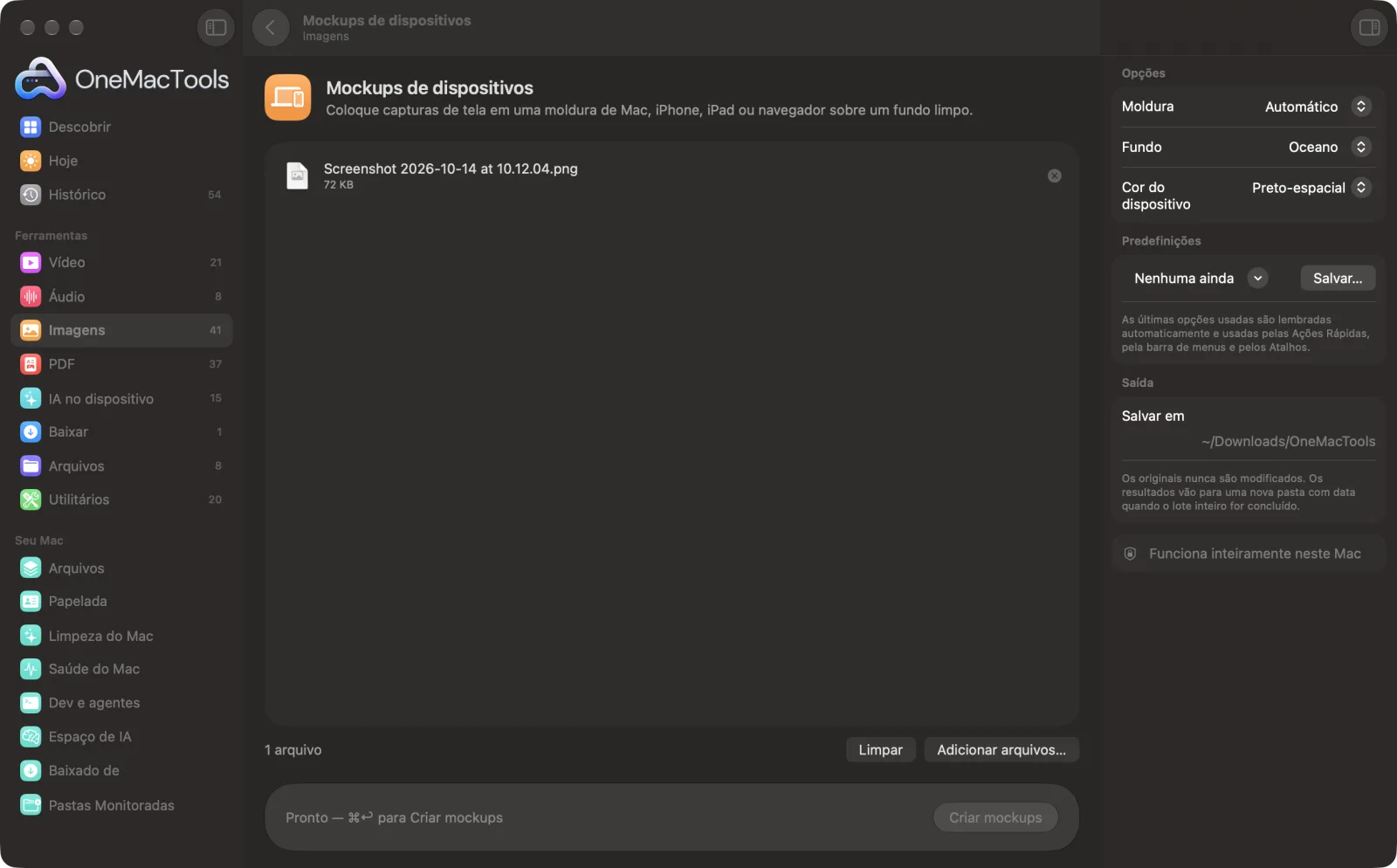
Mockups de dispositivos em um Mac
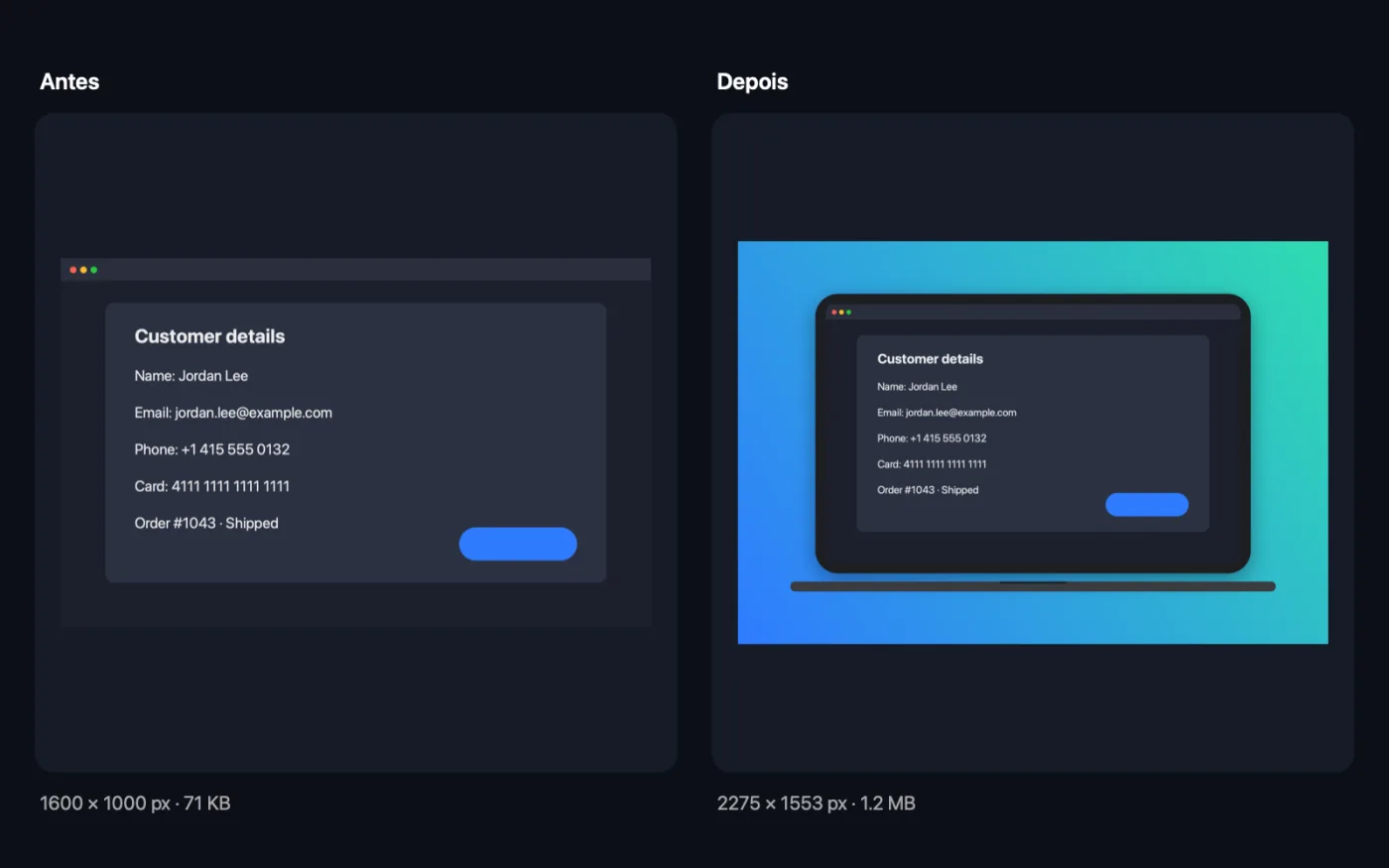
Capturas de tela do app, usando arquivos de exemplo.
Como usar Mockups de dispositivos
- 1
Arraste suas capturas de tela
Adicione capturas de tela do Mac, iPhone, iPad ou da web, quantas quiser.
- 2
Escolha a moldura
Deixe em Automático para escolher o dispositivo pelo formato de cada captura de tela, ou escolha MacBook, Janela do navegador, iPhone ou iPad.
- 3
Escolha um fundo e uma cor
Escolha um gradiente ou fundo transparente, e um aparelho preto-espacial ou prateado.
- 4
Clique em Criar mockups
Cada captura de tela é colocada na moldura e salva como PNG com “mockup” no nome.
- 5
Use-os
Os mockups são salvos em uma nova pasta com data em Downloads › OneMacTools. Confira-os com o botão Visualizar (olho) ou Mostrar no Finder e depois coloque-os nos seus slides, na página da loja ou no seu site.
O que Mockups de dispositivos faz
Arraste capturas de tela e o OneMacTools coloca cada uma em uma moldura de dispositivo: um MacBook, um iPhone com a Dynamic Island, um iPad ou uma janela de navegador. Ele escolhe a certa pelo formato, ou você escolhe. Preto-espacial ou prateado, sobre um degradê ou fundo transparente, salvo como PNG de alta resolução.
Ideal para
- Criar visuais para a App Store ou para landing pages
- Apresente um design a um cliente
- Divulgue um recurso nas redes sociais
Opções explicadas
- Moldura
- Automático coloca capturas de tela altas em um iPhone, quase quadradas em um iPad e largas em um MacBook. Ou escolha MacBook, Janela do navegador (uma janela clara com os três botões e uma barra de endereço), iPhone (com a Dynamic Island) ou iPad.
- Fundo
- Degradês Oceano, Pôr do sol, Menta, Uva, Grafite ou Papel, ou Transparente para colocar o dispositivo depois sobre seu próprio fundo.
- Cor do dispositivo
- Preto-espacial ou Prateado, para as molduras de MacBook, iPhone e iPad. A janela do navegador é sempre clara.
Boas práticas
- Use capturas de tela na resolução real do dispositivo, como uma captura do iPhone na moldura do iPhone. A moldura é construída em volta do formato da captura.
- Escolha Transparente quando o mockup for para uma página da web ou slide colorido, para que ele se misture ao fundo.
- Use Janela do navegador para capturas de tela de sites. Ela fica bem em qualquer largura e não sugere um dispositivo específico.
- Os mockups ficam em resolução máxima e podem ser grandes. Passe-os pelo Comprimir PNG ou pelo Converter para WebP antes de colocá-los em um site.
Funciona com
- Entrada
- Capturas de tela e imagens em qualquer formato que o macOS abre.
- Saída
- Mockups em PNG de alta resolução com “mockup” no nome.
- A captura de tela é desenhada na resolução total, então nada se perde dentro da moldura.
Perguntas sobre o Mockups de dispositivos
Como colocar uma captura de tela em uma moldura de iPhone ou Mac?
Solte-a no Mockups de dispositivos e clique em Criar mockups. Automático escolhe um iPhone, iPad ou MacBook pelo formato da captura de tela, ou você pode escolher a moldura você mesmo.
Posso criar um mockup com fundo transparente?
Sim. Escolha Fundo › Transparente e o PNG fica sem fundo, só com o dispositivo e a sombra dele.
Por que minha captura de tela foi para o dispositivo errado?
Automático decide pelo formato: altas vão em um iPhone, quase quadradas em um iPad, largas em um MacBook. Escolha a moldura você mesmo para mudar isso.
Qual é o tamanho do mockup?
É montado em volta da sua captura de tela em resolução total, mais a moldura e uma margem de fundo, então uma captura grande gera um mockup grande e nítido. Redimensione depois se precisar de um tamanho fixo.
A cor do aparelho muda a janela do navegador?
Não. A moldura da janela do navegador é sempre cinza-claro. A Cor do dispositivo vale para o MacBook, o iPhone e o iPad.
Mockups de dispositivos envia meus arquivos?
Não. O Mockups de dispositivos roda inteiramente no seu Mac, então seus arquivos nunca saem dele e ele funciona offline.
Mockups de dispositivos altera meus arquivos originais?
Não. Os resultados são salvos como novos arquivos em uma pasta datada em Downloads › OneMacTools, e seus originais ficam exatamente como estavam, a menos que você ative uma opção que diga o contrário.
Do que Mockups de dispositivos precisa?
Só um Mac com macOS 26 ou posterior. Não há mais nada para instalar.
Faça isto em seguida
Coloque capturas de tela sobre um gradiente com margem, cantos arredondados e sombra suave.
Comprimir PNGReduza PNGs em 60–80% diminuindo as cores e mantendo a transparência — ideal para capturas de tela, logos e ícones.
Gerador de imagem OGCrie o cartão de 1200 × 630 que aparece quando seu link é compartilhado no X, LinkedIn, Slack, WhatsApp e iMessage.
Ferramentas de Imagens relacionadas
Converta entre PNG, JPEG, HEIC, AVIF e TIFF. Lê WebP, RAW e mais.
Comprimir imagensReduza fotos para e-mail e para a web, com uma pré-visualização de antes e depois ao vivo.
Converter para WebPCrie imagens WebP pequenas e prontas para a web, com ou sem perdas, mantendo a transparência.
Redimensionar imagensRedimensione pelo lado maior, por pixels exatos, porcentagem ou tamanho de impressão em cm, mm ou polegadas no DPI de que precisar.
Recortar imagensRecorte em uma proporção ou área exata, ou apare bordas lisas automaticamente — uma foto ou uma pasta inteira.
Girar e espelhar imagensGire ou espelhe fotos de uma vez.

Mockups de dispositivos e mais 150.
Um app. Um preço.
Todas as 151 ferramentas. Download gratuito, um único pagamento pela licença, sua para sempre.