
在 Mac 上涂黑截图和图像
涂黑截图和照片中的电子邮件、电话号码、卡号、指定词语和人脸。
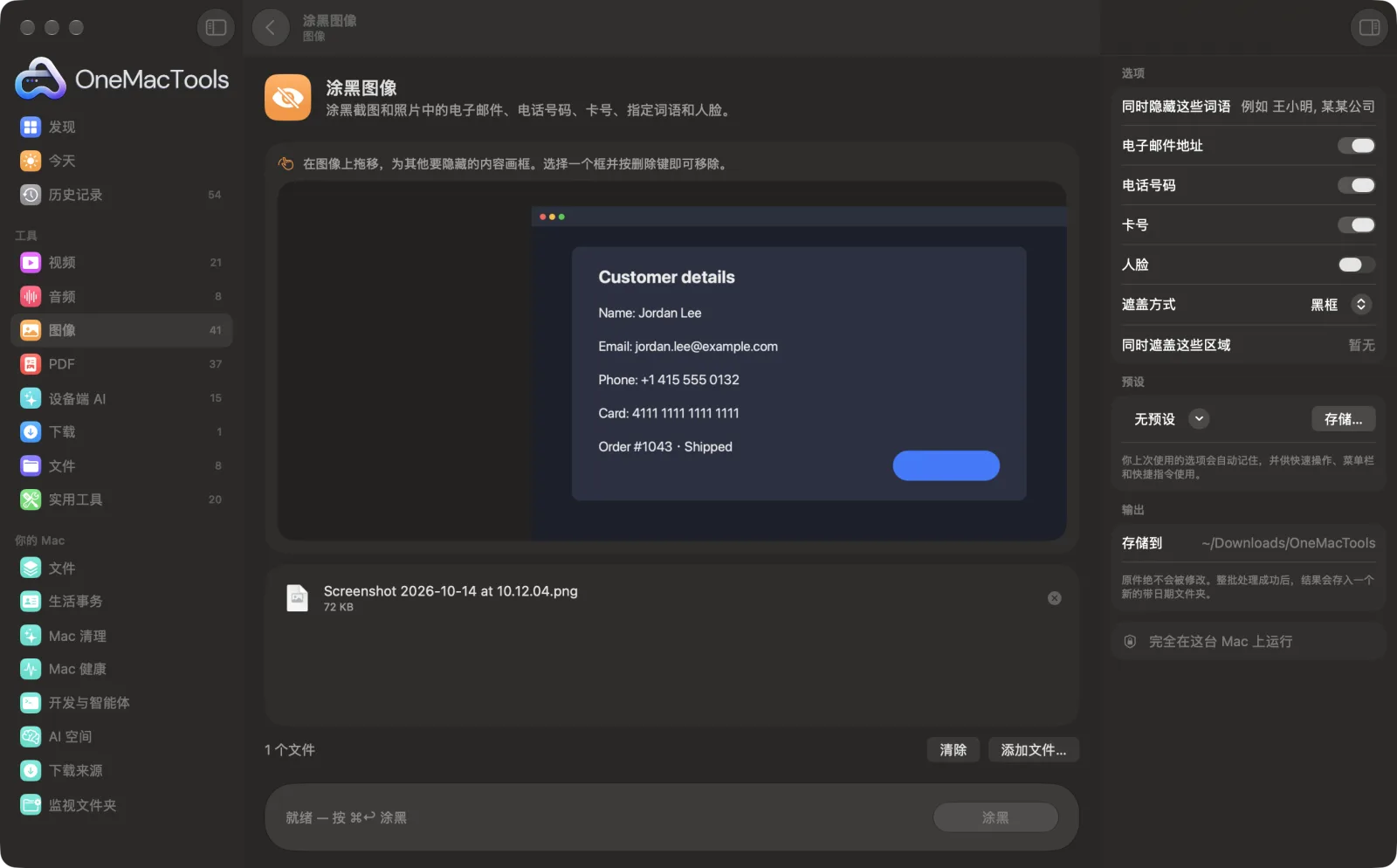
Mac 上的涂黑图像
App 截图,使用的是示例文件。
如何使用涂黑图像
- 1
拖入截图或照片
添加你准备分享的图像。也可以在访达中选中它们,右键点按并选择“快速操作 › OMT: 涂黑图像”,它会使用你上次的设置。
- 2
选择要隐藏的内容
电子邮件、电话号码和卡号默认开启。输入其他需要隐藏的词语,例如姓名或公司名;如有需要,也可以开启“人脸”。
- 3
选择遮盖方式
黑框、模糊或像素化。
- 4
点按“涂黑”
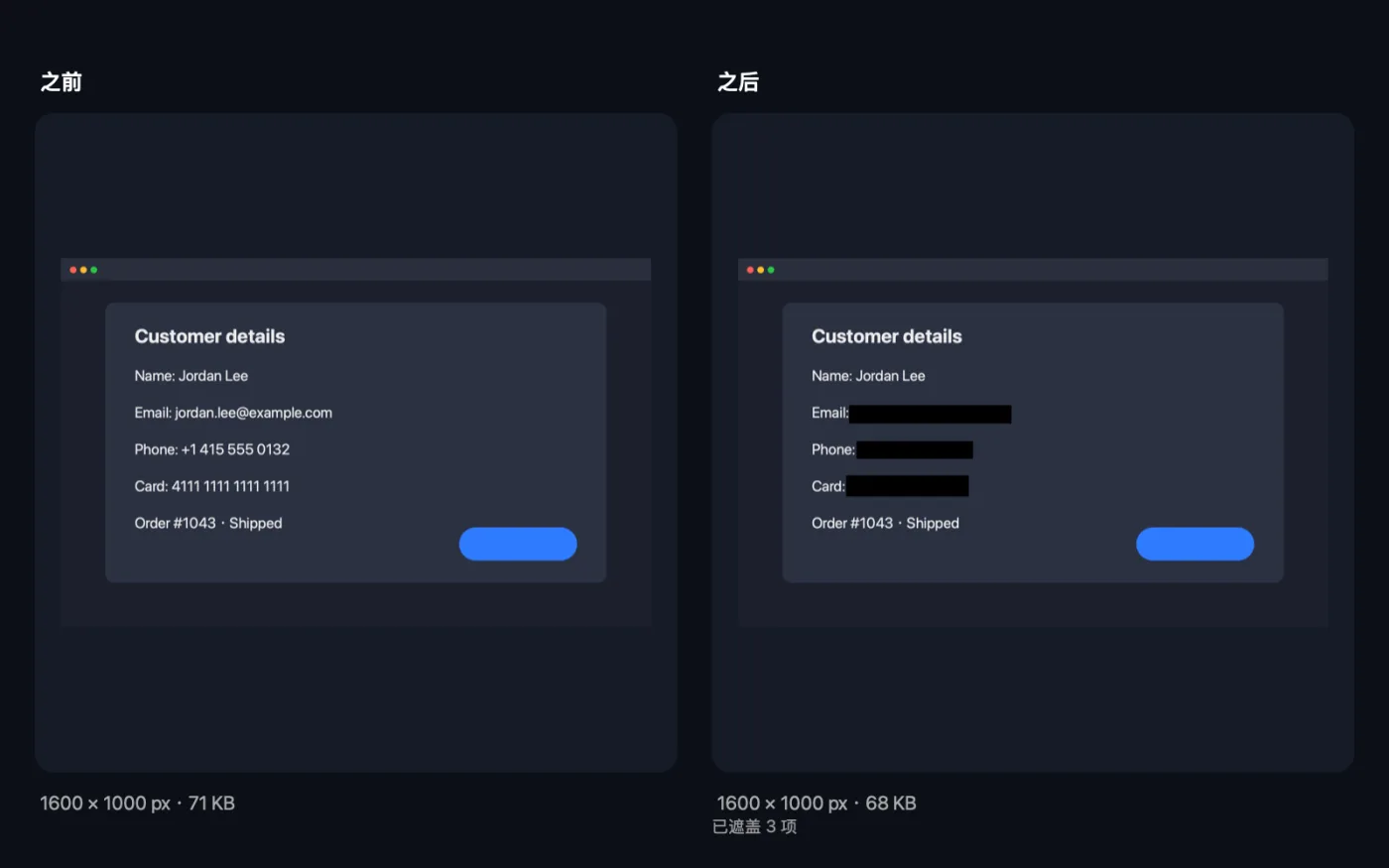
每张图像中的文字都在你的 Mac 上识别,所有匹配项都会被遮盖。你会看到共遮盖了多少处。
- 5
分享前请检查
副本会以名称中带“redacted”的形式,存储到“下载 › OneMacTools”中一个以日期命名的新文件夹里。用“预览”(眼睛)按钮逐个打开,确认所有内容都已遮盖。
涂黑图像的功能
OneMacTools 在你的 Mac 上读取截图中的文字,遮盖电子邮件地址、电话号码、卡号以及你指定的任何词语,还能找出并遮盖人脸。可选择黑框、模糊或像素化。原文件保持不变,涂黑后的副本存储在 OneMacTools 文件夹中。
它也是访达快速操作:右键点按文件,然后选择“OMT: 涂黑图像”。
适合
- 分享不含客户信息的 Bug 报告截图
- 在网上发布收据时隐藏卡号
- 分享活动照片前模糊人脸
选项说明
- 同时隐藏这些词语
- 要遮盖的词语或名称,用逗号分隔,例如 Jordan, Acme Corp。匹配时忽略大小写和重音符号,也会匹配较长单词中包含的该词。
- 电子邮件地址
- 默认打开。遮盖任何看起来像电子邮件地址的内容。
- 电话号码
- 默认打开。遮盖由 macOS 自带号码检测找到的电话号码,支持大多数国际格式。
- 卡号
- 默认打开。遮盖通过标准卡号校验的 13 至 19 位数字,因此订单号等普通长数字通常不受影响。
- 人脸
- 默认关闭。遮盖图像中找到的所有人脸。
- 遮盖方式
- 黑框会完全遮盖每一项。“模糊”和“像素化”看起来更柔和,但会隐约留下底下的轮廓。
- 同时遮盖这些区域
- 在窗口中的图像上拖移,在其他需要隐藏的内容上画框,例如签名、地址或照片。选中一个框可移动或调整其大小;按 Delete 键或点按它的 × 即可移除。即使关闭了所有自动选项,框也照样有效。
最佳实践
- 对于真正敏感的内容(如卡号或账号),请使用黑框。它们不会留下任何痕迹。
- 要隐藏的词语请尽量具体。像“Jo”这样的短词也会遮盖“John”和“Johnson”的一部分。
- 过小、模糊、手写或倾斜角度过大的文字可能无法识别。分享前务必检查涂黑后的副本。
- 即使电子邮件地址或电话号码换行到了第二行,两行也都会被遮盖。
- 请改用“涂黑 PDF”处理 PDF,它会移除文字,而不只是在图片中遮盖。
兼容
- 输入
- macOS 能打开的任意格式的截图和照片。
- 输出
- JPEG 图像生成 JPEG 副本,其他图像生成 PNG 副本,文件名中带有“redacted”。
- 如果没有找到匹配内容,副本会原样存储,App 会告诉你。
关于涂黑图像的问题
如何在 Mac 上隐藏截图中的个人信息?
将截图拖到“涂黑图像”上,保持电子邮件、电话号码和卡号开启,添加需要隐藏的姓名,然后点按“涂黑”。所有匹配项都会在副本中被遮盖。
模糊或像素化的文字还能被读出来吗?
有时可以,只要花足够的功夫,尤其是较短的数字。对任何敏感内容来说,黑框才是安全的选择。
它适用于文档和收据的照片吗?
可以,只要文字足够清晰可读。请检查结果,因为有折痕或倾斜的文字可能会被漏掉。
为什么某个号码没有被遮盖?
卡号必须通过标准的卡号校验,电话号码必须看起来像电话号码。要遮盖其他内容,请在“同时隐藏这些词语”中输入。
可以一次涂黑一批截图吗?
可以。全部拖进来;每个都会以相同的设置搜索并遮盖。
它会自动隐藏姓名吗?
不会。请在“同时隐藏这些词语”中输入要隐藏的名字。电子邮件、电话号码和卡号会被自动找到。
可以手动涂黑某个区域吗?
可以。除了它自动找到的电子邮件、号码和词语,你还可以在窗口中的图像上拖动,为任何想遮盖的内容画框。
涂黑图像会上传我的文件吗?
不会。涂黑图像完全在你的 Mac 上运行,文件绝不会离开你的 Mac,离线也能用。
涂黑图像会改动我的原文件吗?
不会。结果会存储为新文件,放在“下载 › OneMacTools”中带日期的文件夹里;除非你打开了另有说明的选项,否则原文件会原封不动。
涂黑图像需要什么?
只需一台运行 macOS 26 或更高版本的 Mac,无需安装其他任何东西。
能在访达中使用涂黑图像吗?
可以。在访达中右键点按文件,然后选择“快速操作 › OMT:涂黑图像”。它会在后台运行,完成后通知你。
