
Macでスクリーンショットや画像を黒塗り
スクリーンショットや写真のメールアドレス、電話番号、カード番号、指定した単語、顔を黒塗りします。
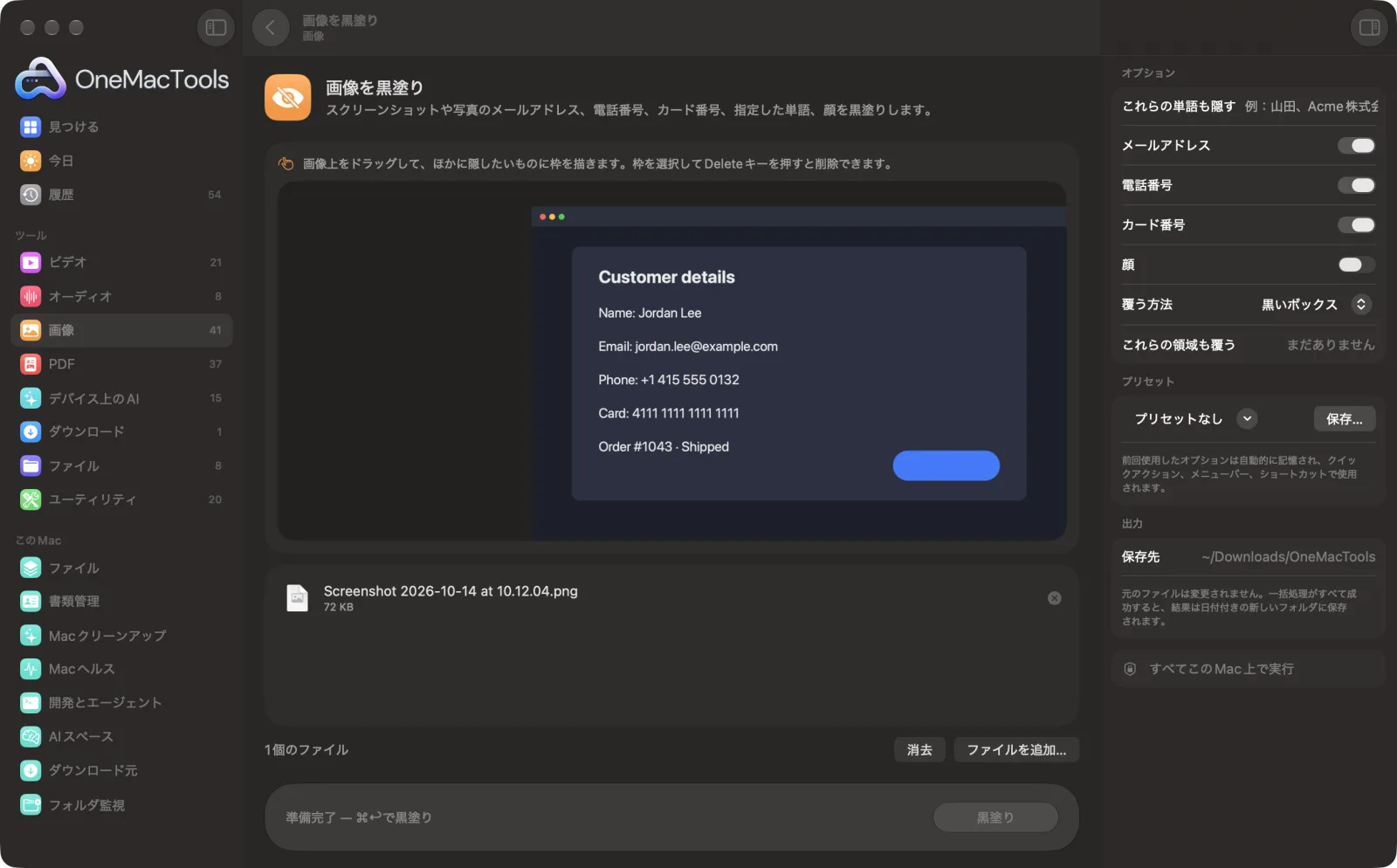
Macで画像を黒塗り
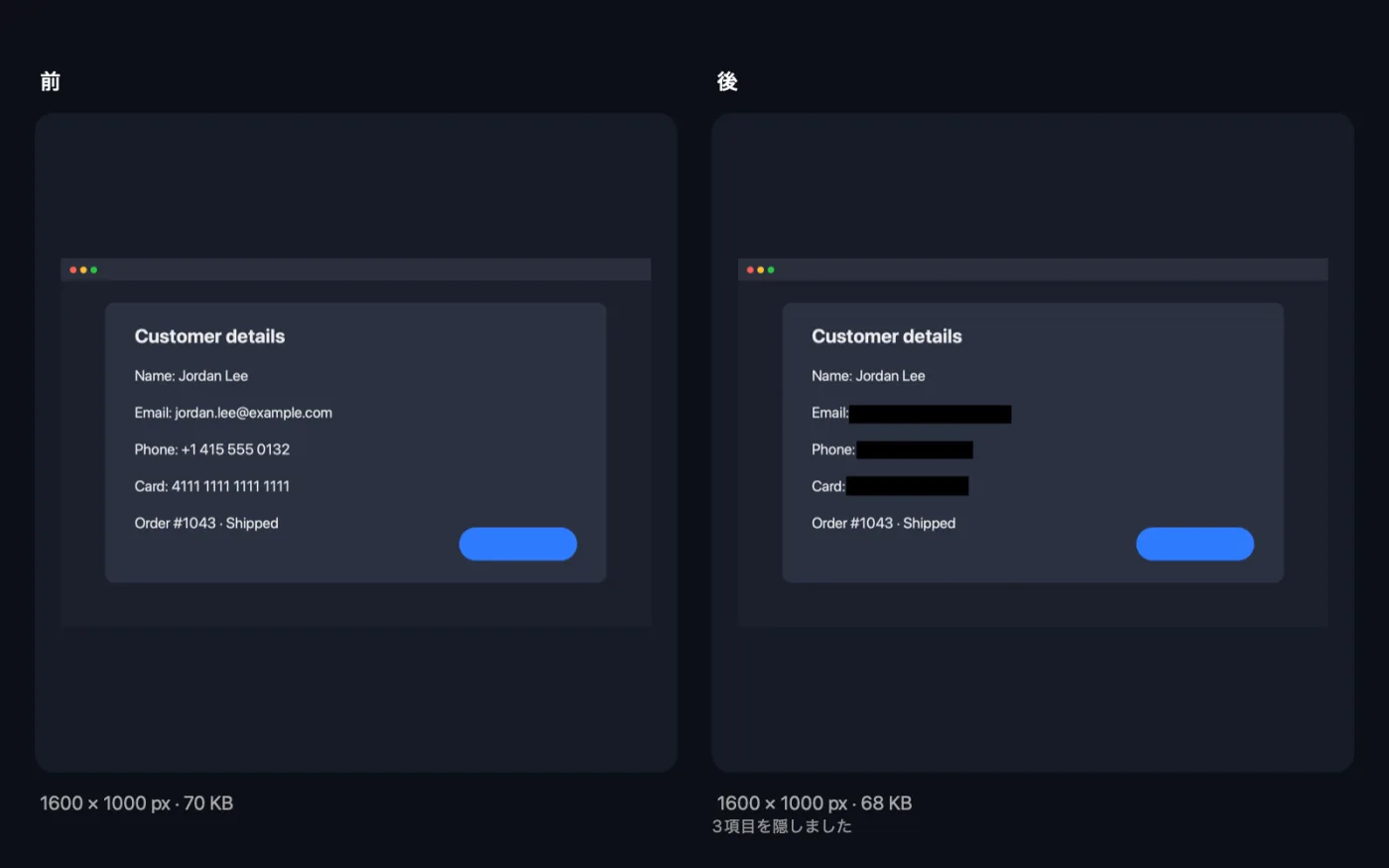
サンプルファイルを使ったアプリのスクリーンショット。
画像を黒塗りの使い方
- 1
スクリーンショットや写真をドロップ
共有しようとしている画像を追加します。Finderで選択して右クリックし、「クイックアクション › OMT: 画像を黒塗り」を選ぶこともできます。この場合は前回の設定が使われます。
- 2
隠す対象を選択
メールアドレス、電話番号、カード番号は、デフォルトでオンになっています。名前や会社名など、ほかに隠したい単語を入力し、必要に応じて「顔」をオンにしてください。
- 3
覆う方法を選択
黒いボックス、ぼかし、ピクセル化。
- 4
「黒塗り」をクリック
各画像のテキストはこのMacで読み取られ、一致したものはすべて覆われます。覆われた項目の数が表示されます。
- 5
共有する前に確認
コピーは名前に「redacted」が付いて、「ダウンロード › OneMacTools」内の日付付きの新しいフォルダに保存されます。すべて覆われているか、「プレビュー」(目のアイコン)ボタンで1つずつ開いて確認してください。
画像を黒塗りでできること
OneMacToolsはスクリーンショットのテキストをこのMacで読み取り、メールアドレス、電話番号、カード番号、指定した単語を覆います。顔を見つけて覆うこともできます。黒い四角、ぼかし、モザイクから選べます。元のファイルはそのままで、黒塗りしたコピーがOneMacToolsフォルダに保存されます。
Finderのクイックアクションとしても使えます。ファイルを右クリックして「OMT: 画像を黒塗り」を選んでください。
こんなときに
- 顧客情報を含めずにバグ報告のスクリーンショットを共有
- カード番号を隠してレシートをオンラインに投稿する
- イベントの写真を共有する前に顔をぼかす
オプションの説明
- これらの単語も隠す
- 覆う単語や名前を「Jordan, Acme Corp」のようにカンマで区切って入力します。大文字と小文字やアクセント記号は区別せず、長い単語の中に含まれる場合も一致します。
- メールアドレス
- デフォルトはオン。メールアドレスのように見えるものをすべて覆います。
- 電話番号
- デフォルトはオン。macOS自体の番号検出機能で見つかった電話番号を、ほとんどの国際的な形式で覆います。
- カード番号
- デフォルトはオン。標準のカード番号チェックを通過する13〜19桁の数字を覆います。注文IDのような普通の長い数字は、たいていそのままです。
- 顔
- デフォルトはオフ。画像内で見つかったすべての顔を覆います。
- 覆う方法
- 黒いボックスは各項目を完全に覆います。ぼかしとピクセル化は見た目がやわらかい反面、下の形がうっすら残ります。
- これらの領域も覆う
- ウインドウ内の画像上をドラッグしてボックスを描き、署名、住所、写真など、ほかに隠したいものを覆います。ボックスを選択すると移動やサイズ変更ができます。削除するにはDeleteキーを押すか、×をクリックします。ボックスは、自動オプションをすべてオフにしていても機能します。
おすすめの使い方
- カード番号や口座番号など、本当に機密性の高い情報には「黒いボックス」を使いましょう。何も痕跡が残りません。
- 隠す単語は具体的に指定しましょう。「Jo」のような短い単語は、「John」や「Johnson」の一部も隠してしまいます。
- 小さすぎる、ぼやけている、手書き、または大きく傾いているテキストは読み取れないことがあります。共有する前に、必ず黒塗りしたコピーを確認してください。
- 2行にまたがるメールアドレスや電話番号も、両方の行で隠されます。
- PDFの場合は、代わりに「PDFを黒塗り」を使ってください。画像で覆うのではなく、テキストそのものを削除します。
対応形式
- 入力
- macOSで開けるあらゆるフォーマットのスクリーンショットと写真。
- 出力
- JPEG画像はJPEGのコピー、それ以外はPNGのコピーとして、名前に「redacted」を付けて保存されます。
- 一致するものが見つからない場合は、コピーが変更なしで保存され、アプリがお知らせします。
画像を黒塗りについての質問
Macでスクリーンショットの個人情報を隠すには?
スクリーンショットを「画像を黒塗り」にドロップし、メールアドレス、電話番号、カード番号をオンのままにして、隠したい名前があれば追加し、「黒塗り」をクリックします。一致した箇所はすべてコピーで覆い隠されます。
ぼかしたりピクセル化したりしたテキストを読み取られることはありますか?
十分な手間をかければ、特に短い数字は読み取られることがあります。機密性の高いものには黒い四角が安全です。
書類やレシートの写真にも使えますか?
はい。文字が読める程度に鮮明であれば大丈夫です。しわや傾きのある文字は見落とされることがあるので、結果を確認してください。
番号が覆われなかったのはなぜですか?
カード番号は標準のカード番号チェックを通過する必要があり、電話番号は電話番号らしい形式である必要があります。それ以外のものを隠すには、「これらの単語も隠す」に入力してください。
たくさんのスクリーンショットをまとめて黒塗りできますか?
はい。すべてドロップすれば、それぞれ同じ設定で検索して覆います。
名前は自動で隠されますか?
いいえ。隠したい名前を「これらの単語も隠す」に入力してください。メールアドレス、電話番号、カード番号は自動で検出されます。
範囲を手動で指定して黒塗りできますか?
はい。自動で見つかるメールアドレス、番号、単語に加えて、ウインドウ内の画像の上をドラッグして、覆いたい部分にボックスを描けます。
画像を黒塗りはファイルをアップロードしますか?
いいえ。画像を黒塗りはすべてMac上で動作するので、ファイルが外に出ることはなく、オフラインでも使えます。
画像を黒塗りは元のファイルを変更しますか?
いいえ。結果は「ダウンロード › OneMacTools」内の日付つきフォルダに新しいファイルとして保存され、元のファイルは、そうする旨のオプションをオンにしない限り、そのまま残ります。
画像を黒塗りに必要なものは?
macOS 26以降を搭載したMacだけ。ほかにインストールするものはありません。
画像を黒塗りはFinderから使えますか?
はい。Finderでファイルを右クリックし、「クイックアクション › “OMT: 画像を黒塗り”」を選んでください。バックグラウンドで実行され、完了すると通知でお知らせします。
次にすること
共有する前に、顔、ナンバープレート、名前、画面を自動で隠します。
スクリーンショットを美しくスクリーンショットを余白、角丸、やわらかい影付きでグラデーションの上に配置します。
メタデータを削除共有する前に、位置情報、カメラ、その他のEXIFデータを削除します。
