
Macで写真の顔やナンバープレートをぼかす
共有する前に、顔、ナンバープレート、名前、画面を自動で隠します。
Macで顔とテキストをぼかす
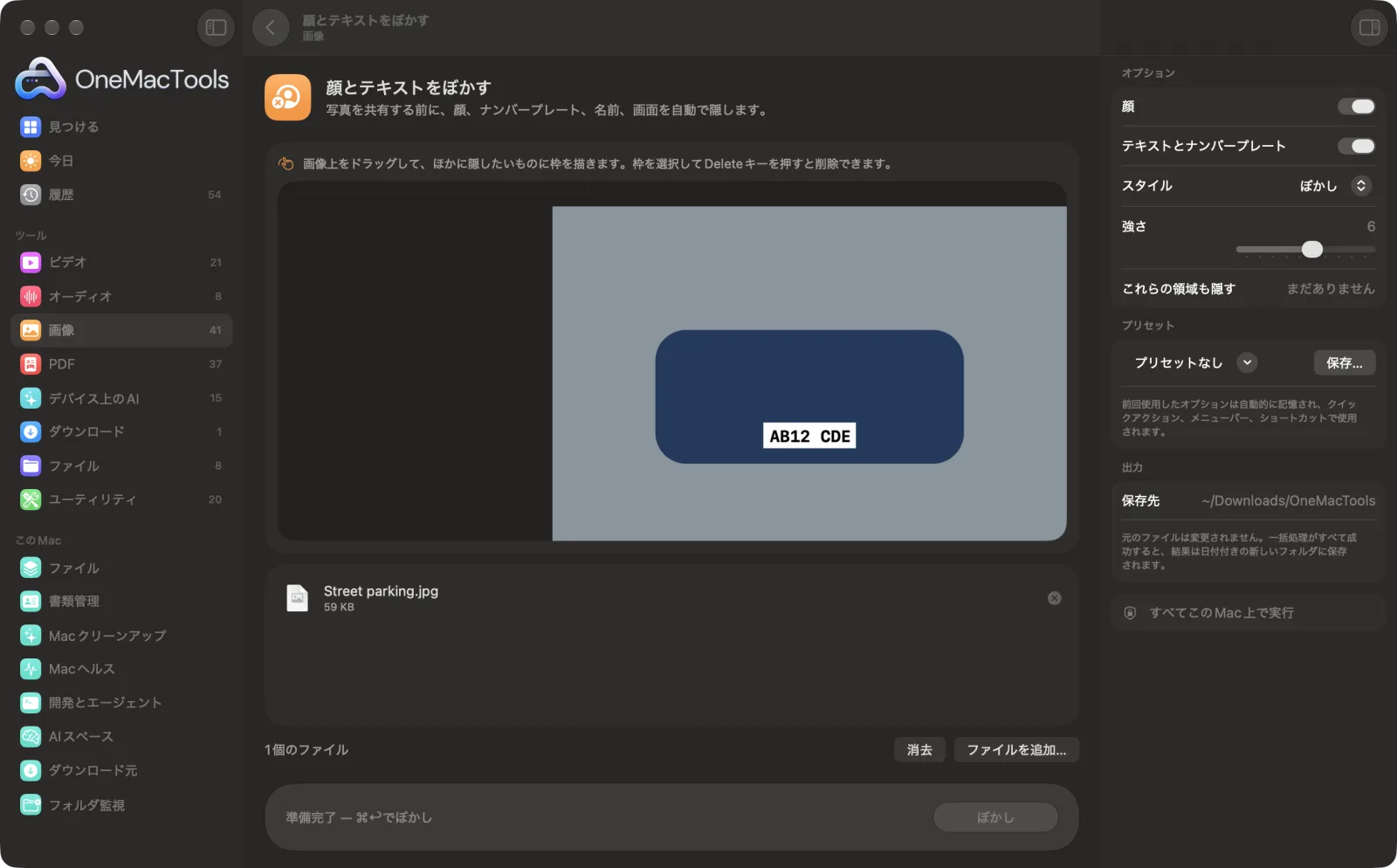
サンプルファイルを使ったアプリのスクリーンショット。
顔とテキストをぼかすの使い方
- 1
写真をドロップ
共有したい写真を追加します。写っている顔と、選んだ場合はすべてのテキストも、自動で見つけ出します。
- 2
隠す対象を選択
「顔」はデフォルトでオンです。「テキストとナンバープレート」をオンにすると、車のナンバー、名札、看板、画面も隠せます。
- 3
スタイルを選択
「ぼかし」「ピクセル化」「黒いボックス」から選び、強さを設定します。
- 4
「ぼかし」をクリック
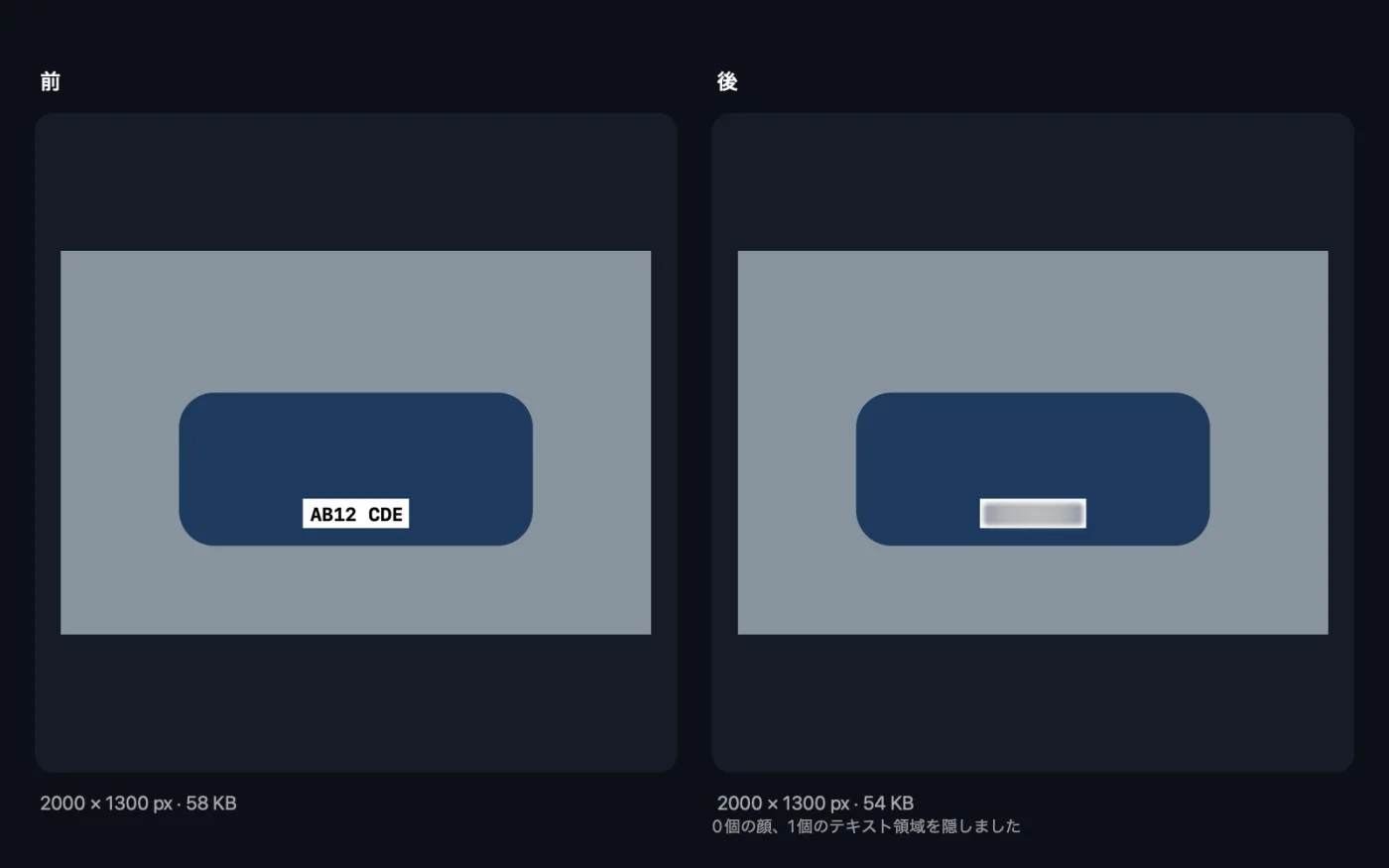
各写真は名前に「blurred」が付いて保存され、隠された顔とテキスト領域の数が表示されます。
- 5
共有する前に確認
コピーは「ダウンロード › OneMacTools」内の日付付きの新しいフォルダに保存されます。見落としがないか、「プレビュー」(目のアイコン)ボタンで1つずつ開いて確認してください。元のファイルはそのままです。
顔とテキストをぼかすでできること
顔はAppleのVisionフレームワークで検出され、ナンバープレート、名前、画面などのテキストも検出できます。やわらかいぼかし、モザイク、塗りつぶしのボックスで隠せます。
こんなときに
- 投稿前に子どものプライバシーを守る
- 街の写真のナンバープレートを隠す
- オフィスの写真に写った画面をぼかす
オプションの説明
- 顔
- デフォルトはオン。AppleのVisionフレームワークですべての顔を検出し、髪やあごまで含む、縁のやわらかな楕円で覆います。
- テキストとナンバープレート
- デフォルトはオフ。ナンバープレート、名札、看板、画面など、読み取れるテキストをすべて検出して四角形で覆います。
- スタイル
- 「ぼかし」は自然でやわらかな仕上がりに、「ピクセル化」はおなじみのモザイクになります。「黒いボックス」は各領域を完全に覆います。
- 強さ
- 1〜10で、デフォルトは6です。ぼかしの強さやモザイクの大きさを決めます。写真のサイズに合わせて調整され、黒いボックスには適用されません。
- これらの領域も隠す
- ウインドウ内の写真上をドラッグしてボックスを描き、名札や画面など、検出されなかったものを覆います。ボックスはいくつでも描けます。ボックスを選択すると移動やサイズ変更ができ、Deleteキーを押すか×をクリックすると削除できます。ボックス内は、ほかの部分と同じスタイルで隠されます。
おすすめの使い方
- 本当に重要な場合は「黒いボックス」か、強さ8〜10を使いましょう。小さな顔に軽いぼかしをかけただけでは、誰か判別できることがあります。
- 結果は必ず確認してください。横顔、影になった顔、とても小さい顔、一部が隠れた顔は見落とされることがあります。
- 「テキストとナンバープレート」は、残しておきたい看板なども含め、写真内のすべてのテキストを覆います。メールアドレス、番号、名前だけを隠すには「画像を黒塗り」を使ってください。
- ぼかしたコピーにも、元の画像の隠れた情報が残っています。位置情報が気になる場合は、メタデータを削除でも処理しておきましょう。
対応形式
- 入力
- macOSで開けるあらゆる形式の写真やスクリーンショット。
- 出力
- 名前に「blurred」が付いた、同じフォーマットのコピー。WebPなどmacOSで保存できないフォーマットはPNGになります。
- 何も見つからない場合は、コピーが変更なしで保存され、件数は0と表示されます。
顔とテキストをぼかすについての質問
Macで写真の顔をぼかすには?
写真を「顔とテキストをぼかす」にドロップし、「顔」をオンのままにして、「ぼかし」「モザイク」「黒いボックス」のいずれかを選んで「ぼかす」をクリックします。検出されたすべての顔が自動で隠されます。
ナンバープレートをぼかすには?
「テキストとナンバープレート」をオンにします。ナンバープレートはテキストとして読み取られるので、1つずつ見つけて覆われます。
ぼかした顔を元に戻されることはありますか?
ぼかしは画像に直接描き込まれるため、コピーには元の細部が含まれません。ただし、大きく写った顔に弱いぼかしをかけても誰かが推測できることがあるため、機密性の高いものには強めの設定か「黒い四角」を使ってください。
たくさんの写真の顔をまとめてぼかせますか?
はい。イベントや学校の写真などをすべてドロップすれば、すべての写真のすべての顔が隠されます。
顔が見落とされたのはなぜですか?
とても小さい顔、横向きの顔、ぼやけた顔、一部が隠れた顔は検出しにくいことがあります。結果を1つずつ確認し、見落としがあれば写真を切り取るか撮り直してください。
「顔とテキストをぼかす」と「画像を黒塗り」の違いは何ですか?
顔とテキストをぼかすは、見つけたすべての顔とテキストを隠します。画像を黒塗りはテキストを読み取り、メールアドレス、電話番号、カード番号、指定した単語だけを覆います。
見落としがあった場合は?
その上にボックスを描きます。ウインドウ内の写真上をドラッグすれば、ボックスをいくつでも追加できます。ボックス内は、検出された顔やテキストと一緒に、ぼかし、モザイク、黒塗りで隠されます。
顔とテキストをぼかすはファイルをアップロードしますか?
いいえ。顔とテキストをぼかすはすべてMac上で動作するので、ファイルが外に出ることはなく、オフラインでも使えます。
顔とテキストをぼかすは元のファイルを変更しますか?
いいえ。結果は「ダウンロード › OneMacTools」内の日付つきフォルダに新しいファイルとして保存され、元のファイルは、そうする旨のオプションをオンにしない限り、そのまま残ります。
顔とテキストをぼかすに必要なものは?
macOS 26以降を搭載したMacだけ。ほかにインストールするものはありません。
次にすること
共有する前に、位置情報、カメラ、その他のEXIFデータを削除します。
画像を黒塗りスクリーンショットや写真のメールアドレス、電話番号、カード番号、指定した単語、顔を黒塗りします。
画像に透かしを入れる写真に名前、©表記、ロゴを入れられます。隅に入れることも、画像全体にタイル状に入れることもできます。
