
Sfocare volti e targhe nelle foto su Mac
Nascondi in automatico volti, targhe, nomi e schermi prima di condividere.
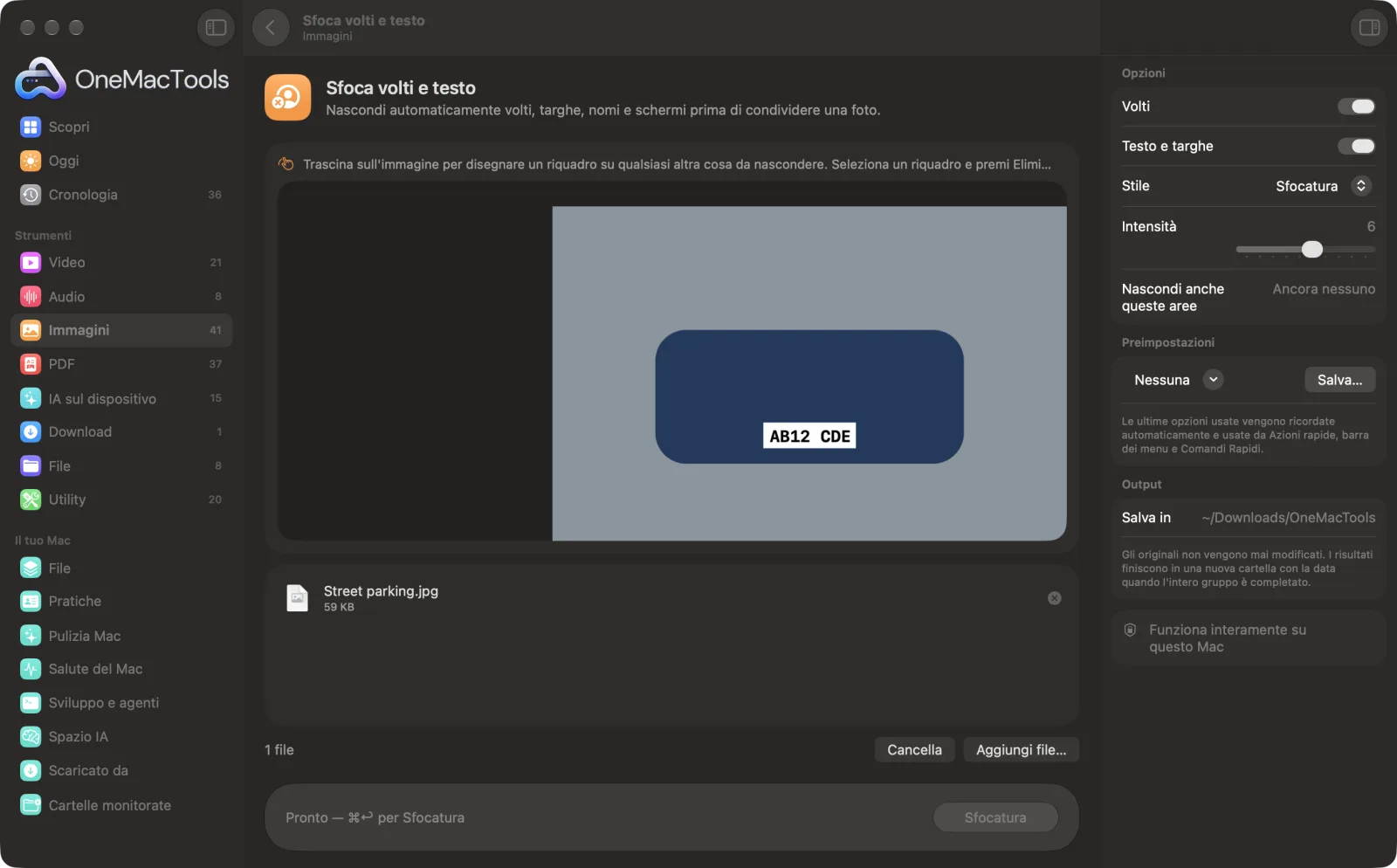
Sfoca volti e testo su un Mac
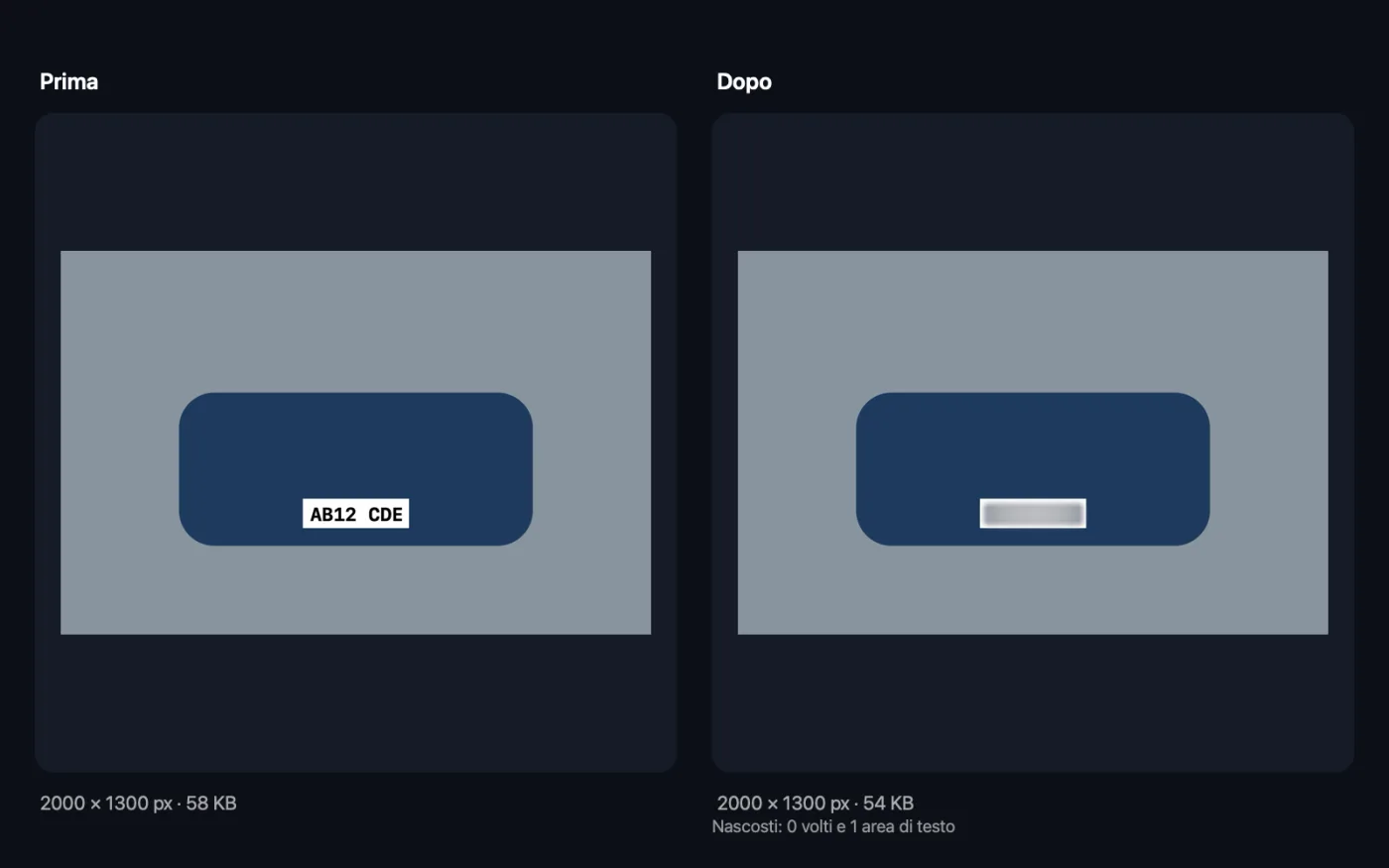
Screenshot dell'app, realizzati con file di esempio.
Come usare Sfoca volti e testo
- 1
Trascina le tue foto
Aggiungi le foto che vuoi condividere. Ogni volto e, se lo scegli, ogni testo presente viene trovato in automatico.
- 2
Scegli cosa nascondere
Volti è attivo per impostazione predefinita. Attiva Testo e targhe per nascondere anche targhe d'auto, badge con nome, insegne e schermi.
- 3
Scegli lo stile
Sfocatura, Pixelatura o Riquadro nero, e imposta l'intensità.
- 4
Fai clic su Sfocatura
Ogni foto viene salvata con “blurred” nel nome, e vedi quanti volti e aree di testo sono stati nascosti.
- 5
Controlla prima di condividere
Le copie vengono salvate in una nuova cartella datata in Download › OneMacTools. Apri ciascuna con il pulsante Anteprima (occhio) per assicurarti che non sia sfuggito nulla. Gli originali restano intatti.
Cosa fa Sfoca volti e testo
I volti vengono trovati con il framework Vision di Apple, e si può trovare anche il testo, come targhe, nomi e schermi. Nascondili con una sfocatura morbida, una pixelatura o un riquadro pieno.
Ideale per
- Proteggere la privacy dei bambini prima di pubblicare
- Nascondi le targhe nelle foto di strada
- Sfocare gli schermi nelle foto dell'ufficio
Le opzioni spiegate
- Volti
- Attivato per impostazione predefinita. Trova ogni volto con il framework Vision di Apple e lo copre con un ovale dai bordi sfumati che comprende anche capelli e mento.
- Testo e targhe
- Disattivato per impostazione predefinita. Trova ogni porzione di testo leggibile, comprese targhe, badge con il nome, cartelli e schermi, e la copre con un rettangolo.
- Stile
- Sfocatura dà un aspetto morbido e naturale. Pixelatura dà il classico mosaico. Riquadro nero copre completamente ogni area.
- Intensità
- Da 1 a 10, 6 per impostazione predefinita. Quanto è forte la sfocatura o quanto sono grandi i pixel. Si adatta alla dimensione della foto e non si applica a Riquadro nero.
- Nascondi anche queste aree
- Trascina sulla foto nella finestra per disegnare un riquadro sopra ciò che il rilevamento non ha trovato, come un badge con il nome o uno schermo. Disegnane quanti ne servono; seleziona un riquadro per spostarlo o ridimensionarlo, e premi Elimina o fai clic sulla sua × per rimuoverlo. I riquadri vengono nascosti con lo stesso stile del resto.
Consigli pratici
- Quando conta davvero, usa Riquadro nero o un'intensità di 8–10. Una sfocatura leggera su un volto piccolo può comunque renderlo riconoscibile.
- Controlla sempre i risultati. I volti di profilo, in ombra, molto piccoli o in parte nascosti possono sfuggire.
- Testo e targhe copre tutto il testo nella foto, comprese insegne che potresti voler lasciare. Per nascondere solo email, numeri o nomi, usa Oscura immagini.
- Le copie sfocate mantengono i dettagli nascosti dell'originale. Passale anche da Rimuovi metadati se la posizione è importante.
Funziona con
- In
- Foto e screenshot in qualsiasi formato che macOS può aprire.
- Esce
- Copie nello stesso formato con “blurred” nel nome. I formati che macOS non può salvare, come WebP, diventano PNG.
- Se non viene trovato nulla, la copia viene salvata invariata e il conteggio indica zero.
Domande su Sfoca volti e testo
Come faccio a sfocare i volti in una foto su Mac?
Trascina la foto su Sfoca volti e testo, lascia attivo Volti, scegli Sfocatura, Pixelatura o Riquadro nero e fai clic su Sfoca. Ogni volto trovato viene nascosto automaticamente.
Come faccio a sfocare una targa?
Attiva Testo e targhe. Le targhe vengono lette come testo, quindi ognuna viene trovata e coperta.
I volti sfocati si possono rendere di nuovo nitidi?
La sfocatura viene impressa nell'immagine, quindi i dettagli originali non sono nella copia. Una sfocatura leggera su un volto grande può comunque far intuire di chi si tratta, quindi per tutto ciò che è sensibile usa un'intensità alta o Riquadro nero.
Posso sfocare i volti in un intero gruppo di foto?
Sì. Trascinale tutte, ad esempio le foto di un evento o della scuola, e ogni volto in ogni foto viene nascosto.
Perché un volto non è stato trovato?
I volti molto piccoli, di profilo, sfocati o parzialmente coperti possono essere difficili da rilevare. Controlla ogni risultato e, per quelli sfuggiti, ritaglia o rifai la foto.
Che differenza c'è tra Sfoca volti e testo e Oscura immagini?
Sfoca volti e testo nasconde ogni volto e tutto il testo che trova. Oscura immagini legge il testo e copre solo email, numeri di telefono, numeri di carta e le parole che scegli tu.
E se gli sfugge qualcosa?
Disegnaci sopra un riquadro. Trascina sulla foto nella finestra per aggiungere tutti i riquadri che vuoi; vengono sfocati, pixelati o coperti di nero insieme ai volti e al testo trovati.
Sfoca volti e testo carica i miei file?
No. Sfoca volti e testo funziona interamente sul tuo Mac, quindi i tuoi file non lo lasciano mai e funziona anche offline.
Sfoca volti e testo modificherà i miei file originali?
No. I risultati vengono salvati come nuovi file in una cartella datata in Download › OneMacTools, e gli originali restano esattamente com'erano, a meno che tu non attivi un'opzione che dice il contrario.
Cosa serve a Sfoca volti e testo?
Basta un Mac con macOS 26 o versioni successive. Non c'è nient'altro da installare.
Fai questo dopo
Rimuovi luogo, fotocamera e altri dati EXIF prima di condividere.
Oscura immaginiOscura email, numeri di telefono e di carta, parole scelte e volti in screenshot e foto.
Filigrana immaginiAggiungi alle foto il tuo nome, una nota © o un logo, in un angolo o ripetuto su tutta l'immagine.
Strumenti Immagini correlati
Converti tra PNG, JPEG, HEIC, AVIF e TIFF. Legge WebP, RAW e altro.
Comprimi immaginiRiduci le foto per email e web, con un'anteprima dal vivo del prima e dopo.
Converti in WebPCrea immagini WebP leggere e pronte per il web, con o senza perdita, mantenendo la trasparenza.
Ridimensiona immaginiRidimensiona per lato più lungo, pixel esatti, percentuale o dimensioni di stampa in cm, mm o pollici ai DPI che ti servono.
Ritaglia immaginiRitaglia secondo delle proporzioni o un'area esatta, oppure elimina in automatico i bordi uniformi: una foto o un'intera cartella.
Ruota e rifletti immaginiRuota o rifletti le foto in un colpo solo.

Sfoca volti e testo, più altri 150.
Un'app. Un prezzo.
Tutti i 151 strumenti. Download gratuito, un solo pagamento per una licenza che resta tua.